


怎样把视频生成 ISO 文件用于光盘播放详细操作教程



很多人想把自己拍摄的家庭录像、婚礼视频、旅行素材刻录成 DVD 光盘,放在家里的老式 DVD 影碟机或者电视上播放,结果直接把 MP4、MKV 视频拖进 UltraISO 做成 ISO 文件,刻录出来却发现影碟机根本读不出来。
直接把视频文件拖进 UltraISO 等工具生成的 ISO,本质上是数据 ISO,只是把视频文件原封不动打包进光盘镜像里,电脑能打开读取,但普通家用 DVD 影碟机无法识别。
能在 DVD 影碟机正常播放的,必须是符合 DVD-Video 标准的 ISO 镜像,它内部必须包含完整的 VIDEO_TS 文件夹结构,文件夹内有 .IFO(控制文件)、.BUP(备份文件)、.VOB(视频对象文件),而且视频编码必须是 MPEG2、音频编码必须是 AC3,这才是 DVD 影碟机能识别的标准格式。
使用 Leawo Prof. Media 制作标准 DVD-Video ISO
Leawo Prof. Media 是一款专业的蓝光/DVD刻录工具,支持将 MP4、MKV、AVI、MOV 等 180 多种常见视频格式直接转换为标准 DVD-Video 结构,还能自定义菜单、调整碟片参数,操作非常简单。
第一步:打开 DVD Creator 功能
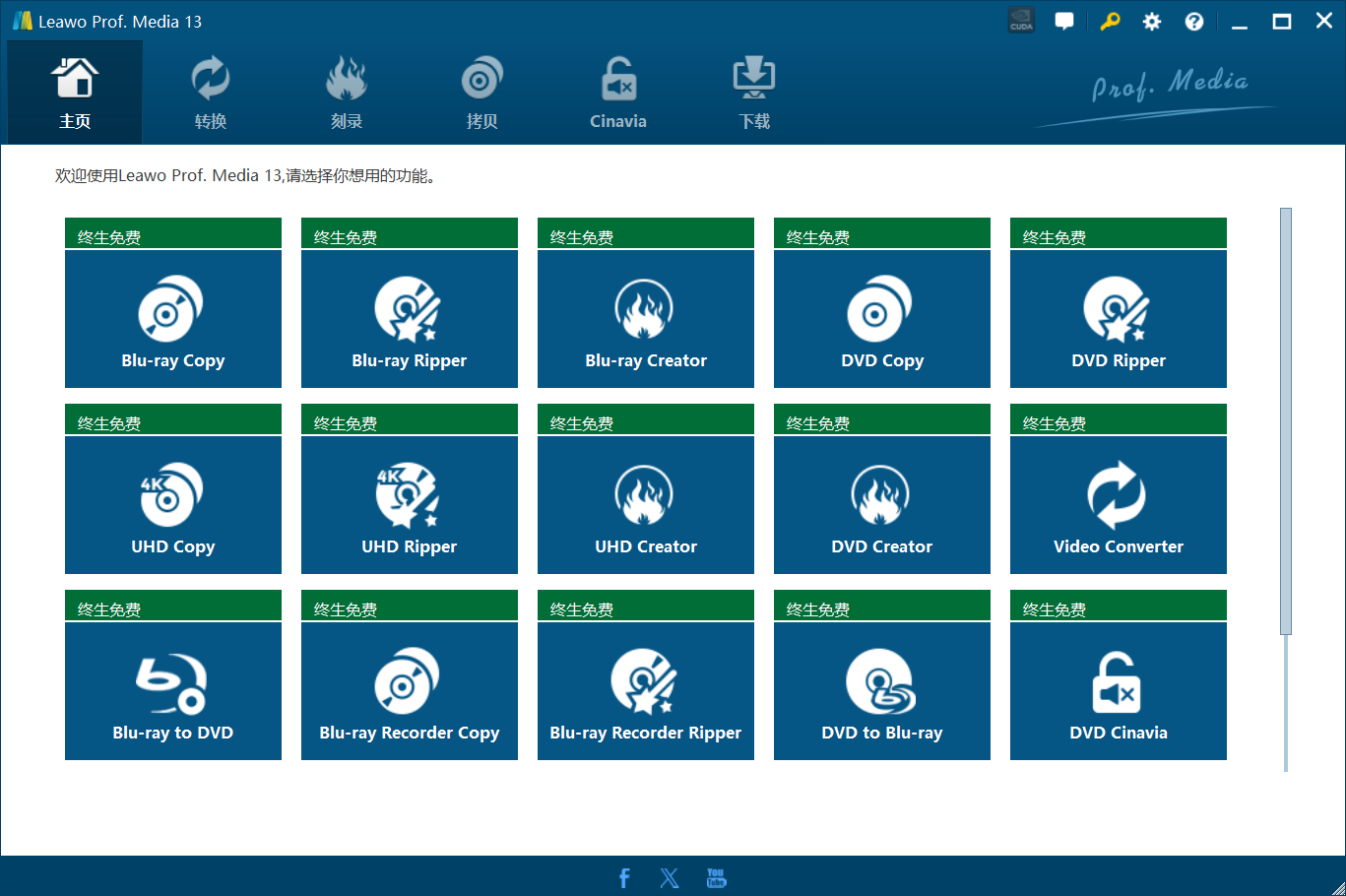
下载安装 Leawo Prof. Media 后打开软件,在主界面功能列表中找到并点击"DVD Creator"功能模块,进入 DVD 制作界面。
第二步:添加需要刻录的视频文件
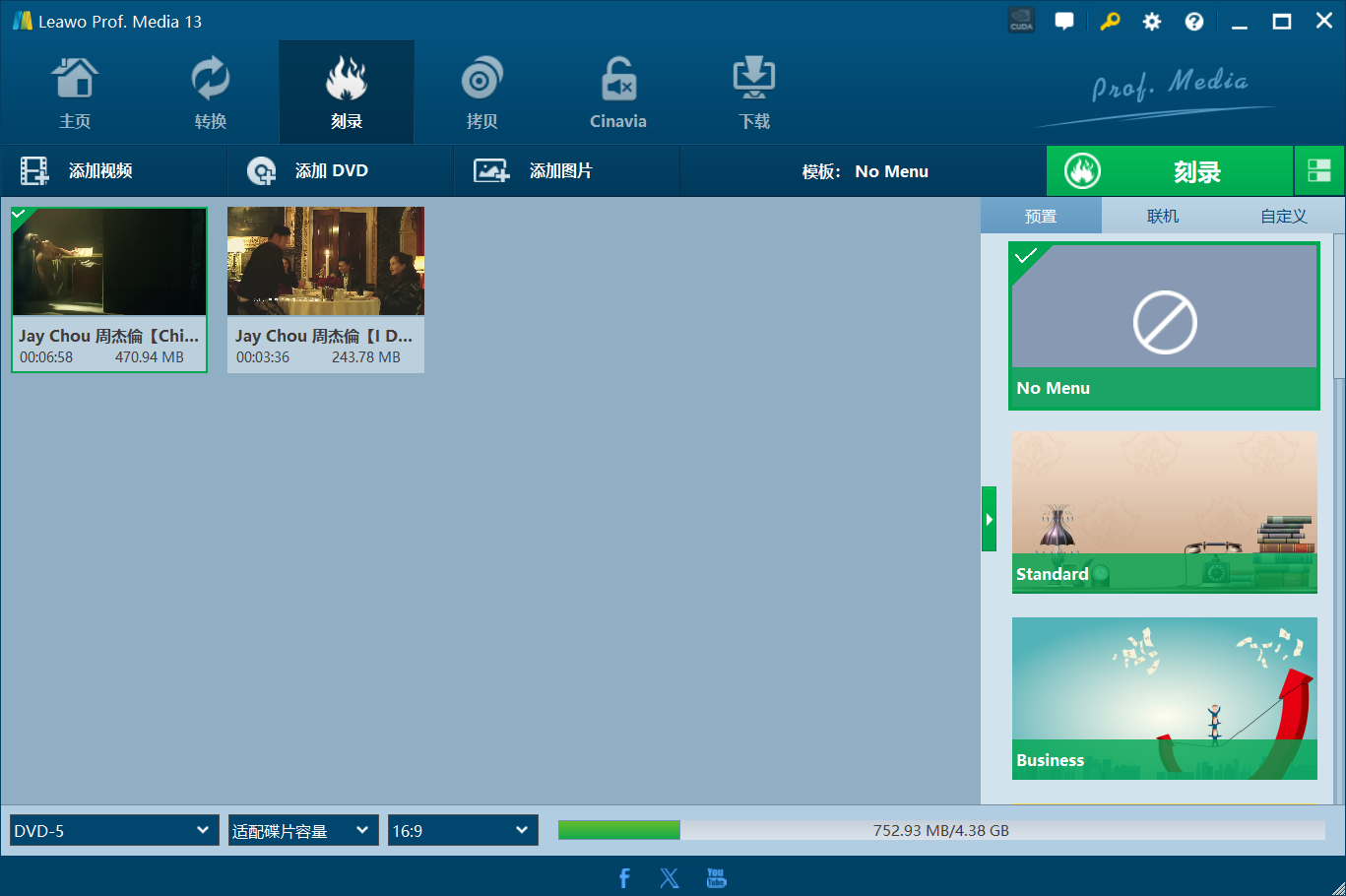
点击界面上的"添加视频"按钮,从电脑中选择你想要制作成 DVD 的视频文件,支持批量添加多个视频,软件会自动识别视频格式并导入到制作列表中。
第三步:选择 DVD 菜单模板
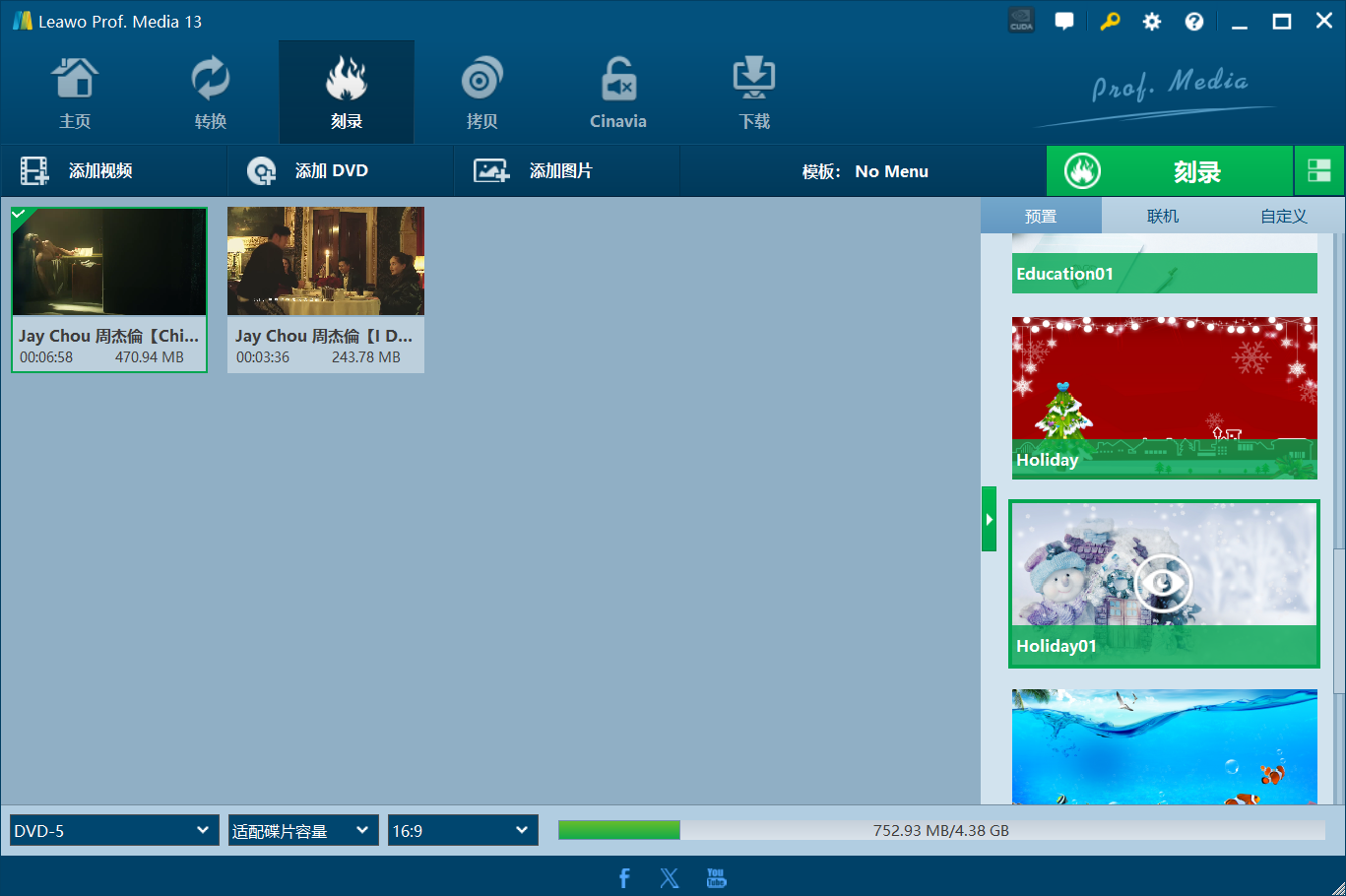
在界面右侧的预置菜单中,你可以选择喜欢的 DVD 播放菜单模板,软件内置了多种风格模板,也可以自定义背景图片和背景音乐,让光盘播放时更有仪式感。
第四步:设置 DVD 参数
根据你的需求调整以下参数:
DVD类型:选择 DVD-5(单层 4.7GB)或 DVD-9(双层 8.5 GB),根据视频总时长和大小选择合适的碟片容量
画面比例:选择 4:3 或 16:9,匹配你最终播放设备的屏幕比例
电视制式:国内用户选择 PAL 制式,北美地区选择 NTSC 制式
第五步:输出为 ISO 文件
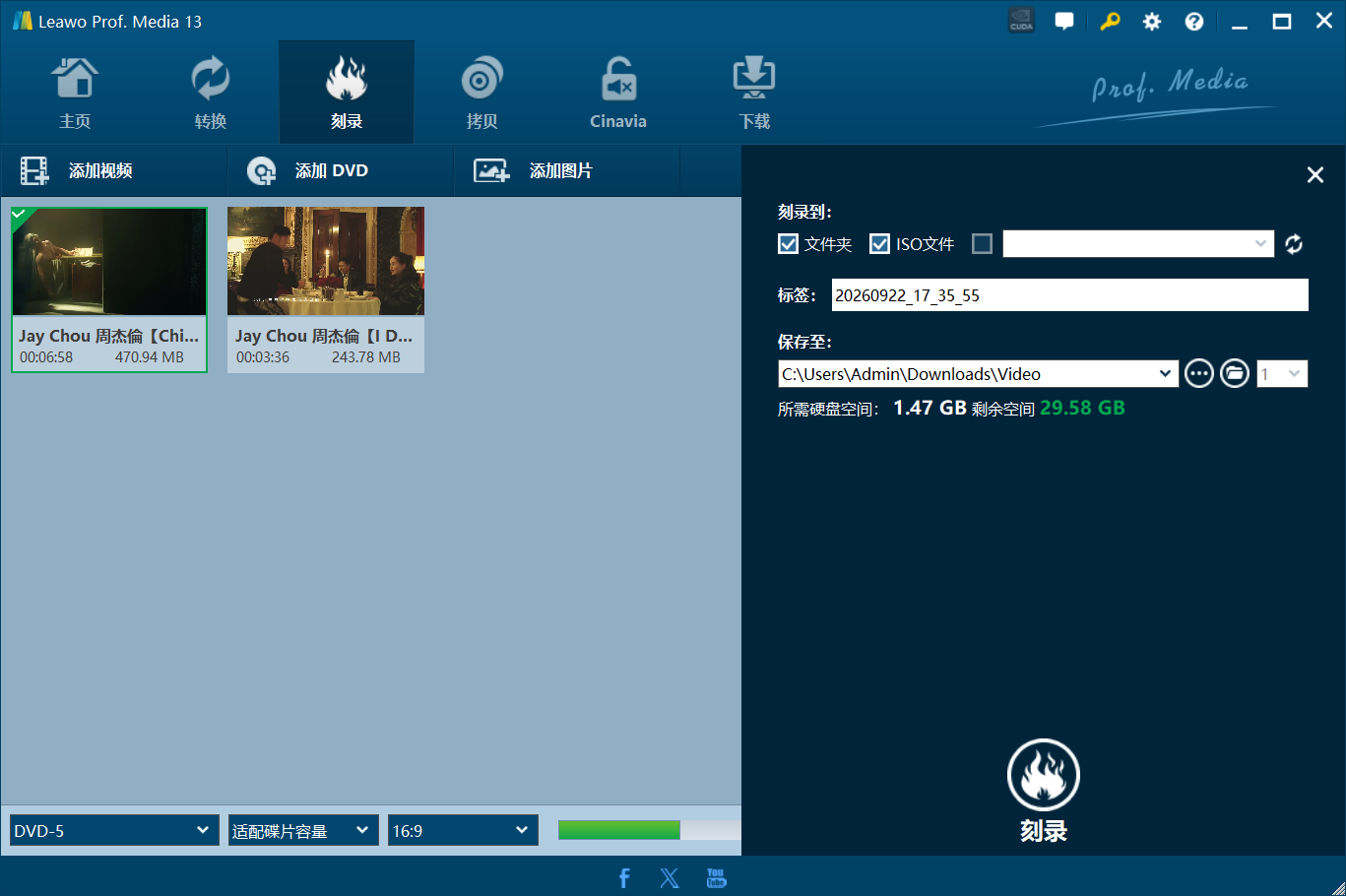
参数设置完成后,点击界面上的"刻录"按钮,在弹出的输出选项中选择"刻录到 ISO文件",设置 ISO 文件的保存路径和光盘标签名称,然后点击"刻录"按钮开始生成。
软件会自动将视频转码为 MPEG2 视频编码+ AC3 音频编码,生成包含完整 VIDEO_TS 文件夹结构的标准 DVD-Video ISO 镜像,整个过程根据视频时长和电脑性能,可能需要几分钟到几小时不等。
ISO生成后的使用方式
生成的标准 DVD-Video ISO 文件有两种使用方式:
直接刻录到空白光盘:将空白 DVD-R 或 DVD+R 光盘插入刻录机,使用 Windows 系统自带的刻录功能或者 ImgBurn 等工具,选择"刻录光盘映像"模式将 ISO 写入光盘,刻录完成后即可放入 DVD 影碟机播放。
虚拟光驱播放测试:刻录前可以先用 VLC 等播放器加载ISO文件测试播放效果,确认菜单、视频、音轨都正常后再进行实体刻录,避免浪费空白光盘。
常见问题提醒
不要使用 Windows Media Player 或 iTunes 刻录视频 DVD,这两款工具仅支持数据光盘和音频 CD 刻录,不支持标准视频 DVD 制作。
刻录速度建议选择4x-8x,不要使用最高速刻录,可以降低刻录失败率,保证光盘兼容性。重要视频素材建议保留原始文件备份,光盘并非永久可靠的存储介质,长期保存建议同时存储在硬盘或云盘。













