


简鹿格式工厂如何转换 3GP 视频为 MP4 或其它格式


 Win下载
Win下载
 Mac下载
Mac下载
在智能手机尚未普及的 3G 时代,3GP 格式因其极小的文件体积和极低的带宽需求,曾是移动设备上的主流视频格式。然而,随着 4G/5G 网络的普及和高清屏幕的迭代,3GP 画质低、兼容性差的劣势日益凸显。如今,无论是为了在各类设备上流畅播放,还是为了进行视频编辑,将 3GP 转换为兼容性最强、画质更优的 MP4 格式已成为刚需。
如果你手里有大量的 3GP 视频,那么你可以通过使用简鹿视频格式转换器(又称简鹿格式工厂)这款工具批量转换为目前主流的 MP4 视频格式。以下是详细的操作步骤。
一、简鹿视频格式转换器转换 3GP 为 MP4 详细步骤
简鹿视频格式转换器是一款支持 Windows 和 macOS 双平台的高效视频处理工具,操作逻辑遵循"添加文件 → 选择格式 → 开始转换"的三步走设计,非常适合新手快速上手。
第一步:启动软件,进入视频格式转换功能
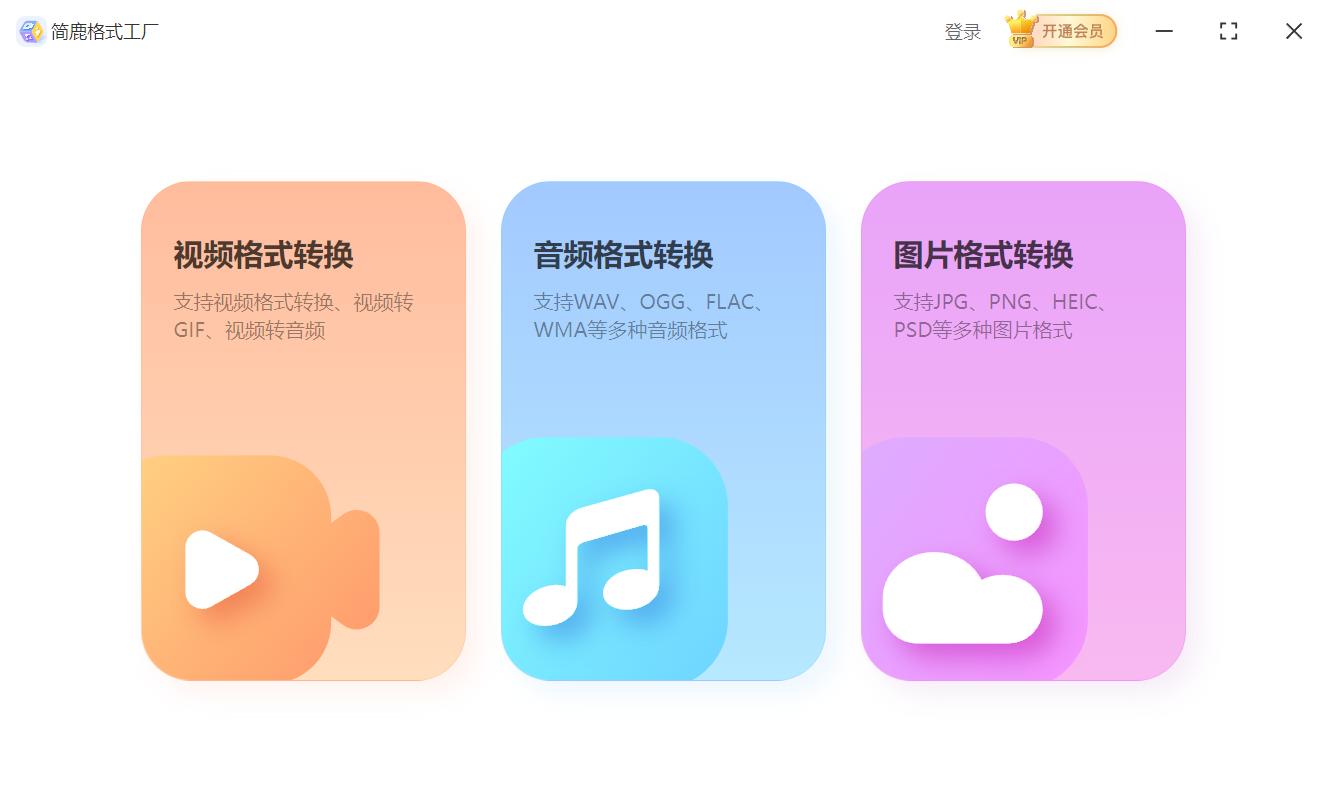
双击运行简鹿视频格式转换器,进入软件主界面。在主界面中直接选择"视频格式转换"功能,进入格式转换操作界面。
第二步:添加 3GP 视频文件
点击界面中的"添加文件"按钮,从本地存储位置选择需要转换的 3GP 视频文件。你也可以使用拖拽功能,直接将 3GP 视频文件拖入软件界面,操作更加便捷。
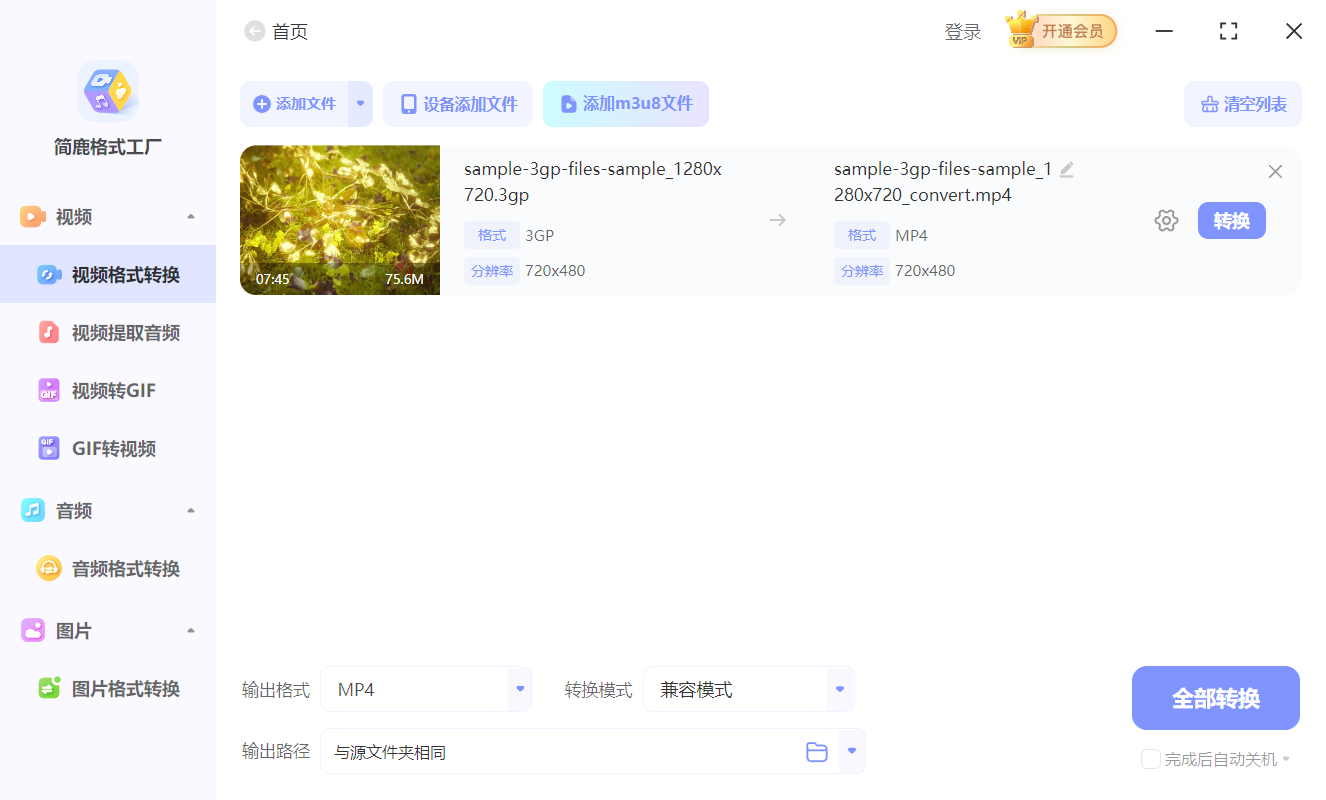
简鹿支持一次性导入多个 3GP 文件进行批量转换,你可以按住 Ctrl 键多选文件,或者直接点击"添加文件夹"批量导入整个文件夹中的 3GP 视频,极大提升处理效率。
第三步:选择输出格式为 MP4
点击界面下方的"输出格式"选项,在弹出的格式选择界面中,找到并选择 MP4 格式。
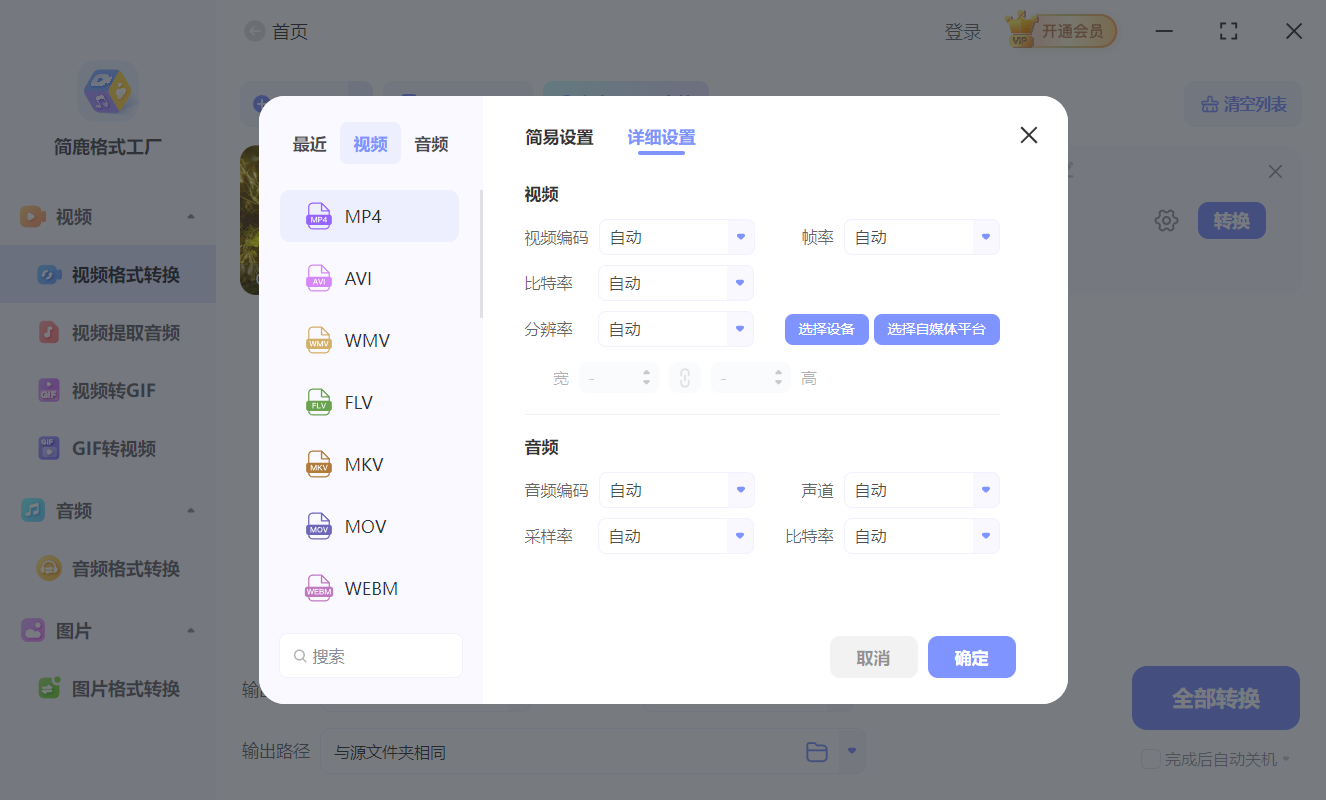
除了 MP4 之外,简鹿还支持 AVI、WMV、FLV、MKV、MOV、WEBM 等多种主流视频格式的互转,同时也支持音频格式转换(如 MP3、AAC、FLAC 等),满足多样化的格式转换需求。
第四步:设置转换模式与参数
在输出格式下方,软件提供了三种转换模式供选择:
兼容模式:原速转换,画质无损,适合对画质要求较高的场景(推荐选择)。
闪电模式:提速约 70%,画质轻微损耗,适合追求速度的场景。
极速模式:提速约 40%,画质超轻微损耗,平衡速度与质量。
如果你需要进一步自定义参数,可以点击文件列表右侧的齿轮图标进入详细设置窗口,手动调整视频编码(H.264/H.265/MPEG4)、分辨率、帧率、比特率等参数。
H.264:兼容性最强,几乎所有设备都能播放,日常分享首选。
H.265:压缩效率更高,同等画质下文件体积减少约 50%,适合存储 4K 高清视频。
MPEG4:用于适配一些不支持新编码的老旧播放设备。
设置完成后点击"确定"保存配置。
第五步:设置输出目录
点击界面底部的"输出路径",指定转换后视频的存储位置。你可以选择默认路径,也可以自定义存储文件夹(建议设置为非系统盘路径,如 D 盘,避免占用系统空间)。
第六步:执行转换
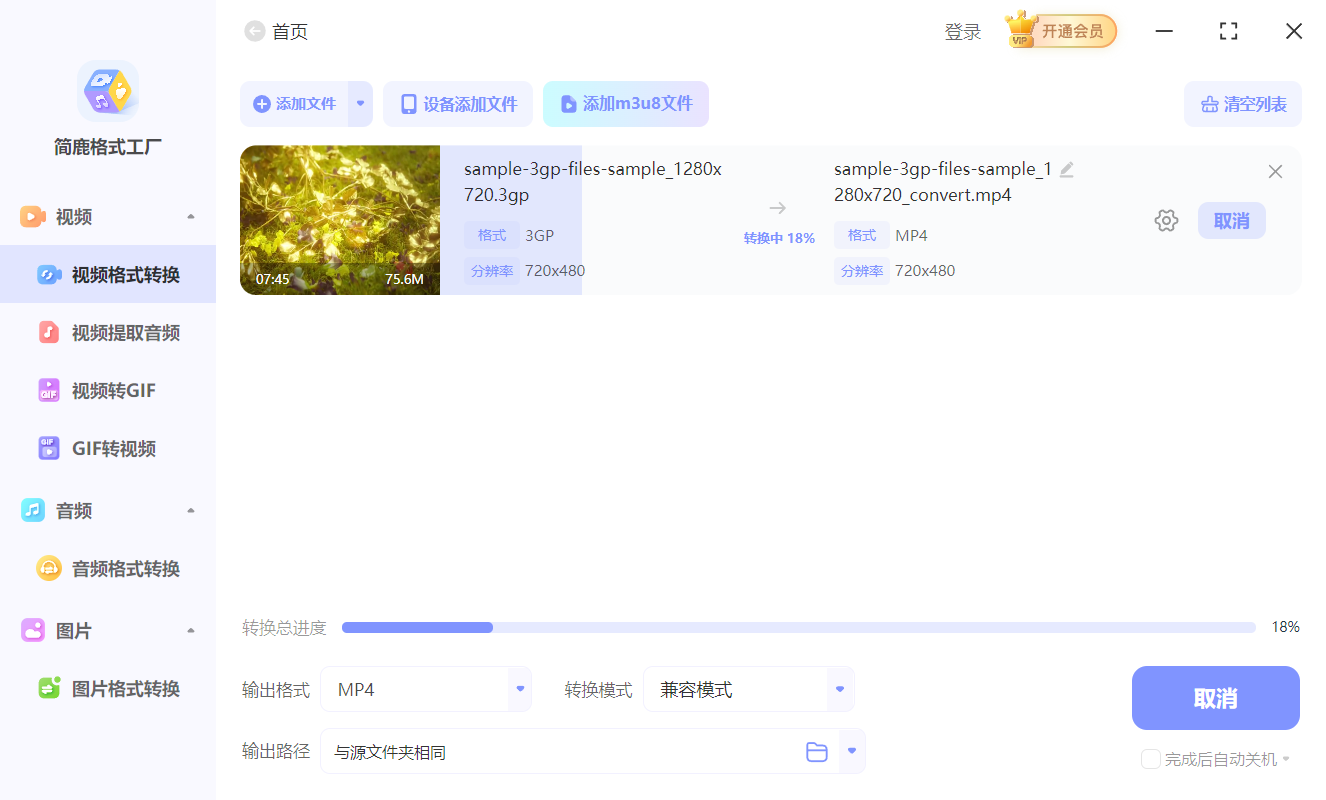
所有参数设置完成后,点击"全部转换"按钮,软件将立即执行格式转换任务。转换完成后,点击"打开输出文件夹"即可查看生成的 MP4 文件。
二、使用 FFmpeg 命令行转换 3GP 视频
如果你会使用 FFmpeg,也可以使用简单的命令进行转换。FFmpeg 是一款强大的开源多媒体处理工具,适合有一定技术基础的用户进行批量自动化处理。
基础转换命令
ffmpeg -i "input.3gp" -c:v libx264 -c:a aac "output.mp4"
其中 -c:v 设置视频编解码器(libx264 即 H.264),-c:a 设置音频编解码器(aac)。
批量转换命令
如果你需要批量转换整个文件夹中的 3GP 文件,可以在命令行中执行以下脚本(Windows 环境下使用批处理):
for %i in (*.3gp) do ffmpeg -i "%i" -c:v libx264 -c:a aac "%~ni.mp4"
无损快速转换
如果 3GP 文件本身的编码已经兼容 MP4 容器,可以使用 -c copy 实现无损快速转换,无需重新编码:
ffmpeg -i "input.3gp" -c copy "output.mp4"
简鹿视频格式转换器以其简洁直观的操作界面、丰富的格式支持和高效的批量处理能力,成为 3GP 转 MP4 的理想选择。无论是处理几个零散的 3GP 文件,还是批量转换整个文件夹的视频,它都能轻松应对。而对于有技术基础的用户,FFmpeg 则提供了更灵活的命令行方案。












