


WebM 转 MP4 用什么工具?这五种方法和工具帮你搞定格式转换



WebM 转 MP4 用什么工具?WebM 是网页视频常用格式,但在手机、电视、剪辑软件里往往不如 MP4 通用。所以很多人会问:WebM 转 MP4 用什么工具?
目前可选方案很多,主要包括命令行工具、开源转码软件、播放器转换、在线工具,以及小程序/剪辑软件等轻量化方式。选择时建议优先看三个点:是否离线处理、是否支持批量、是否需要精细控制编码参数。
方法一:FFmpeg 命令行转换
FFmpeg 是最常见的音视频处理工具之一,适合有命令行基础的用户。安装好 FFmpeg 后,在视频所在目录执行:
ffmpeg -i input.webm -c:v libx264 -c:a aac -movflags +faststart output.mp4
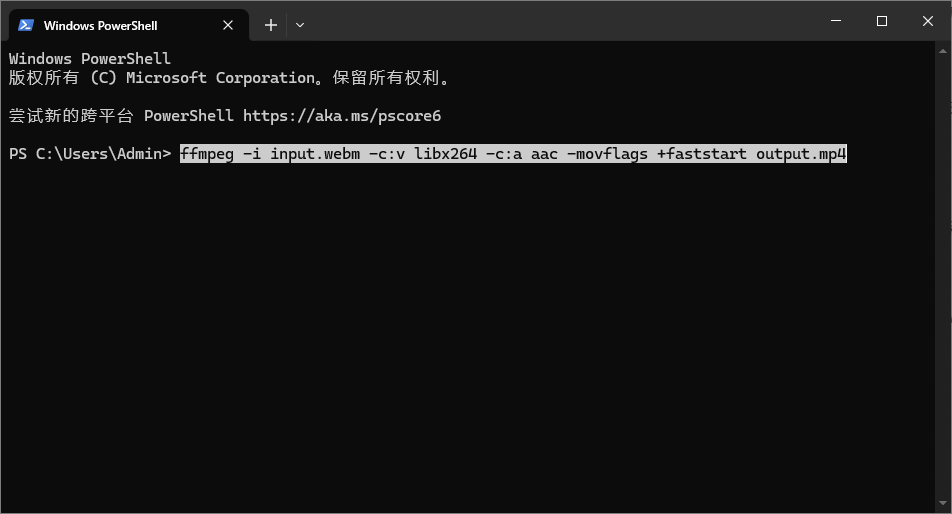
这里 -c:v libx264 表示视频编码为 H.264,-c:a aac 表示音频编码为 AAC,这两种编码在 MP4 中的兼容性最好;-movflags +faststart 可以让 MP4 更适合网络播放。
如果只是想快速测试,也可以用更简单的命令:
ffmpeg -i input.webm output.mp4
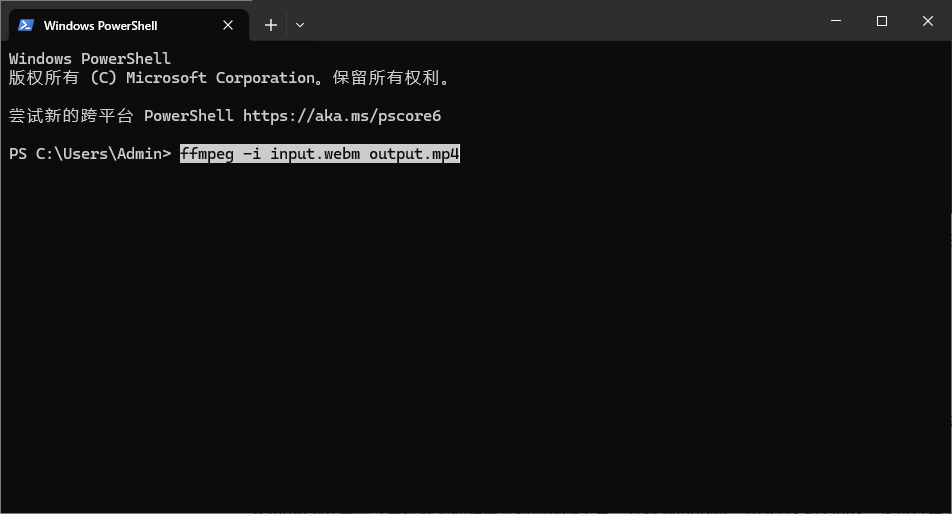
不过,WebM 内部通常使用 VP8/VP9/AV1 视频和 Opus/Vorbis 音频,直接封装进 MP4 并不一定能保证所有设备播放正常,所以更推荐重编码为 H.264 + AAC。
方法二:HandBrake 转码
HandBrake 是一款免费开源的跨平台视频转码工具,支持 Windows、macOS 和 Linux。它可以把 WebM 转成 MP4、MKV、WebM,较新版本还支持 MOV 输出。
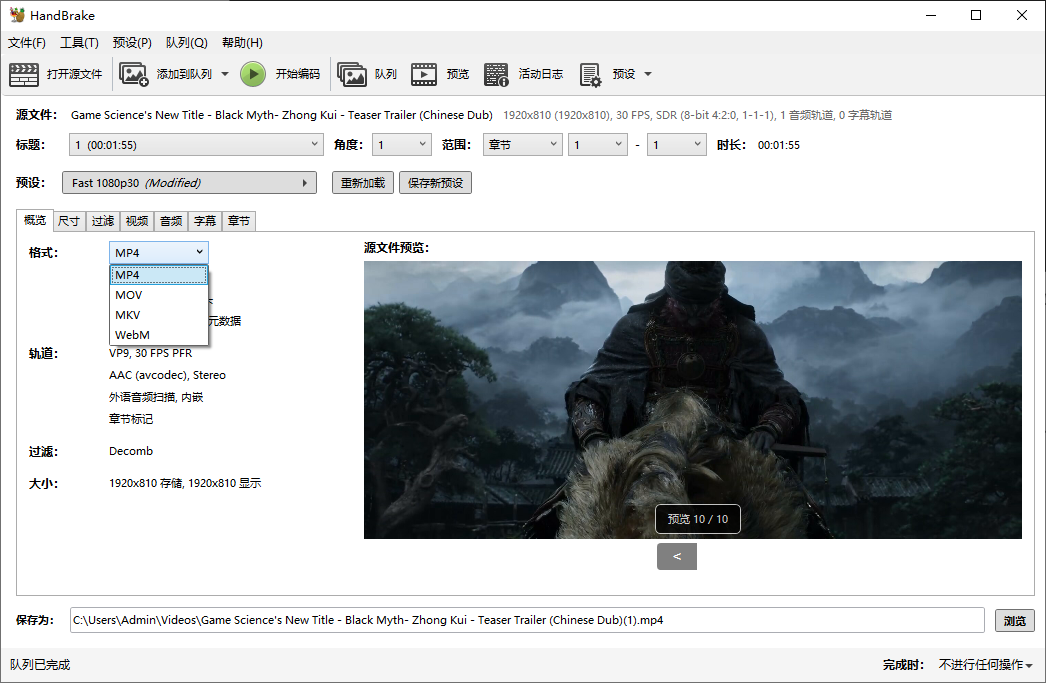
操作步骤:
打开 HandBrake,点击“打开源文件”导入 WebM 视频;
在“概览”中将格式设置为 MP4;
视频编码器选择 H.264,音频编码器选择 AAC;
预设可以先选 Fast 1080p30,适合日常转换;
设置输出路径后,点击“开始编码”。
HandBrake 的优势是参数丰富、完全免费、没有广告;缺点是初次上手需要适应界面,不适合只想“点一下就好”的用户。
方法三:VLC 播放器转换
如果电脑里已经装了 VLC,可以直接用它转换。打开 VLC,选择:
媒体 → 转换/保存 → 添加 WebM 文件 → 选择“Video - H.264 + AAC (MP4)” → 设置保存路径 → 开始。
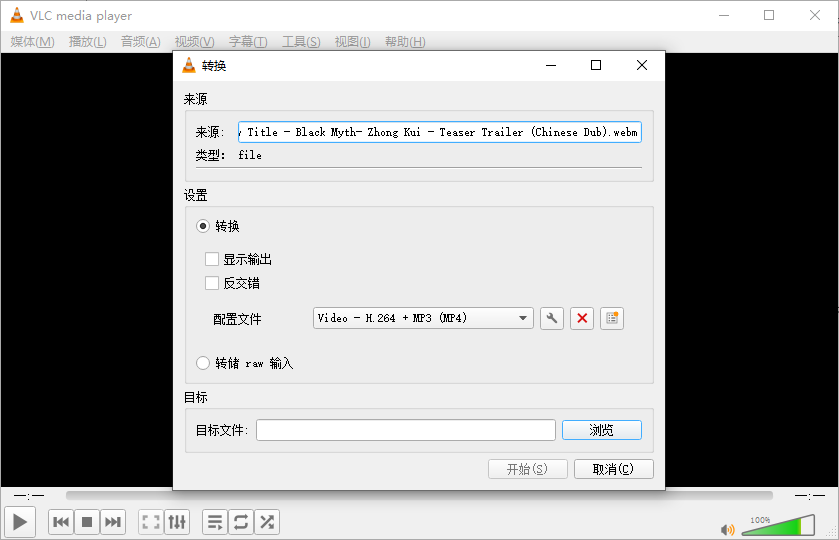
这种方式适合临时转换一两个文件。但 VLC 的转码选项不如 HandBrake 和 FFmpeg 精细,批量处理也不够方便。
方法四:在线转换工具
如果文件不大,也不想安装软件,可以使用在线转换网站,例如:
CloudConvert
Convertio
Zamzar
FreeConvert
Online-Convert
操作基本一致:上传 WebM 文件 → 选择输出格式 MP4 → 等待转换 → 下载 MP4 文件。
需要注意的是,在线工具通常有文件大小限制,上传和下载速度也受网络影响;如果视频包含隐私内容,建议优先使用本地工具。
方法五:剪辑软件与小程序
如果 WebM 文件在手机里,也可以借助剪辑软件或小程序转换。例如剪映导入 WebM 后,导出时选择 MP4 即可;部分微信小程序也提供视频转 MP4 功能,适合临时应急。
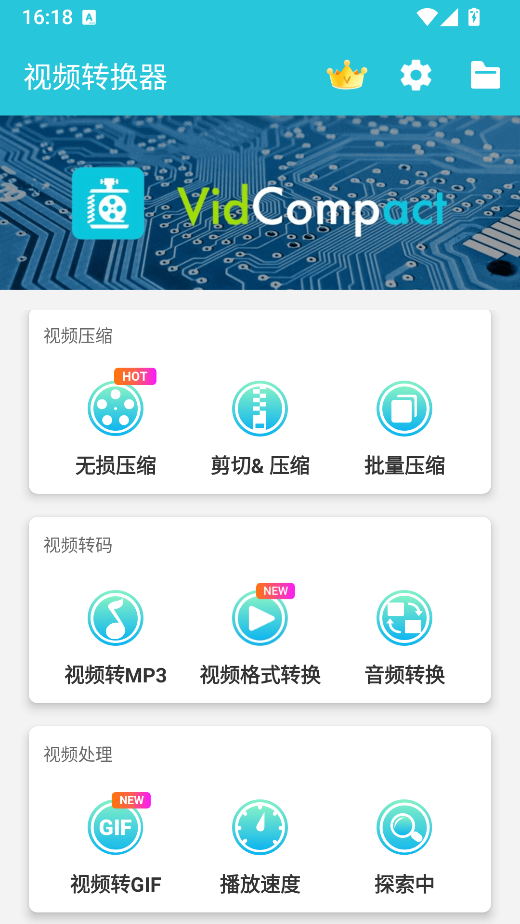
这种方式优点是使用门槛低,缺点是可调整的参数较少,处理超大文件时可能不够稳定。
WebM 转 MP4 并不复杂,但不同工具适合不同人群。追求自动化和批量处理,可以用 FFmpeg;想要免费、开源、参数可控,HandBrake 是很稳的选择;只是偶尔转一次,VLC 或在线工具就够用;手机端则可以直接用剪映或小程序处理。无论用哪种方式,输出时尽量采用 H.264 + AAC 的 MP4,兼容性通常最好。













