


HandBrake 教程:如何将 WebM 视频轻松转换为 MP4 格式



你是否遇到过这样的问题?下载了一个 .webm 格式的视频,却发现手机、平板或某些播放器无法打开?别担心,HandBrake 这款免费开源的视频转码神器,可以帮你轻松将 WebM 视频转换为通用的 MP4 格式,兼容几乎所有设备和软件。
接下来简鹿办公将手把手教你使用 HandBrake 完成 WebM 到 MP4 的转换,操作简单,小白也能快速上手!
WebM 是什么视频格式?
WebM 是一种专为网络而生的开源、免费、高性能的视频文件格式,旨在提供高质量的视频压缩和流畅的网页播放体验。它由 Google 推动开发,广泛应用于 YouTube、Google Meet、网页广告、在线教育平台等场景。
简单来说,WebM 就是“为网页优化的 MP4”,但它更轻量、更高效,尤其适合在浏览器中直接播放。
WebM 转 MP4 详细操作步骤
第一步:打开 HandBrake 并加载视频文件
下载并安装 HandBrake。打开软件后,点击左上角的 【文件】 或中间的 “打开源文件” 按钮。在弹出的窗口中,找到你的 .webm 视频文件,选中后点击 “打开”。
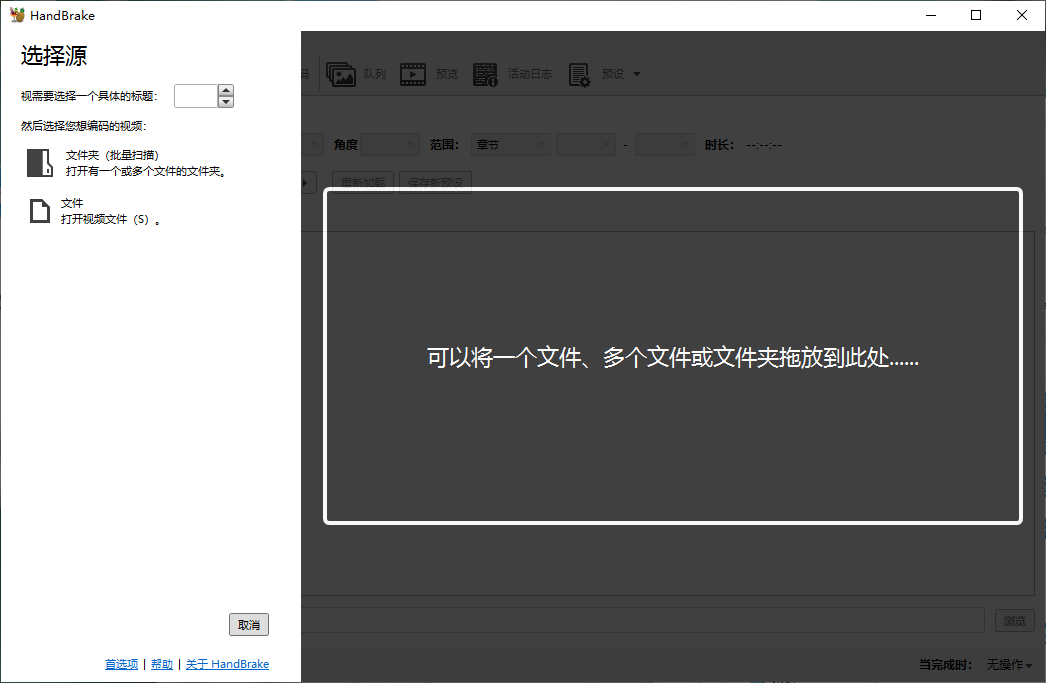
提示:HandBrake 支持直接加载 WebM 文件,无需额外解码器。
第二步:设置输出格式为 MP4
视频加载完成后,右侧会显示预览和编码参数。在 “摘要”区域下方,找到 “格式”选项。点击下拉菜单,选择 MP4 作为输出容器格式。
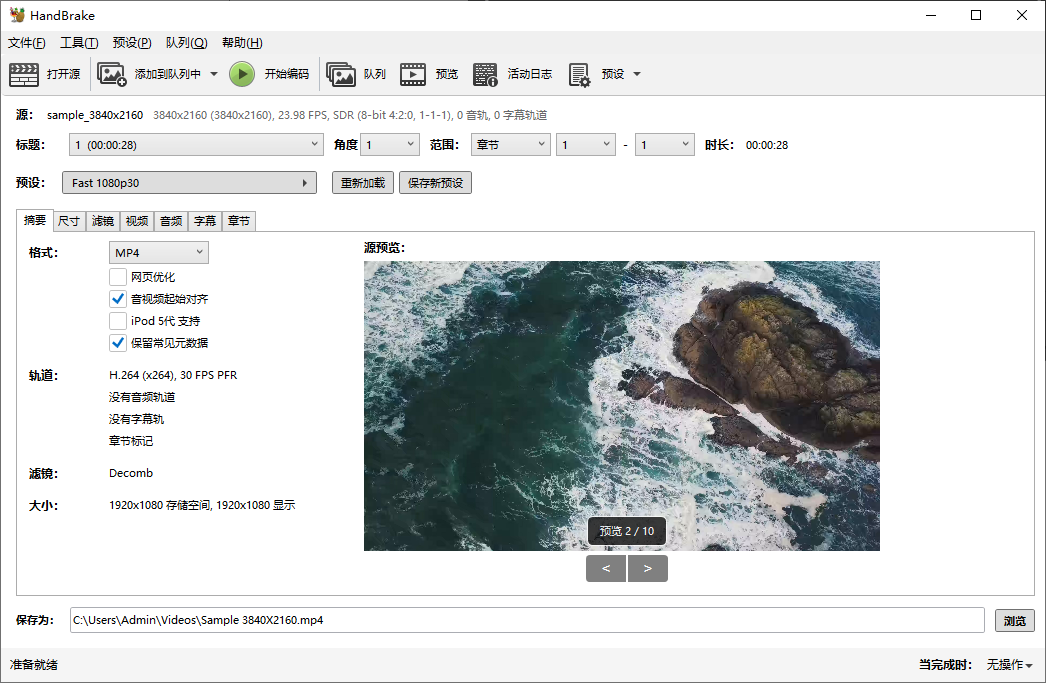
建议设置:
格式:MP4
视频编码器:H.264(通用性最强,兼容性好)
帧率:保持“相同作为源”(避免画面卡顿或过快)
小贴士:如果你对画质要求不高,可以直接使用预设,如 “Fast 1080p30”,再将格式改为 MP4 即可。
第三步:设置输出路径
在底部 “保存为” 一栏,点击右侧的“浏览”按钮。选择你希望保存转换后 MP4 视频的目录(如桌面、视频文件夹等)。可以修改输出文件名,确保不与原文件重名。
第四步:开始转换
确认所有设置无误,点击顶部工具栏的 【开始编码】 按钮。转换过程将开始,进度条会显示编码进度。当进度条走完,状态显示“编码完成”后,转换就成功了!
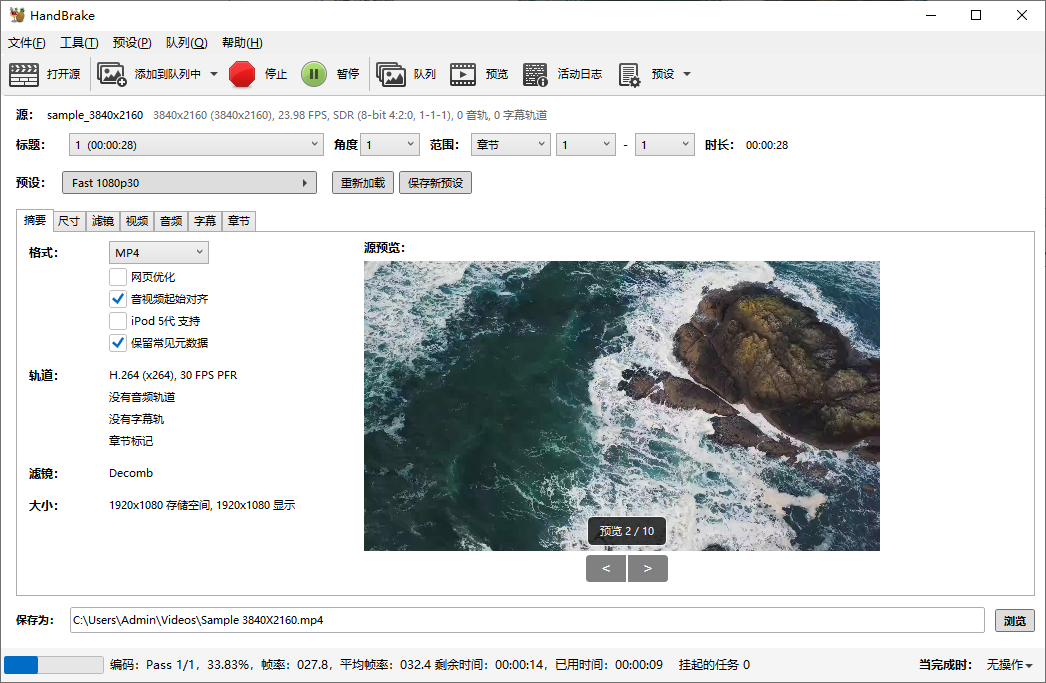
前往你设置的输出目录,找到生成的 .mp4 文件。双击即可在任何设备上流畅播放。
常见问题解答
Q:转换后的视频画质会变差吗?
A:合理设置参数(如 RF 值 20–22)下,肉眼几乎看不出差异。HandBrake 采用高效编码,可在保持画质的同时减小体积。
Q:音频会丢失吗?
A:不会。HandBrake 默认会将音频(如 Opus、AAC)重新封装为 AAC 格式,嵌入 MP4 文件中,声音完整保留。
Q:可以批量转换多个 WebM 文件吗?
A:可以!点击“队列”功能,添加多个任务,HandBrake 会自动依次转换。
以上就是通过使用 HandBrake 进行对视频重新编码的方法,当然,你也可以通过使用简鹿视频格式转换噐或者简鹿格式工厂进行视频格式转换。













