


如何使用 WinRAR 对文件夹进行加密图文教程



无论是个人还是企业,保护数据隐私都是至关重要的。然而,直接对文件夹进行加密并不是一个常见的做法,因为大多数操作系统本身并不支持直接加密文件夹。不过,我们可以借助于第三方工具来实现这一需求,例如 WinRAR 等压缩软件。本文中简鹿办公将介绍如何使用 WinRAR 这款流行的压缩工具来加密文件夹。
文件夹为何不能直接加密?
在讨论如何加密之前,我们先来了解一下为什么直接加密文件夹并不是一件简单的事情。首先,操作系统(如 Windows 或 macOS)默认情况下并没有提供直接加密文件夹的功能。这意味着如果你想要保护某个文件夹中的内容不被未授权的人访问,你需要采取一些额外的措施。
其次,直接加密文件夹可能会涉及到大量的磁盘操作,这可能会影响系统的性能。
使用 WinRAR 加密文件夹的步骤
WinRAR 是一款强大的压缩工具,它不仅能够创建压缩文件,还能为这些文件添加密码保护,从而实现加密的目的。下面是使用 WinRAR 加密文件夹的基本步骤:
1、选择文件夹
首先,打开 WinRAR 程序,然后在资源管理器中选中你想要加密的整个文件夹。
2、创建压缩文件
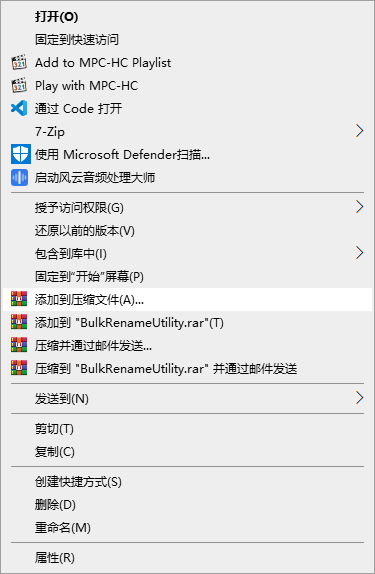
将选中的文件夹拖入 WinRAR 窗口内,或者右键点击该文件夹并选择“添加到压缩文件…”选项。此时会弹出一个对话框,让你设置压缩文件的相关属性。
3、设置加密选项
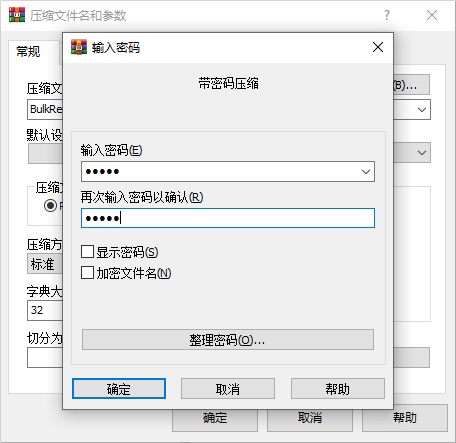
在对话框中找到“设置密码”选项,然后输入你希望使用的密码。你也可以通过勾选“加密文件名”来达到隐藏文件夹内的文件,这样会更安全。
4、确认保存设置
完成上述步骤后,确认你的设置,并点击“确定”开始创建加密的压缩文件。创建过程中,请耐心等待,直到提示压缩完成。
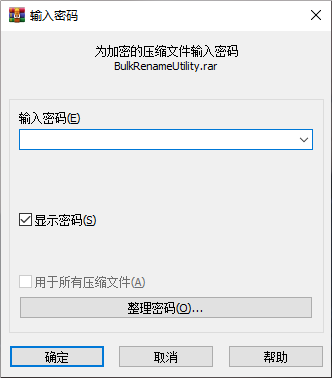
创建完成后,尝试再次打开这个压缩文件以确认是否需要输入密码。这样做可以确保如果将来忘记了密码,你现在就可以及时处理。
为了进一步提高安全性,在确认压缩文件可用后,你可以考虑删除原始文件夹。当然,这一步骤取决于你自己的需求。
通过以上步骤,你就成功地使用 WinRAR 对文件夹进行了加密。请记住,妥善保管你的密码是非常重要的,一旦丢失,恢复加密数据将会非常困难。
总之,虽然操作系统没有内置直接加密文件夹的功能,但是借助像 WinRAR 这样的第三方工具,我们可以轻松实现对重要数据的安全保护。












