


OPPO 手机怎么录屏?简单三步搞定手机屏幕录制


 Win下载
Win下载

OPPO R15 作为一款全面屏手机,与以往的 OPPO 机型不同,它搭载了 ColorOS 5.0 系统,支持全屏多任务操作,能够实现录屏、双应用同屏等多种实用功能。其中"屏幕录制"是很多用户经常用到却又不太熟悉的一个功能,无论是想把游戏精彩瞬间保存下来,还是要录制一段操作教程分享给朋友,掌握录屏方法都能帮上大忙。
一、录屏前的准备
OPPO R15 的录屏功能是系统自带的,无需另外下载安装第三方录屏软件,打开即用。在开始录制之前,建议先确认两件事:一是手机有足够的存储空间,避免录制中途因空间不足而中断;二是如果希望录下声音,注意系统的录音权限设置,确保麦克风处于可用状态。
二、三种开启录屏的方法
OPPO R15 提供了多种进入录屏功能的入口,你可以根据自己的习惯任选其一。
方法一:通过下拉菜单栏快速启动(最便捷)
从屏幕顶部向下滑动,呼出通知栏与快捷开关面板,在其中找到并点击【开始录制】按钮,即可直接启动录屏。
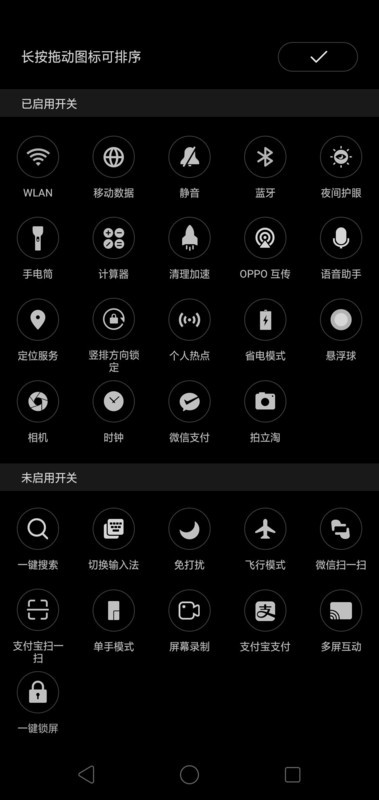
方法二:添加快捷开关后再启动
如果下拉菜单栏里没有找到录屏按钮,可以在通知菜单中点击右上角的编辑(设置)图标,进入开关管理界面,将【屏幕录制】添加到已启用的快捷开关中。添加完成后,下次再从下拉菜单一键点击即可开始录制。
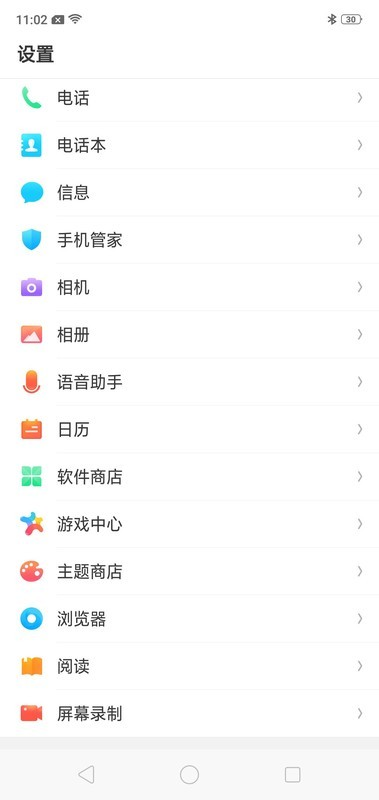
方法三:在设置中找到屏幕录制
你也可以进入手机【设置】,在应用与功能列表中找到【屏幕录制】选项,点击进入后同样可以启动录屏功能。
三、录制与结束的完整流程
开启录屏后,操作过程非常直观:
通过上述任一方式启动后,录屏会短暂倒计时或直接开始。此时手机桌面上会显示一个红色按钮,代表屏幕正在录制中,你可以放心地进行游戏、操作演示或讲解。
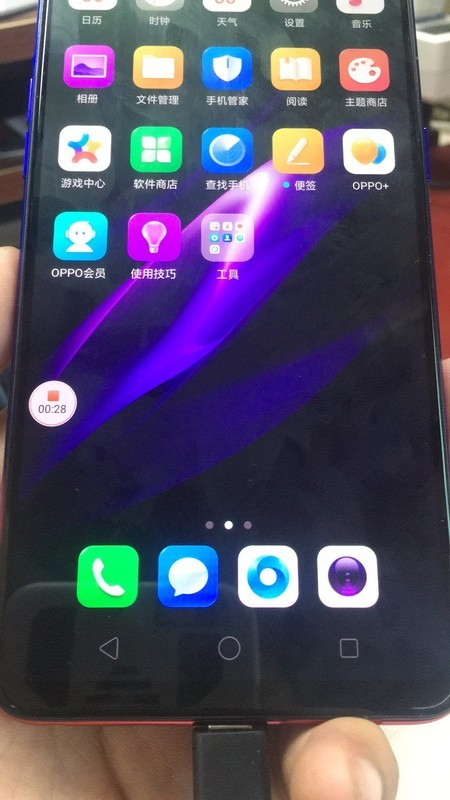
录制完成后,点击桌面上的红色按钮即可停止录屏。
结束录制后,系统会弹出录屏文件的保存提示,点击该提示窗口即可对刚录制好的视频进行播放、剪辑编辑、发送分享等操作。
整个流程概括起来就是"启动→显示红色录制按钮→点击红色按钮结束→弹出文件进行编辑分享",操作门槛很低,初次使用也能很快上手。
常见问题
Q1:OPPO R15 下拉菜单里找不到"屏幕录制"按钮怎么办?
A:点击通知菜单右上角的编辑图标,在开关管理界面将【屏幕录制】添加到已启用开关列表中即可。也可以直接进入【设置】找到【屏幕录制】来启动。
Q2:录屏的时候能同时录下声音吗?
A:可以。OPPO R15 的屏幕录制支持收录系统内部声音或麦克风声音。如果录出来没有声音,请检查是否误关了麦克风权限,或在录屏设置中调整了声音来源。
Q3:录制结束后视频保存到哪里了?
A:点击红色按钮停止录制后,系统会弹出文件保存提示,点击即可播放、编辑或发送。录屏视频一般保存在相册/图库的视频分类或"文件管理"的视频目录中,可随时找到。
Q4:录制的视频可以剪辑吗?
A:可以。停止录制后在弹出的窗口中,或从相册打开该视频,都能调用系统自带的编辑功能,进行裁剪、截取片段、转发等操作。
Q5:录屏会影响手机运行速度或游戏画面吗?
A:系统自带录屏对性能影响很小,日常操作、看视频、录教程基本无感。录制高画质大型游戏时,画面帧率可能有轻微波动,属正常现象,建议关闭不必要的后台应用以保证流畅。
Q6:必须用下拉菜单吗?听说还能用按键启动?
A:以 OPPO R15 官方 ColorOS 5.0 系统为准,推荐的录屏入口是下拉快捷开关和设置中的【屏幕录制】。如果你的机型或系统版本支持按键组合快捷录屏,可在设置中确认是否开启了相应快捷方式。













