


HEIC是什么格式?HEIC如何批量转换为JPG格式


 Win下载
Win下载
 Mac下载
Mac下载
从 iPhone 或 iPad 导出照片到电脑时,很多人都会发现图片后缀是 .heic,而不是熟悉的 .jpg。HEIC 格式确实能节省不少存储空间,但一旦需要上传到网站、插入文档,或者在旧版 Windows 上查看,就容易出现打不开、无法预览、上传失败等问题。此时,将 HEIC 批量转换为兼容性更好的 JPG 格式,是比较实用的解决办法。
HEIC 是什么格式?
HEIC 全称为 High Efficiency Image Container,即高效图像容器格式,属于 HEIF 高效图像文件格式的一种。它通常采用 HEVC 高效视频编码技术对图像进行压缩,因此能在较小文件体积下保留较好的画质。
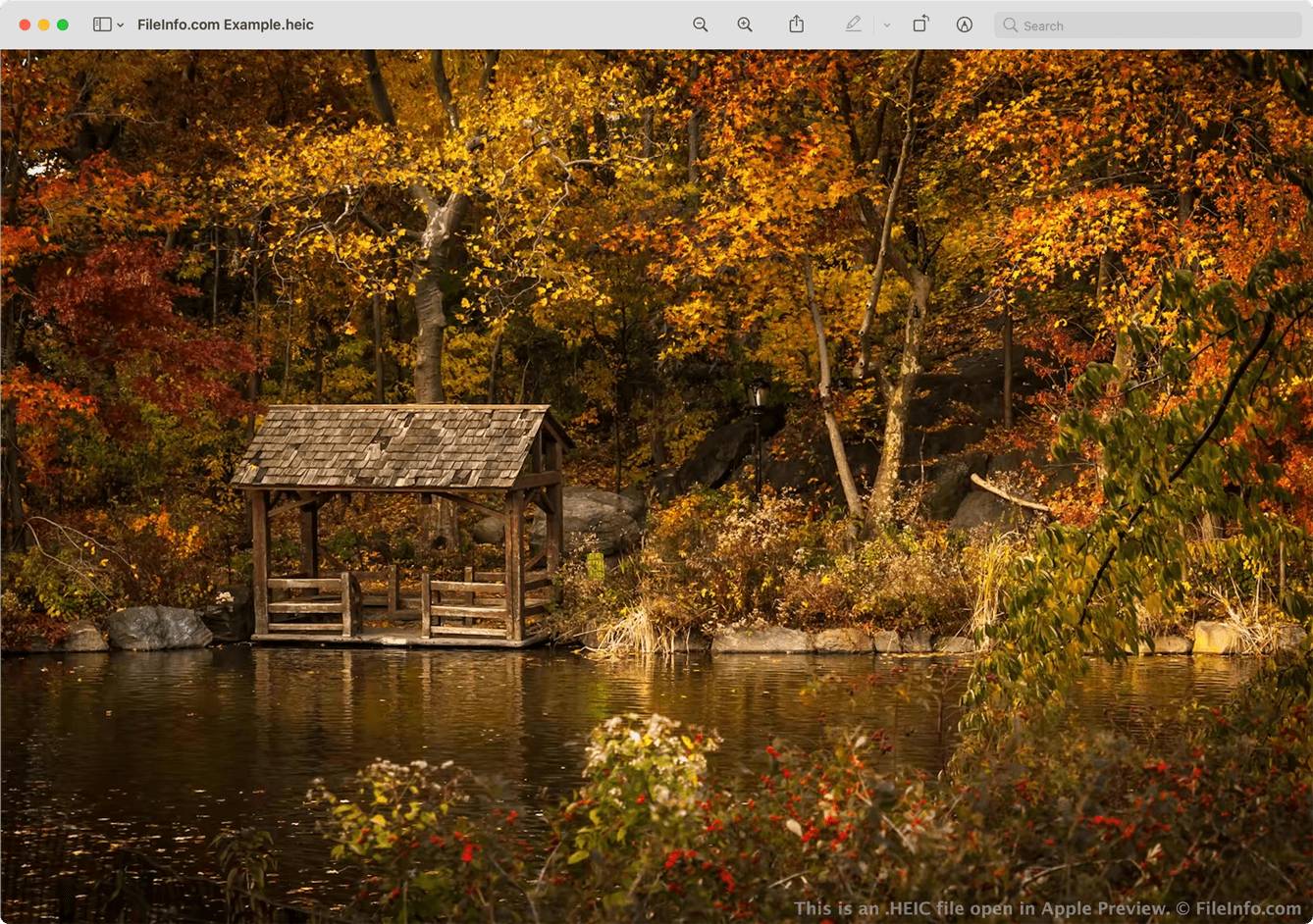
自 iOS 11 起,苹果将 HEIC 设为 iPhone 等设备的默认照片格式。相比传统 JPG,HEIC 的主要优势包括:
更节省空间:在相近画质下,文件体积通常比 JPG 小约 40%—50%。
支持更多特性:可保留透明度、深度信息、连拍序列和 Live Photo 等数据。
保留元数据:能够保存拍摄时间、设备信息、GPS 位置等 EXIF 信息。
色彩表现更好:支持更高色深,适合保存细节丰富的照片。
不过,HEIC 的兼容性不如 JPG。虽然 iOS、macOS 和部分现代应用可以直接打开,但在一些 Windows 设备、安卓手机、网页表单和旧版软件中,HEIC 仍可能无法直接预览或上传。因此,将 HEIC 转换为 JPG 更适合跨平台分享和日常使用。
如何使用 Radical Image Optimization Tool 批量转换 HEIC 为 JPG
如果你已经安装了 Radical Image Optimization Tool,可以按照以下步骤批量把 HEIC 图片转换为 JPG。
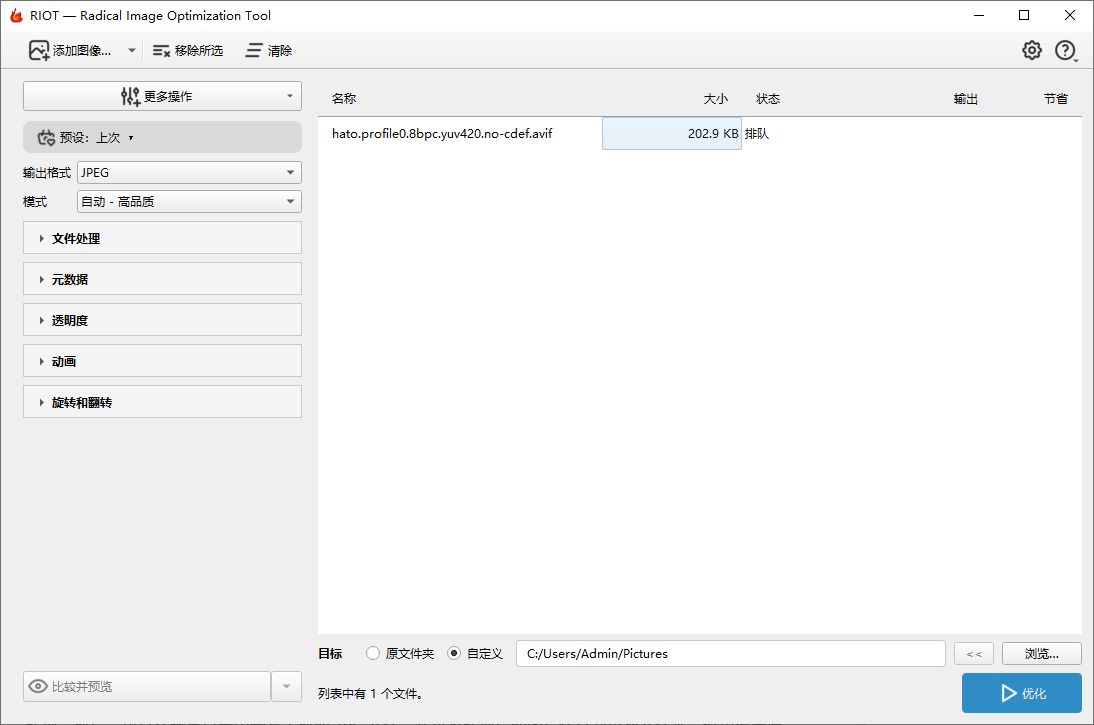
打开 Radical Image Optimization Tool。
点击左上角的 “添加图像”。
在弹出的窗口中选择需要转换的 HEIC 图片文件,也可以一次添加多张图片。
在输出格式中选择 JPEG。
根据需要设置元数据处理、透明度、动画、旋转或翻转等选项。
设置好输出目录,确认保存位置。
点击右下角的 “优化”,等待转换完成即可。
转换完成后,可以在输出目录中查看生成的 JPG 文件。建议将转换后的图片保存到单独文件夹,避免覆盖原始 HEIC 文件,方便后续需要时再次处理。
常见问题
1. HEIC 转 JPG 会损失画质吗?
会有一定压缩损失。JPG 本身是有损格式,而 HEIC 支持更高色深和更高效的压缩,转换后可能会损失部分色彩细节或动态范围。不过,如果将输出质量设置得较高,日常浏览、上传和打印通常不会明显感觉到画质下降。
2. 转换后文件体积会变大吗?
有可能变大。HEIC 的压缩效率通常高于 JPG,因此相同画质下,JPG 文件体积可能比原始 HEIC 更大。如果希望控制体积,可以适当降低 JPG 输出质量。
3. 转换后 EXIF 信息会保留吗?
取决于工具设置。部分转换工具默认保留拍摄时间、设备型号、GPS 位置等信息,但也有一些工具可能会丢失元数据。建议在转换前检查软件中是否开启了“保留元数据”或类似选项。
4. 为什么电脑打不开 HEIC 文件?
主要是因为系统缺少相应的解码器。Windows 10/11 通常需要安装 HEIF 图像扩展和 HEVC 视频扩展才能直接打开 HEIC 文件;Windows 7、8.1 等旧系统则可能完全不支持。转换成 JPG 后,基本可以在所有设备和软件中正常打开。
5. 可以批量转换整个文件夹吗?
可以。只要工具支持批量添加文件,就可以一次性导入多个 HEIC 图片,然后统一输出为 JPG。处理大量照片时,这种方式比单张转换效率高很多。
6. 在线转换工具安全吗?
在线工具虽然方便,但需要把照片上传到第三方服务器,可能涉及隐私风险。如果照片包含个人信息、证件照或工作资料,更建议使用本地软件完成转换。












