简鹿批量修改文件扩展名、大小写、批量增删前后缀实操教程



日常整理文件时,经常会遇到扩展名不统一、文件名大小写混乱、前后缀多余等问题。比如一批图片文件后缀不统一,文档命名大小写不一致,或者下载的文件带有大量重复前缀、水印字符。手动逐个修改不仅耗时,还容易出错。
使用批量重命名工具可以快速解决这些问题。下面以简鹿文件批量重命名为例,演示如何批量修改扩展名、调整大小写,以及批量增删前后缀。
简鹿批量修改文件扩展名、大小写、前后缀实操教程
第一步:添加需要重命名的文件
打开简鹿文件批量重命名,点击 添加文件,把需要处理的文件拖入列表。也可以按文件夹批量添加,方便一次性处理大量文件。
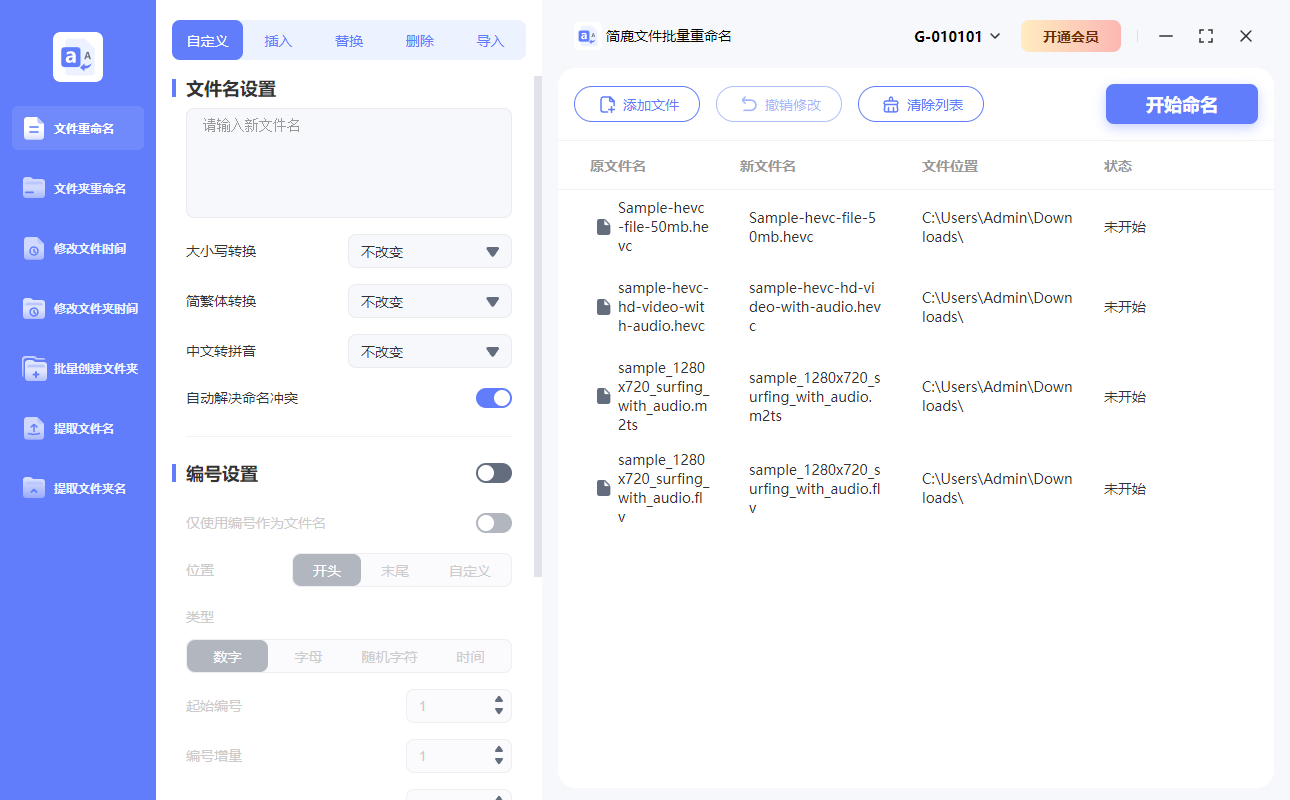
添加完成后,可以在列表中查看原始文件名,确认需要修改的内容。
第二步:批量修改文件扩展名
如果希望统一修改文件后缀,可以在功能选项中找到 自定义 设置。进入自定义选项后,向下找到 后缀名设置 并启用。在新后缀名输入框中输入目标扩展名,例如 jpg、png、mp4、pdf 等。
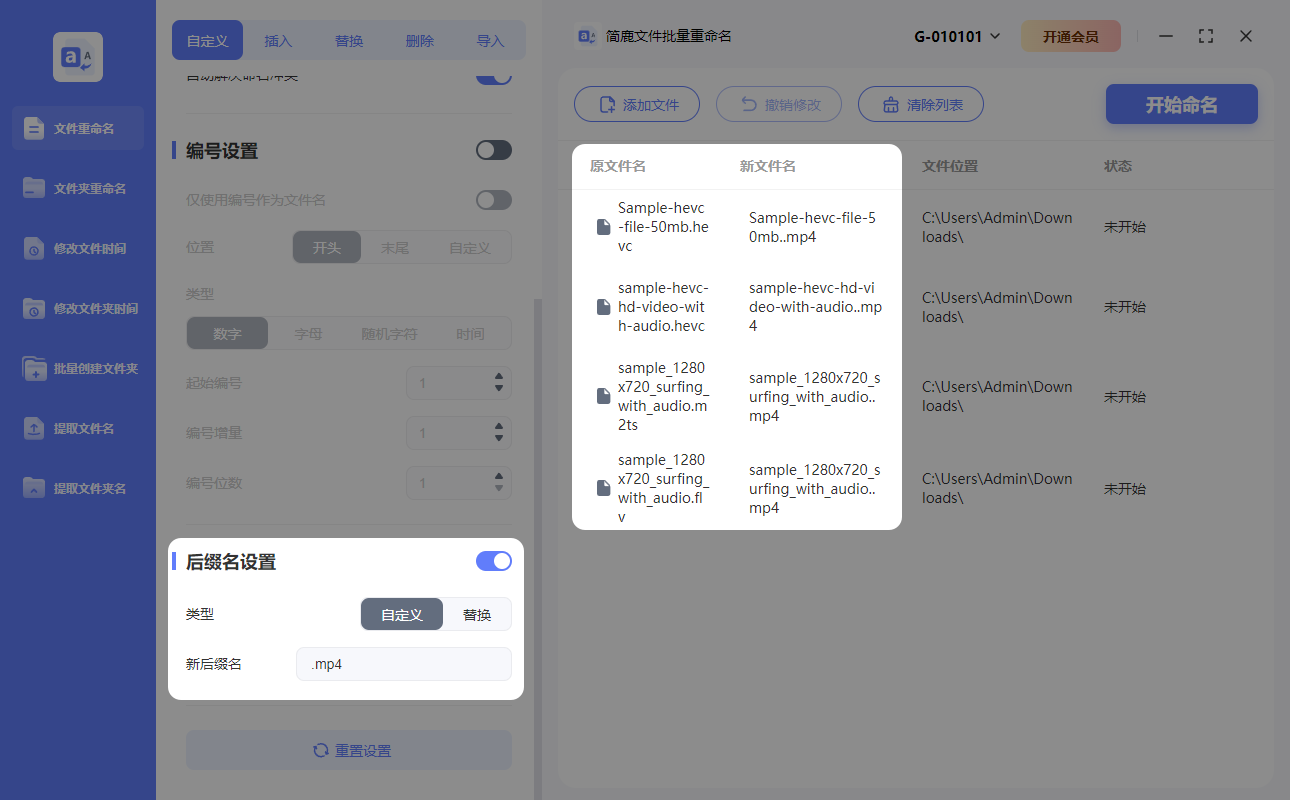
确认预览无误后,点击 开始命名,即可批量修改文件扩展名。
需要注意的是,修改扩展名时要确认文件实际格式,避免将 .png 误改为 .jpg 导致文件无法正常打开。
第三步:批量转换文件名大小写
如果文件名大小写不统一,可以在 大小写转换 功能中进行处理。
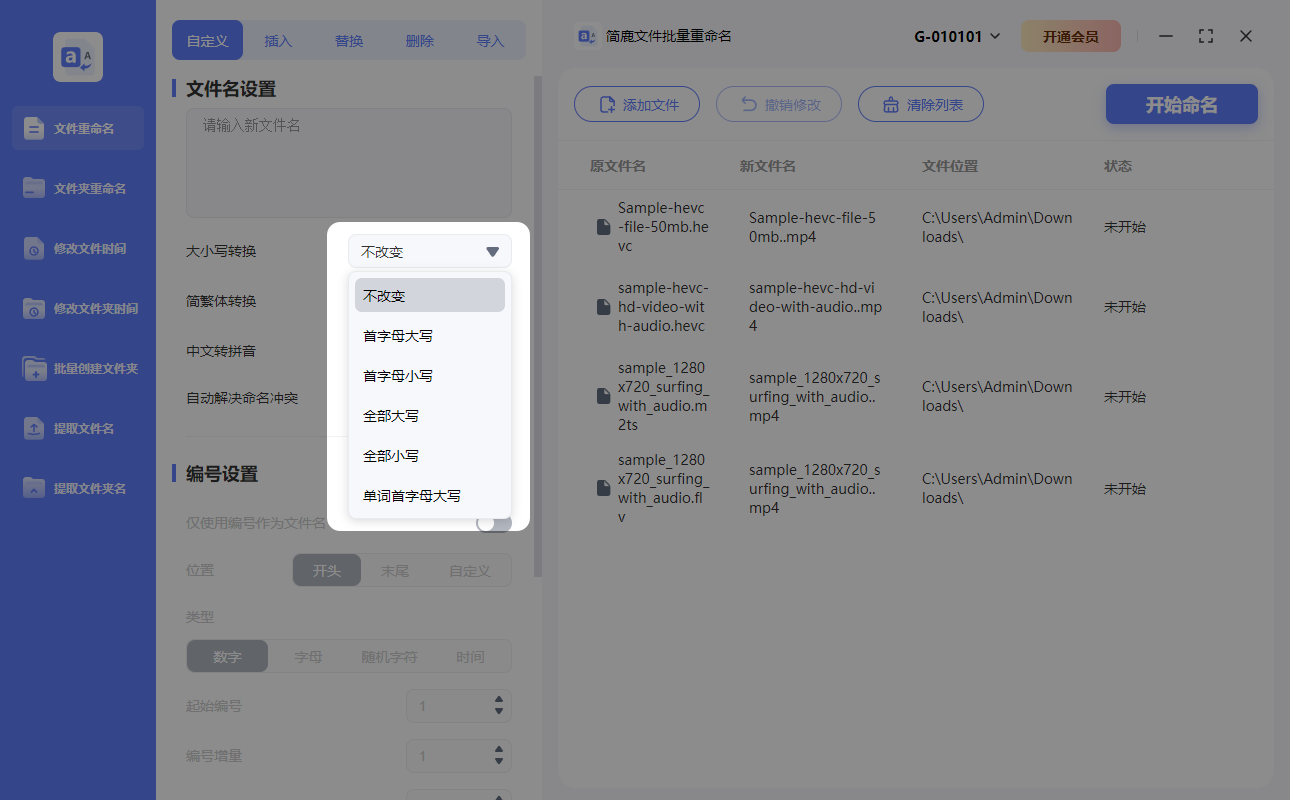
默认情况下,该选项为“不改变”,可以根据需求选择不同转换方式:
首字母大写:适合英文文件名,将每个单词首字母转为大写。
首字母小写:将文件名首字母转为小写。
全部大写:将所有字母转为大写。
全部小写:将所有字母转为小写。
单词首字母大写:将每个单词的首字母都转为大写。
选择对应方式后,预览列表会显示修改后的文件名效果。确认无误后点击 开始命名 即可完成批量转换。
第四步:批量删除前后缀
如果文件名中包含多余前缀、后缀或固定字符,可以切换到 删除 选项。
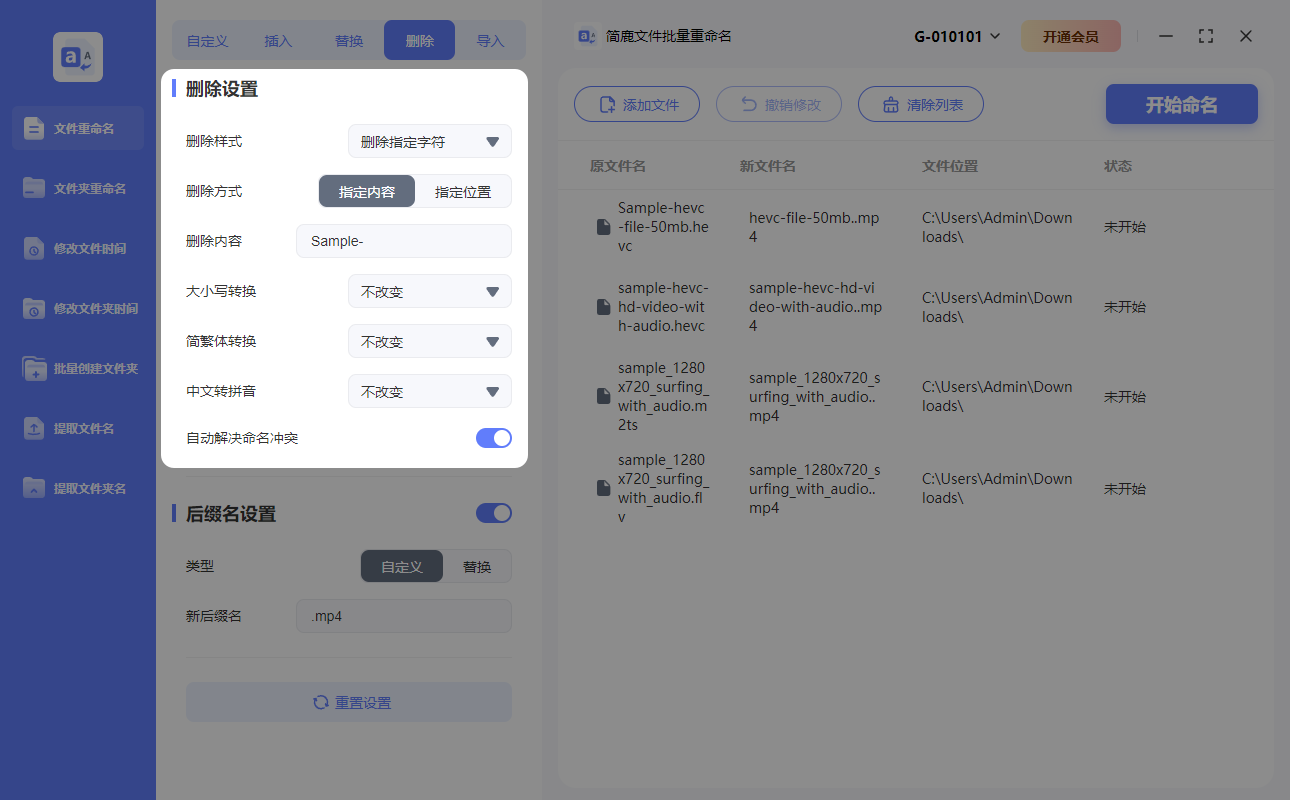
在删除样式中选择 删除指定字符,然后在指定内容中输入需要删除的前后缀,例如 download_、_backup、[HD]、(1) 等。
设置完成后,预览新文件名是否符合预期。确认没有误删重要内容后,点击 开始命名 即可批量删除指定前后缀。如果需要删除多个不同前缀,可以重复添加规则,逐条清理。
通过上面的步骤你就可以对当前的文件名进行执行多种重命名操作,除了上面提到的功能外,简鹿文件重命名工具还支持对文件名进行数字编号重命名、导入文件名方式重命名、替换、中文转拼音等等多种重命名方式。
你可以使用该工具轻松在 Windows 和 macOS 上进行重命名操作,如果您手里正缺少一款这样的工具,那么推荐您尝试下载使用。