手机照片转换成 PDF 文档的三种方法,无须安装第三方 APP 就能搞定


 Win下载
 Mac下载
无论是提交作业、报销发票、发送扫描材料,经常需要把手机里的照片、截图转为 PDF 文件。PDF 格式通用性强,跨设备打开排版不会错乱,是文档传递的优选格式。
不少用户第一反应去 App Store 下载转换工具,其实 iPhone 与 iPad 自带系统功能,不用安装任何第三方软件,就能完成单张或者多张图片批量转 PDF。苹果原生的「照片」应用没有直接导出 PDF 按钮,但借助文件、打印预览、图书三款自带 App,就可以快速实现格式转换,下面简鹿办公就为大家详细拆解三种操作方式。
方法一:文件 App 转换,适合批量管理
该方式优点是生成后的 PDF 直接保存在本地或者 iCloud 云盘,方便后续查找、重命名、移动文件,支持多张图片合并输出一份 PDF 文档。
打开「照片」App,选中需要转换的一张或者多张图片,点击左下角分享按钮;
在弹出分享菜单,选择存储到“文件”,挑选一个保存位置,把图片存入文件应用;
打开「文件」App,找到刚刚保存好的图片;
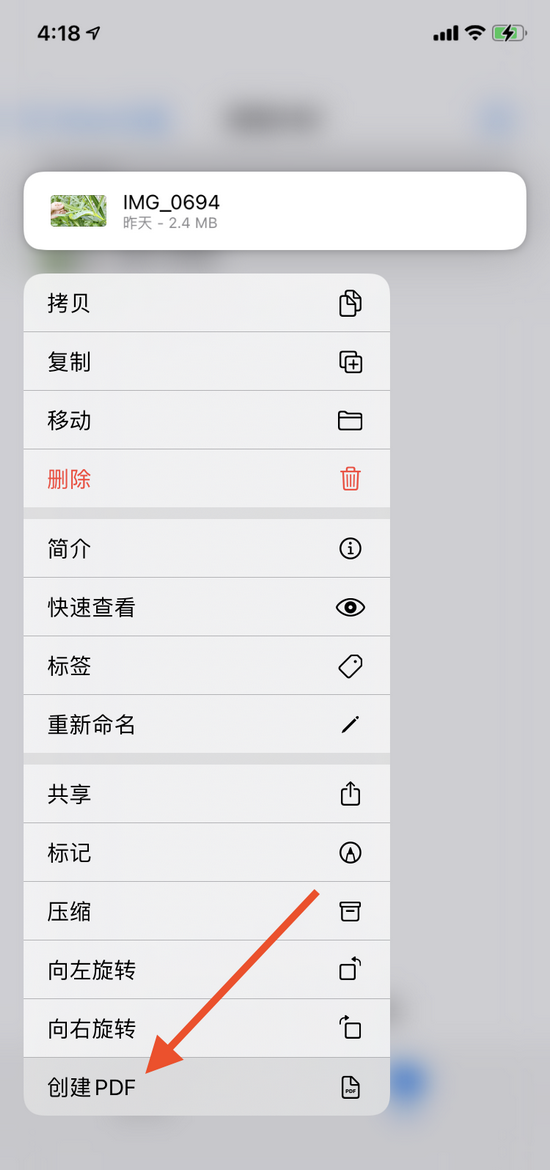
单张图片:长按图片,在弹出菜单点击“创建 PDF”;
多张图片:点击右上角“···”更多按钮,选择「选择」,勾选全部待转换图片,再点右下角更多菜单,选择创建 PDF。
转换完成,同文件夹内就会生成新的 PDF 文件,直接可以进行拷贝、分享、重命名操作。
方法二:打印预览隐藏技巧
这是 iOS 一个隐藏小技巧,不需要真实连接打印机,利用打印预览界面手势直接生成 PDF,操作步骤最少,应急转换非常好用。
在「照片」App 勾选图片,点击左下角分享;
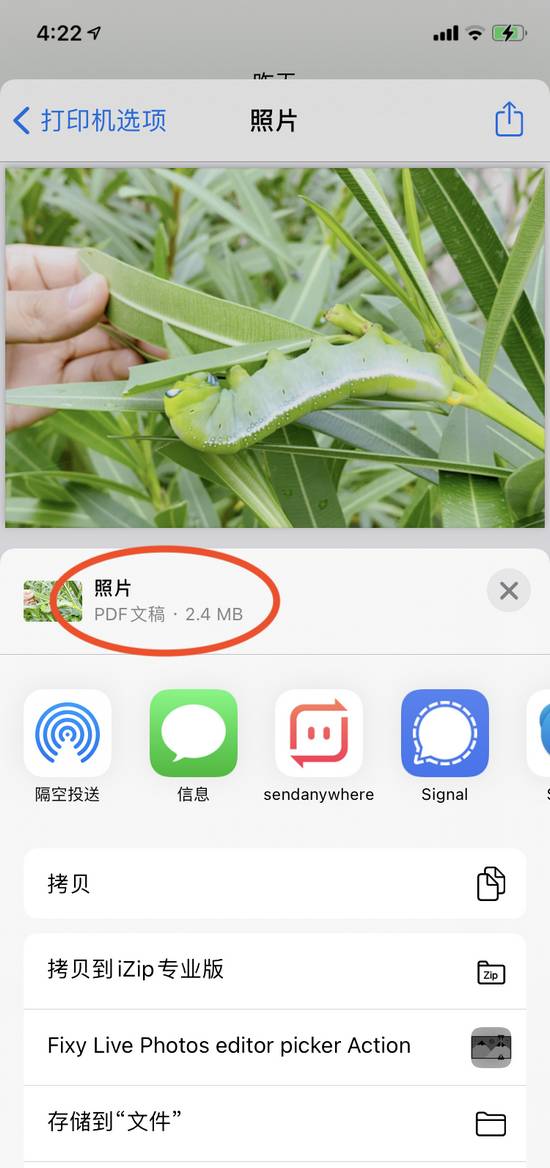
在分享列表找到打印选项并点击,进入打印机选项预览页面;
在预览缩略图位置,使用双指做放大张开手势,图片就会切换成全屏 PDF 预览界面;
再点右上角分享图标,可以把 PDF 存储到文件、直接通过微信、邮件发送给他人。
提示:该方法同样支持多张照片,多张图片会按选中顺序生成多页 PDF 文档,全程不需要连接打印机设备。
方法三:图书 App 快速转换
借助系统自带「图书」App,一键完成图片转 PDF,适合阅读查看,转换完成自动存放在图书库。
在照片中选中目标图片,点击分享按钮;
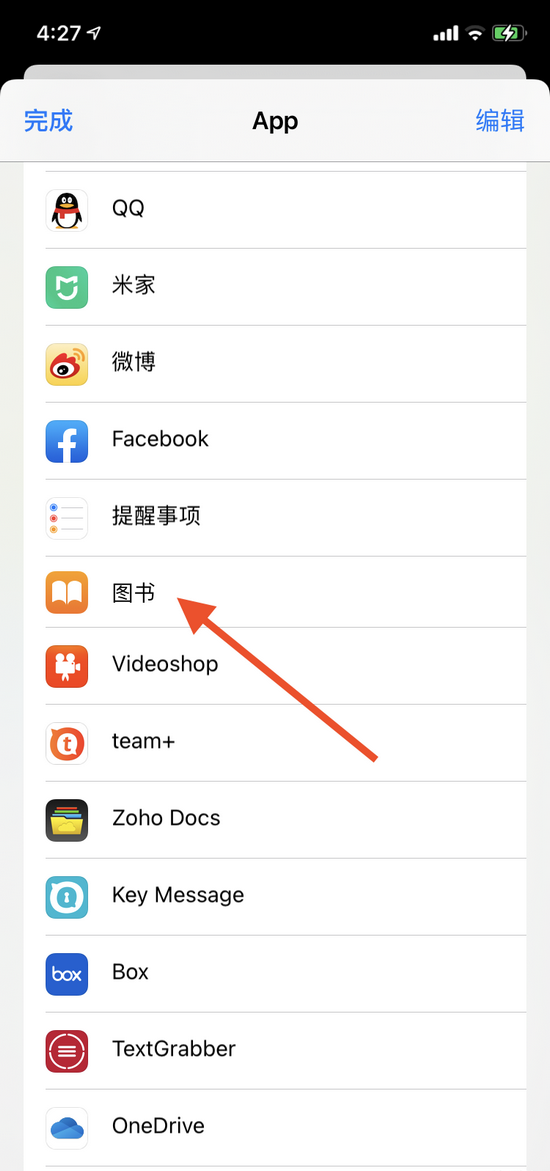
在应用列表处向左滑动,点击更多,找到「图书」;
点击图书选项,系统自动完成转换,PDF 文件直接保存进图书 App 资料库。
后续打开图书 App 就能查看这份 PDF,点击文件右侧三个点,可将 PDF 保存到文件或者对外分享。缺点是初始文件存放在图书库,需要手动导出才可以保存到本地文件夹。
转换多张图片时,PDF 页面顺序和照片勾选顺序保持一致,如果需要调整页面顺序,优先选择文件 App;原生转换不会压缩画质,如果需要缩小 PDF 体积,转换完成后可在文件 App 长按文件,选择压缩;如果有高频转换需求,还可以使用 iOS 快捷指令制作一键转换自动化流程;全部操作都在本机完成,不会上传图片到网络,隐私安全性高。
以上三种方式适配绝大多数 iPhone、iPad 机型,无需下载付费工具,就可以轻松搞定照片、截图转 PDF,大家可以根据自己的使用习惯按需选用。
当然,如果你想在电脑上批量转换图片为 PDF 文档,你也可以使用简鹿文件格式转换工厂,它提供了 Windows 和 macOS 版本,你可以把想要转换的图片传输到电脑上后进行批量转换,操作起来也非常方便快捷。