


文件看不见后缀?手把手教你如何修改文件后缀名(含 Windows 与 macOS 解决方案)



下载或创建了一个文件,却发现文件名后面没有“.txt”、“.jpg”、“.mp4”等常见的后缀名?这并不是文件本身没有后缀,而是操作系统默认隐藏了已知文件类型的扩展名。这种设置虽然让界面看起来更整洁,但当你需要批量修改文件类型或后缀时,就会造成困扰。
本文将详细讲解在 Windows 和 macOS 系统中如何显示文件后缀名,并介绍一种无需显示后缀也能批量修改后缀名的高效方法,帮助你轻松完成文件格式转换或整理工作。
一、为什么文件后缀名会被隐藏?
文件后缀名(也称“扩展名”)是文件名最后以点(.)分隔的部分,例如 photo.jpg 中的 .jpg。它告诉操作系统该文件的类型和应使用哪个程序打开。
Windows 默认设置:为了简化用户操作,Windows 会自动隐藏“已知文件类型”的扩展名。
macOS 默认行为:macOS 通常也会隐藏扩展名,但允许用户在 Finder 中全局开启显示。
隐藏后缀虽然对普通用户友好,但在需要修改文件类型(如将 .txt 改为 .csv)或进行批量处理时,容易因误操作导致文件损坏。
二、如何在系统中显示文件后缀名?
Windows 系统:通过文件资源管理器设置
打开任意一个文件资源管理器窗口(快捷键 Win + E),点击顶部菜单栏的 “查看” 选项卡。在右侧找到并勾选 “文件扩展名”。勾选后,所有文件的完整后缀名将立即显示出来。
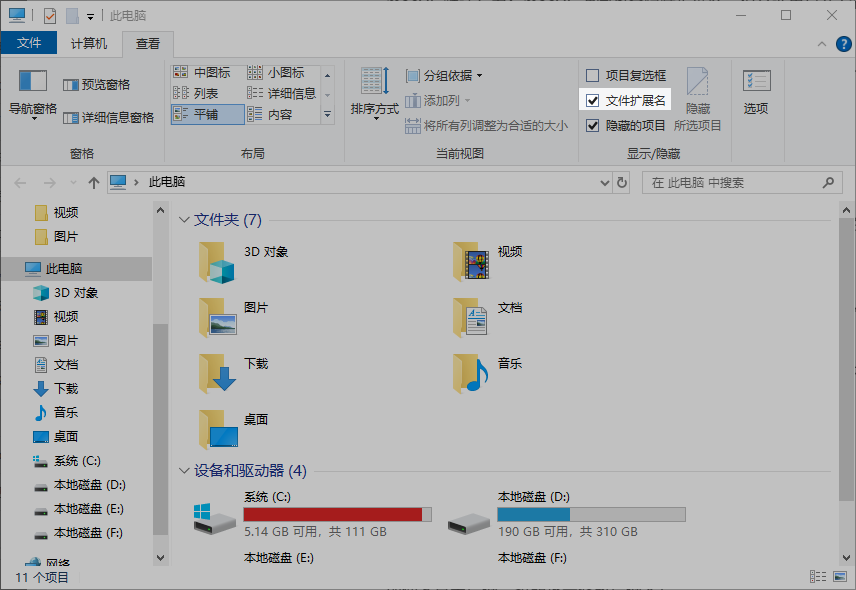
你也可以点击 “选项” > “更改文件夹和搜索选项” > “查看”标签页,取消勾选 “隐藏已知文件类型的扩展名”,效果相同。
注意:不要混淆“显示隐藏文件”和“显示文件扩展名”,这是两个不同的设置。
macOS 系统:通过 Finder 设置
打开 Finder,顶部菜单栏点击 Finder > 设置。切换到 “高级” 标签页。勾选 “始终显示文件扩展名”。关闭设置窗口,所有文件将显示完整后缀名。
三、即使不显示后缀,也能批量修改后缀名!
如果你不想更改系统设置,或者需要一次性修改成百上千个文件的后缀名,手动逐个重命名显然效率低下。这时,使用专业的批量重命名工具是更优解。
下面以广受欢迎的 「简鹿文件批量重命名」 工具为例,演示如何快速批量修改文件后缀名:
步骤 1:添加需要修改后缀的文件
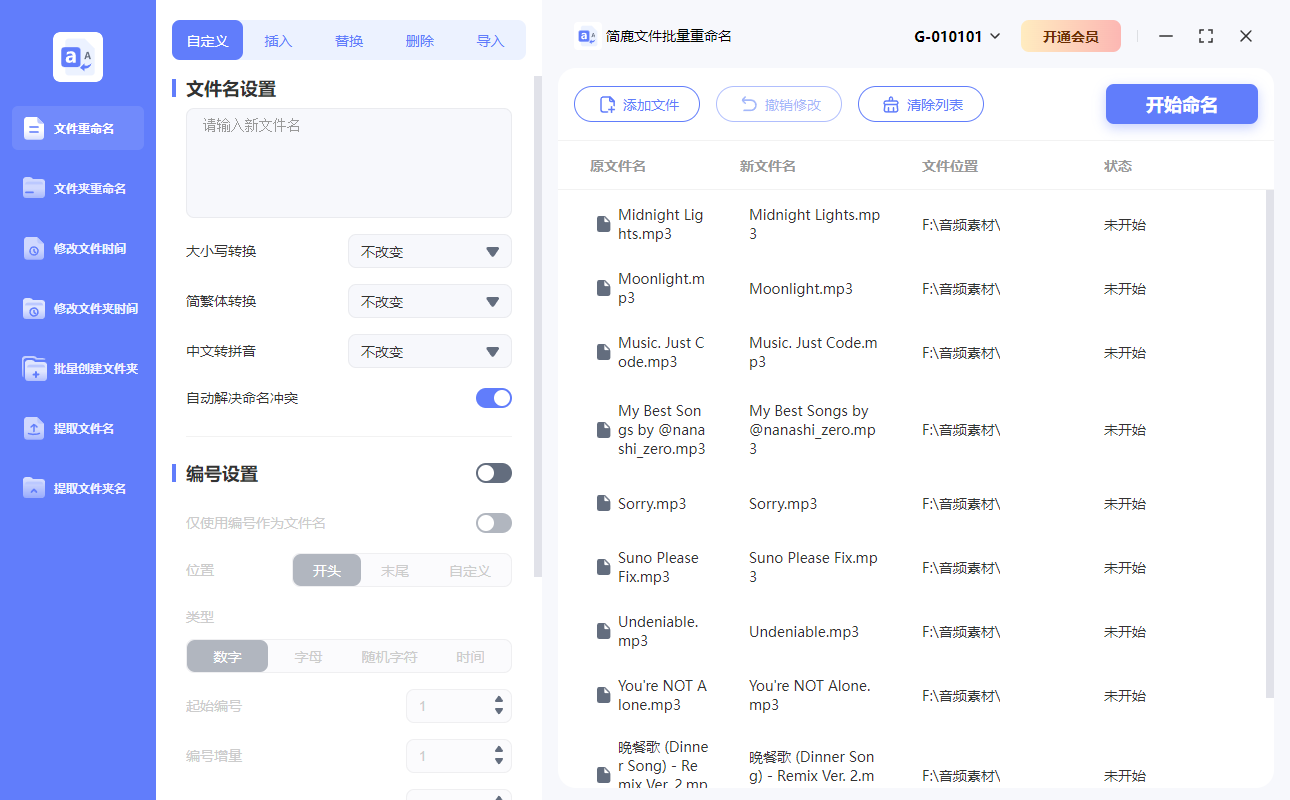
打开软件,选择“文件重命名”,点击 “添加文件” 或直接拖拽文件/文件夹到窗口中。软件会列出所有选中文件的当前名称。
步骤 2:启用后缀名修改功能
在重命名模式中选择 “自定义”,启用 “修改后缀名” 或类似选项。在输入框中填写你想要的新后缀名,例如将 .jpeg 改为 .jpg,只需输入 jpg(无需加点)。

步骤 3:预览并执行
软件右侧会实时预览修改后的文件名。确认无误后,点击 “开始命名”按钮。几秒钟内,所有文件后缀即被统一修改完成!
四、注意事项与常见问题
仅修改后缀名不会改变文件的实际内容。例如,把 .txt 改成 .mp3 并不会让它变成音频文件,反而可能导致无法打开。如需真正转换格式,请使用专业转换工具(如简鹿格式工厂、FFmpeg 等)。
文件后缀名虽小,却关乎文件的识别与使用。无论是通过系统设置显示后缀,还是借助第三方工具批量修改,掌握这些技巧都能极大提升你的工作效率。尤其在处理大量素材、日志、图片或文档时,批量重命名工具将成为你的得力助手。












