


如何用 Screencapt 快速制作无水印 MP4 教学视频


 Win下载
Win下载

办公、软件教学或游戏分享中,将电脑屏幕操作录制为视频是一项必备技能。Screencapt 作为一款轻量且功能强大的录屏工具,能帮助你轻松完成这一任务。
本教程中简鹿办公将手把手教你如何使用 Screencapt 快速录制桌面,并直接保存为通用的 MP4 格式,确保视频画质清晰且兼容性强。
第一步:启动软件与选择录制模式
首先,双击打开 Screencapt 软件。在主界面中,你首先需要确定“录什么”。
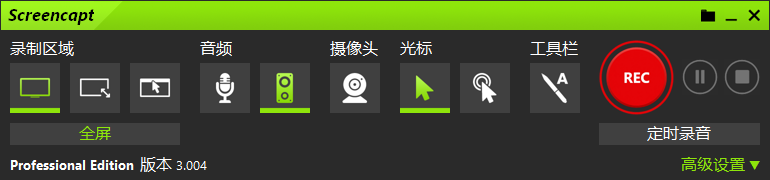
软件提供了三种灵活的录制区域模式,请根据你的需求进行选择:
全屏录制:适合录制游戏全过程、系统操作演示或需要展示整个桌面的场景。
区域录制 :适合只录制屏幕的某一部分(如特定的软件窗口、网页区域),可以排除无关信息的干扰。
选定窗口:自动识别并锁定某个应用程序窗口,即使你移动了该窗口,录制范围也会跟随移动,非常适合软件教程制作。
提示:用鼠标点击对应的图标即可选中模式。
第二步:关键设置(格式与画质)
在开始录制前,我们需要对输出文件进行关键设置,以确保视频既清晰又通用。请在主界面找到 “高级设置”中的“视频选项”面板,进行以下调整:
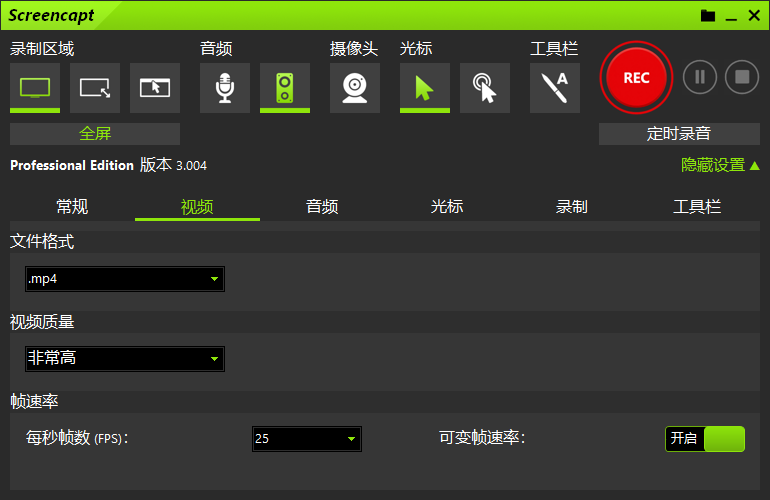
1. 设置文件格式为 MP4
在“文件格式”下拉菜单中,务必选择 MP4。
为什么选 MP4? 这是目前兼容性最好的视频格式,无需转码即可直接在微信、抖音、B站上传,或在任何播放器中打开。
2. 调整视频质量与帧率
为了获得最佳的观看体验,建议按以下参数设置:
视频质量:选择 “非常高”。这能确保文字清晰锐利,画面无模糊噪点。
帧速率 (FPS):设置为 25 或 30。
25 FPS:适合常规办公教学、PPT 演示,文件体积更小。
30 FPS:适合包含轻微动画或游戏画面的录制,流畅度更佳。
第三步:开始与控制录制
设置完成后,就可以开始录制了!
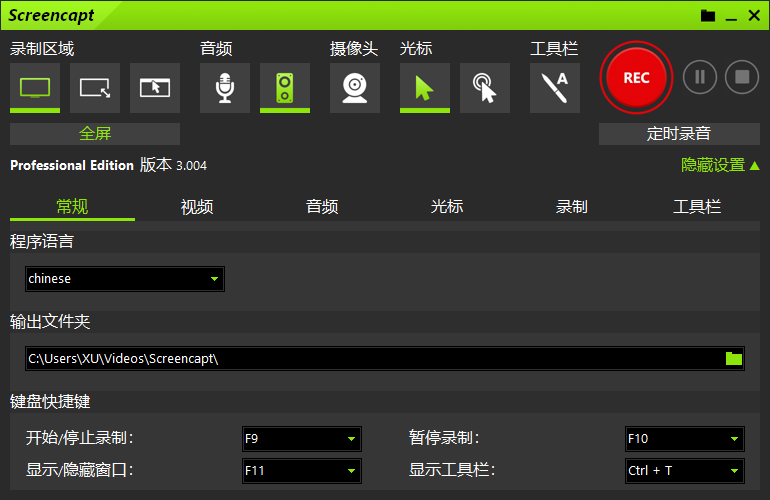
你有两种方式来启动录制:
鼠标操作:点击界面上醒目的红色 REC 按钮。
快捷键操作:直接按下键盘上的 F9 键。
此时,屏幕上通常会出现倒计时或录制状态提示,表示录制已正式开始。
在录制过程中,你可以通过快捷键灵活控制:
暂停录制:按下 F10。当你需要处理私人信息或暂时中断操作时,使用此功能,恢复后继续录制同一文件。
停止录制:再次按下 F9。这将结束本次录制并自动保存文件。
第四步:查找你的视频文件
录制结束后,视频文件去哪里了?Screencapt 默认会将生成的 MP4 视频保存在以下路径:C:\Users\你的用户名\Videos\Screencapt\
(注:请将“你的用户名”替换为你当前登录的 Windows 账户名称)
你可以直接在该文件夹中找到刚才录制的视频,文件名通常会自动加上日期和时间戳,方便管理。当然,除了上面的这款工具外,你还可以使用简鹿电脑录屏大师,它也提供了非常多的录制模式以及高清的视频录制效果。













