微信聊天记录怎么导出?5种方法教你快速备份微信聊天内容


 Win下载

微信聊天记录怎么导出?换手机、换电脑、整理工作资料,或想长期保存重要对话时,很多人都想把微信聊天记录导出来。但微信并没有一键导出成文件的按钮,它原生提供的是备份和迁移,真正把内容整理成 TXT、图片、语音等可查看文件的,需要借助导出工具。
下面是简鹿办公为大家整理的五种方法,你可以根据自己的需要来选择适合自己的方式来备份或导出微信聊天内容。
方法一:微信自带「备份与恢复」
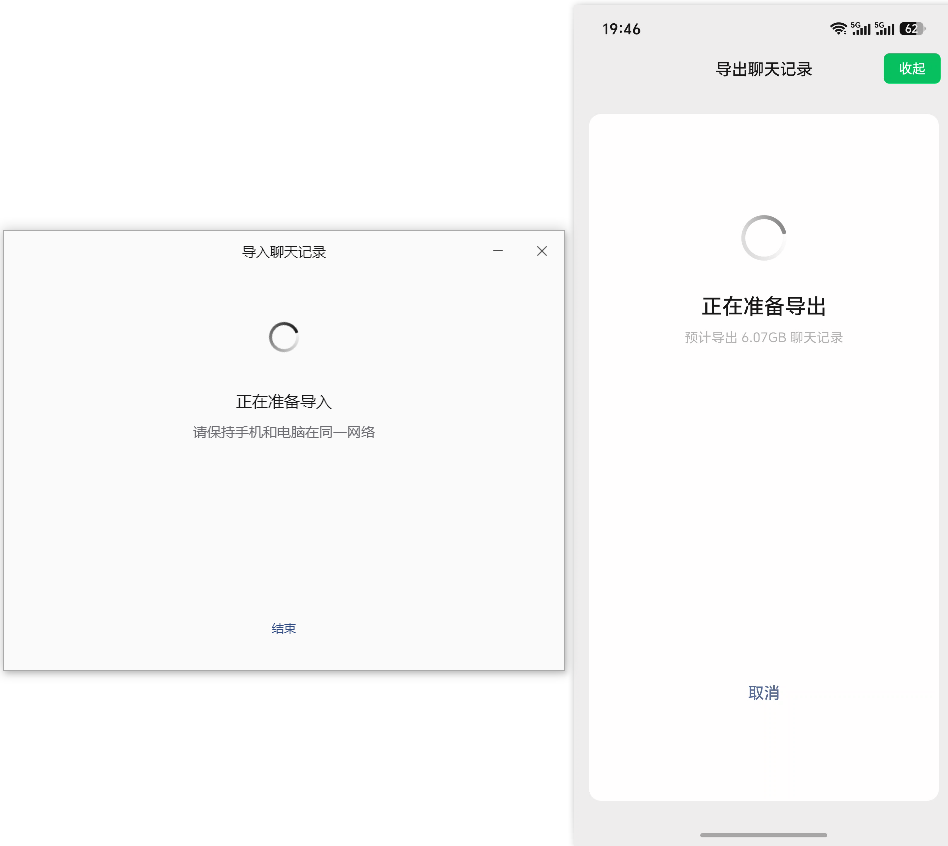
手机和电脑连同一个 Wi‑Fi,电脑登录微信;点左下角菜单 →「迁移与备份 / 备份与恢复」→「备份聊天记录至电脑」;手机弹窗确认,可选全部或指定联系人/群聊,等待传输完成;
需要时反向操作「恢复聊天记录至手机」,恢复时会与原记录合并,不覆盖。
备份文件默认在 文档\WeChat Files\微信号\Backup,建议整体复制到 D 盘或移动硬盘,避免重装系统丢失。
方法二:手机迁移到新设备
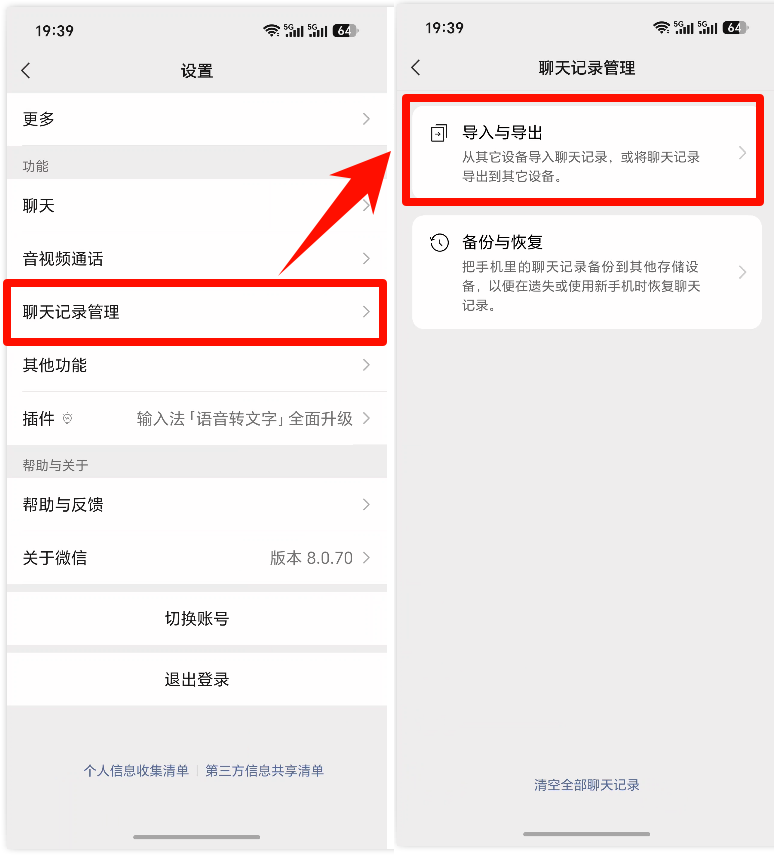
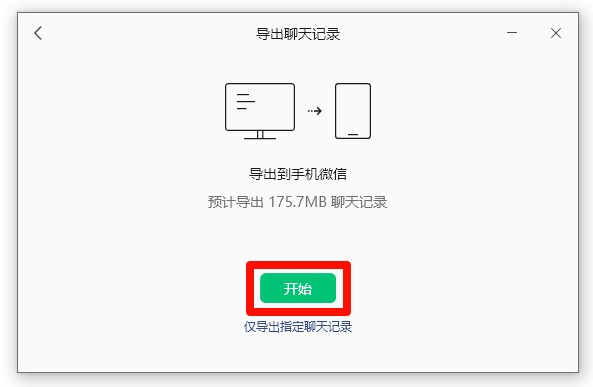
旧手机微信进入「设置 → 聊天记录管理 → 导入与导出」,选择「导出到另一台手机或平板」,新手机扫码接收。
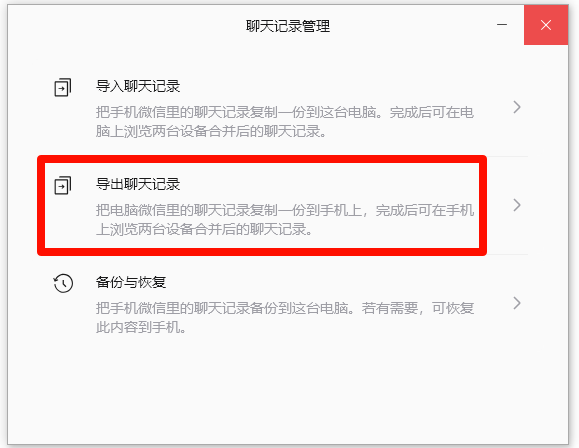
两台设备连同一 Wi‑Fi、保持电量充足即可;微信迁移是复制而非删除,旧手机记录依然保留。
方法三:跨系统迁移(安卓 ↔ 苹果)
安卓、iOS 之间互转,走电脑中转最稳:旧手机先「备份聊天记录至电脑」,新手机登录同一账号后,在电脑端「恢复聊天记录至手机」。苹果用户也可用 iCloud、华为等品牌用自带云服务的微信备份选项。
方法四:用聊天导出工具
微信官方只备份、不直接生成可读文档。想把某个私聊、群聊批量导出成 TXT,并把图片、语音、视频、表情包一并保存,可用聊天导出类工具定位本地数据目录后,按会话或按类型选择范围、时间、媒体类型,创建导出任务,完成后打开导出目录即可。
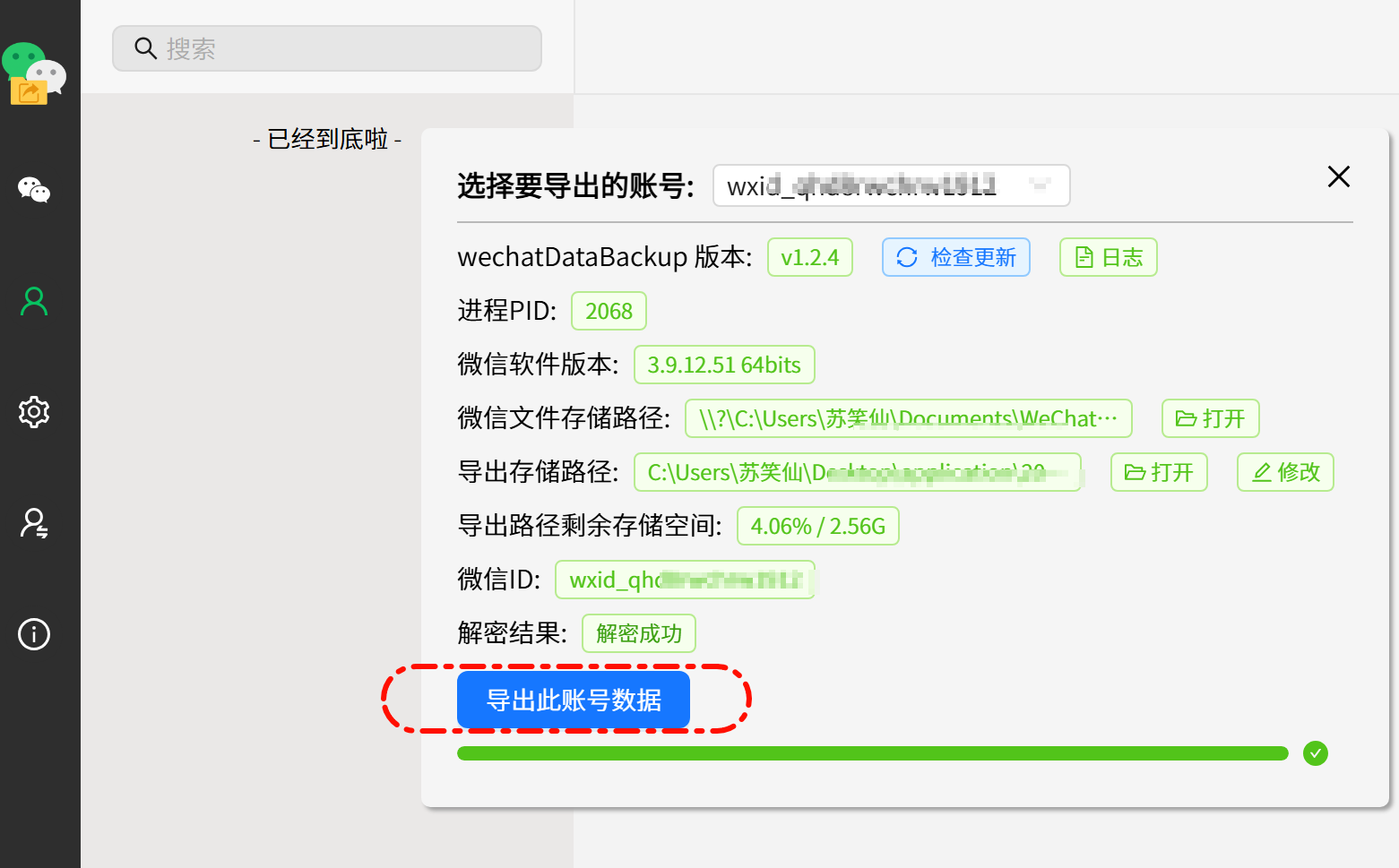
注意:这类工具读取的是本地数据,涉及他人隐私内容请谨慎处理,不要随意传播。
方法五:少量记录直接截图 / 复制 / 收藏
只需保存合同确认、付款记录、地址等几条内容时,长按消息「复制」粘贴到文档、直接截图、加入「收藏」或转发给文件传输助手就够了,无需整库备份。
常见问题
会不会通知对方?
一般不会。备份、迁移、导出自己设备的内容都不会给对方发提醒。
图片语音能一起导吗?
用导出工具创建任务时勾选对应媒体类型即可。
能只导某个人或某个群吗?
可以。微信迁移可勾选指定会话,导出工具支持按会话(私聊/群聊)导出。
群聊太大导出失败?
先确认磁盘空间,按时间范围分批导出更稳。
换机优先用迁移,防丢优先用备份,想存成文件、整理证据就用导出工具,只留几条就截图复制。无论哪种方式,都建议先备份再操作,并从官方渠道下载工具。