Win10/Win11 怎么看电脑型号和显卡?这六种方法很简单且实用



买电脑、装软件、玩游戏、下载驱动,常常要先搞清楚自己电脑的配置。其实 Windows 自带了好几个查看入口,从设置、任务管理器到几行命令,就能看清 CPU、内存、显卡、硬盘和电脑型号。下面这套方法由浅入深,新手跟着简鹿办公点几下就能查到。
6 种查看电脑硬件的方法
方法 1:Windows 设置
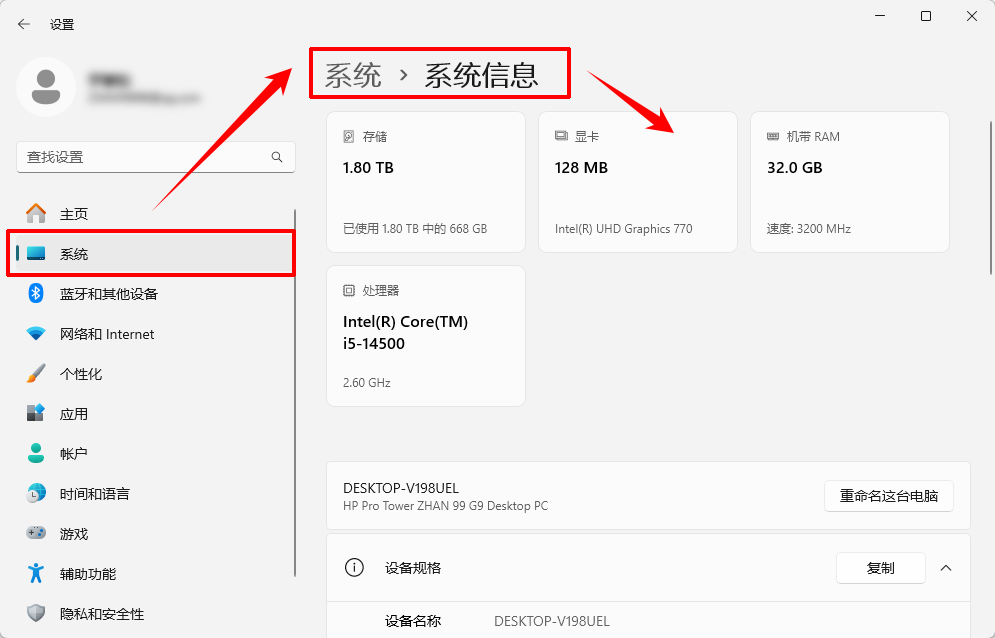
按 Win + I 打开设置 → "系统" → "系统信息/关于",就能看到处理器、已安装内存、系统类型、Windows 版本。适合快速确认配置,想看显卡详细型号则继续用后面的方法。
方法 2:"此电脑"属性
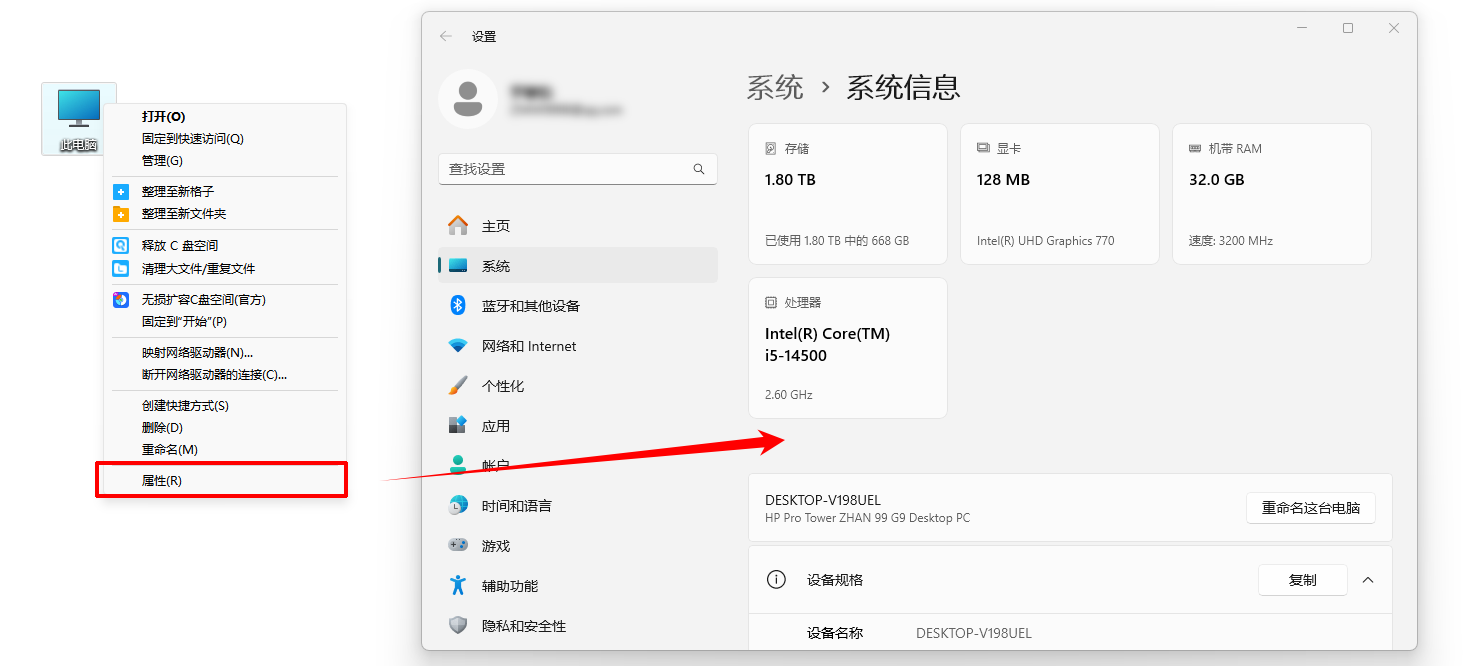
右键桌面"此电脑"→"属性",查看处理器、内存、系统类型。适合回答"电脑配置怎么看"这类基础问题。注意品牌机显示的设备名称不一定是完整销售型号,报修时以机身标签或官网为准。
方法 3:任务管理器
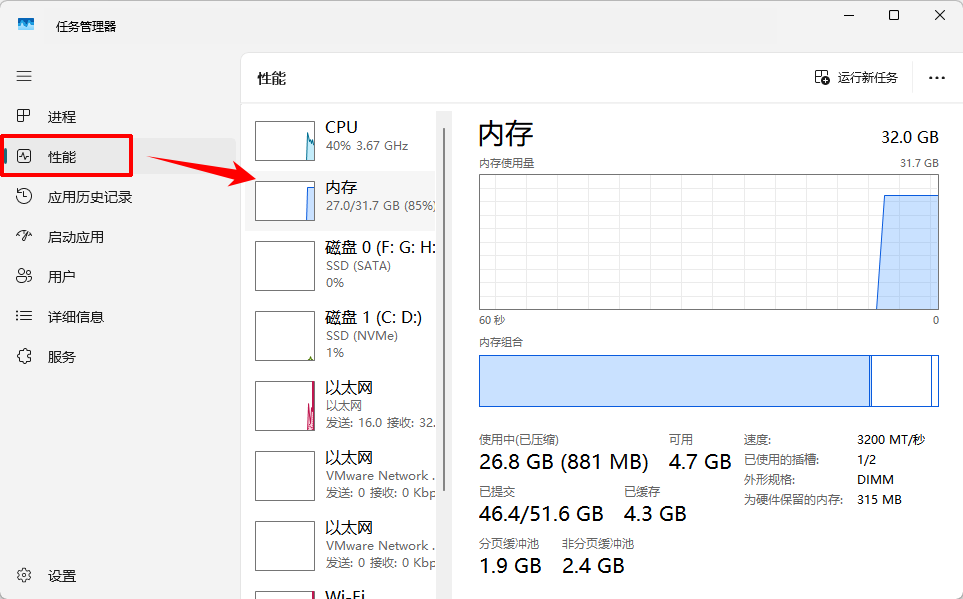
按 Ctrl + Shift + Esc 打开任务管理器,切到"性能"选项卡,依次看 CPU、内存、磁盘、GPU,既能看到型号,又能观察电脑卡顿时哪一项占用过高。若出现 GPU 0 / GPU 1,通常是集成显卡 + 独立显卡,玩游戏、剪辑时应重点看独显。
方法 4:msinfo32
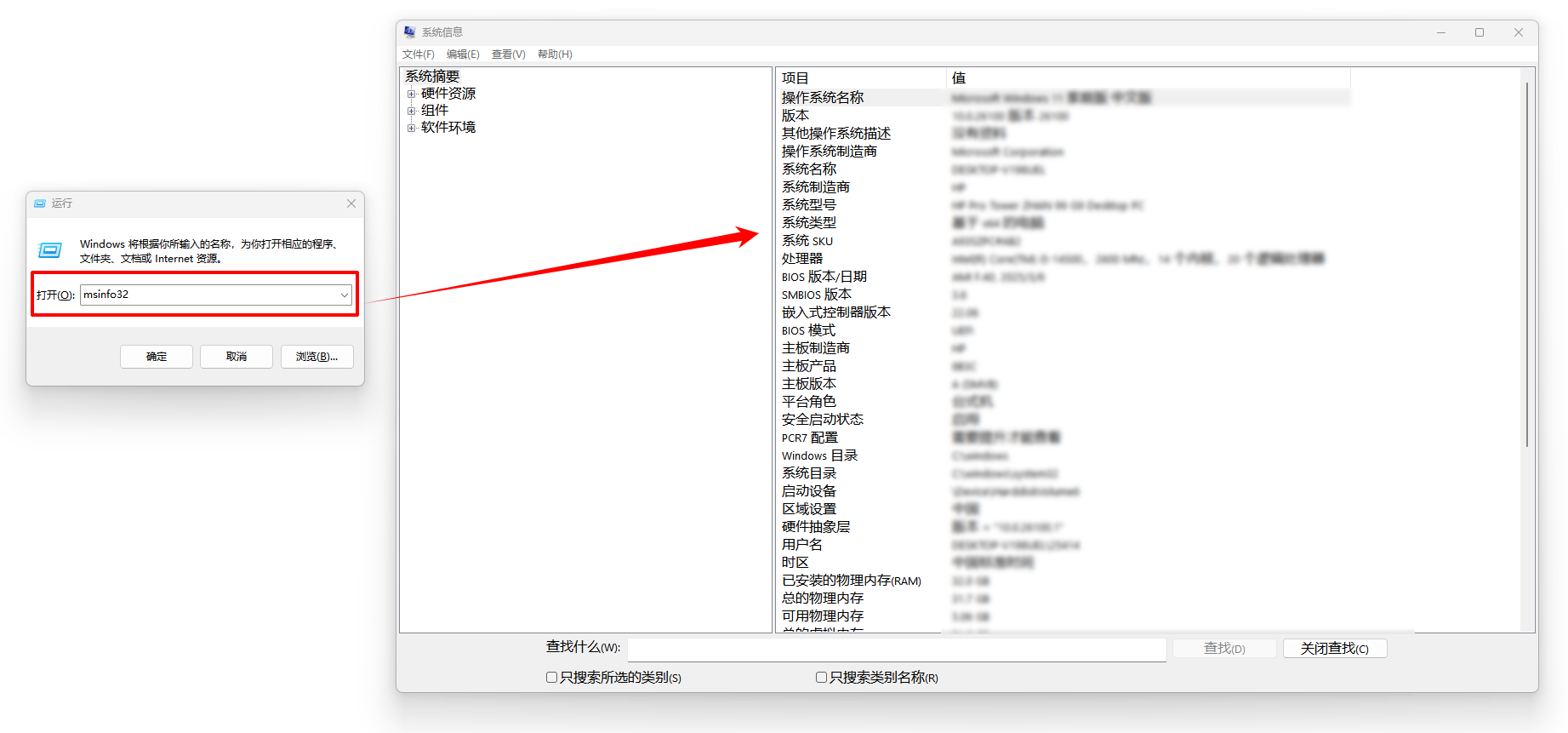
按 Win + R,输入 msinfo32 回车,在"系统摘要"里查看系统型号、主板、BIOS 版本、内存等。比设置页更详细,适合下载驱动、排查兼容性。
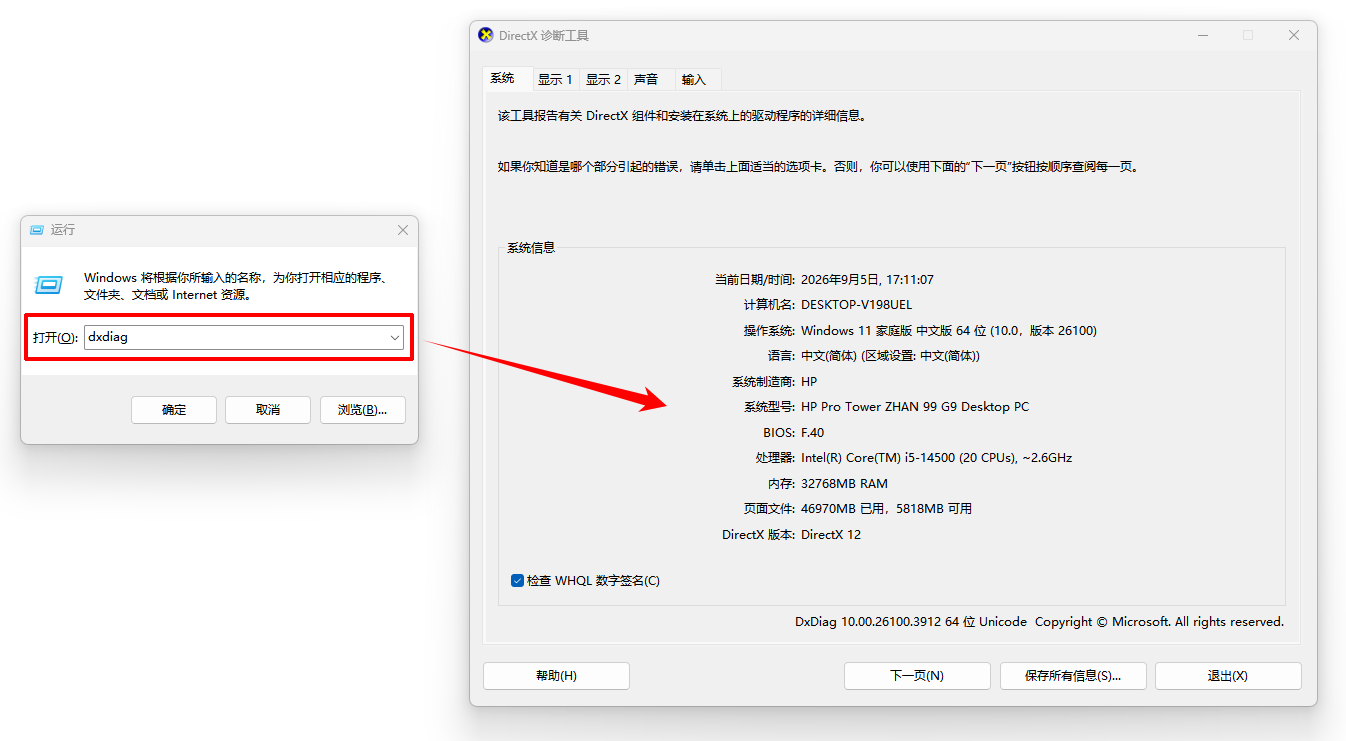
方法 5:dxdiag
按 Win + R,输入 dxdiag 回车,在"系统""显示""声音"选项卡中查看显卡名称、显存、声卡、DirectX 版本。很多游戏兼容性问题会要求提供这些信息。
方法 6:命令行一行搞定
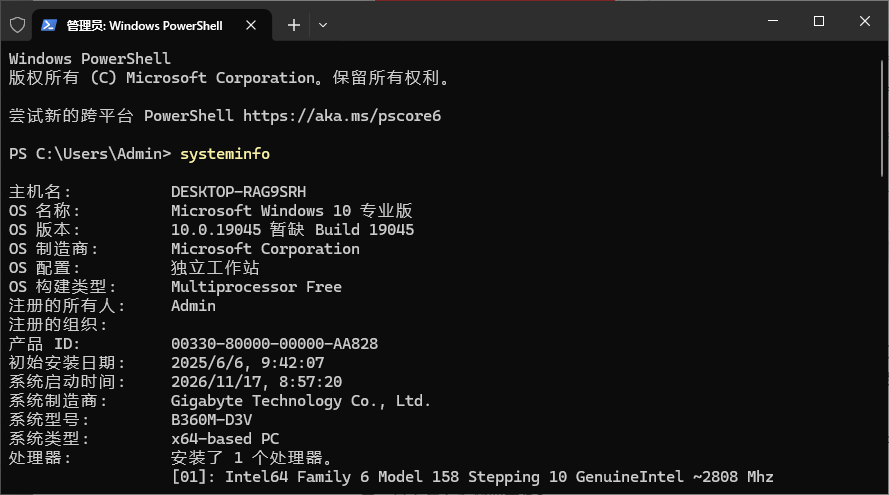
打开命令提示符(CMD)或 PowerShell,输入 systeminfo 回车,可直接汇总操作系统、BIOS、内存、CPU 等信息;只想快速看显卡,也可输入 wmic path win32_VideoController get name 列出显卡型号。
不想在多个入口间切换时,也可以用驱动/硬件检测类工具的"硬件信息"集中查看 CPU、主板、显卡、声卡、网卡型号及驱动状态。
显卡怎么看配置高低?
先看是集成显卡(适合办公、网课、网页)还是独立显卡(适合游戏、剪辑、设计建模)。判断高低时不要只看显存大小,要结合具体型号,并对照游戏或软件的官方配置要求。如果经常黑屏、花屏、游戏闪退,还要顺便检查显卡驱动是否异常。
常见问题
看配置最快的方式?
设置 → 系统 → 关于,看处理器、内存、系统类型;看显卡用任务管理器或 dxdiag。
想看主板、BIOS 型号?
用 msinfo32。
显卡只看显存行不行?
不行,要看具体型号并对照官方配置要求。
哪里看更详细?
主板/BIOS 看 msinfo32,显卡/声卡/DirectX 看 dxdiag,硬件+驱动状态可用硬件检测工具辅助。
通过上面的几种方法就可以快速的对自己的电脑硬件信息有一定的了解,如果你还想了解更多关于电脑办公待方面的小技巧,也不要忘记持续关注简鹿办公。