


效率翻倍!教你用 XnConvert 一键批量转换海量图片


 Win下载
Win下载
 Mac下载
Mac下载
在处理大量照片时,你是否曾为一个个打开图片、调整大小、转换格式而头疼?无论是摄影师整理素材,还是普通用户需要统一图片格式,手动操作不仅耗时,还容易出错。
今天,简鹿办公要介绍一款免费且强大的神器 —— XnConvert。它能让你在几分钟内完成数百甚至数千张图片的批量处理,彻底解放你的双手。
什么是 XnConvert?
XnConvert 是由 XnSoft 开发的一款跨平台(支持 Windows、macOS、Linux)图片批量处理工具。它的核心优势在于“批量化”和“自动化”。你只需设置好一次动作,就可以将其应用到整个文件夹的图片上。
核心亮点:
支持读取超过 500 种图片格式,输出超过 70 种格式(包括 JPG, PNG, WEBP, TIFF, PDF 等)。
不仅仅是格式转换,还能调整大小、裁剪、旋转、添加水印、调整色彩、重命名等。
对于私人和教育用途完全免费。
可选择性保留 EXIF、IPTC 等元数据。
如何用 XnConvert 批量转换图片详细步骤
使用 XnConvert 的逻辑非常清晰,主要分为三个步骤:添加文件 -> 设置动作 -> 输出保存。
第一步:导入图片
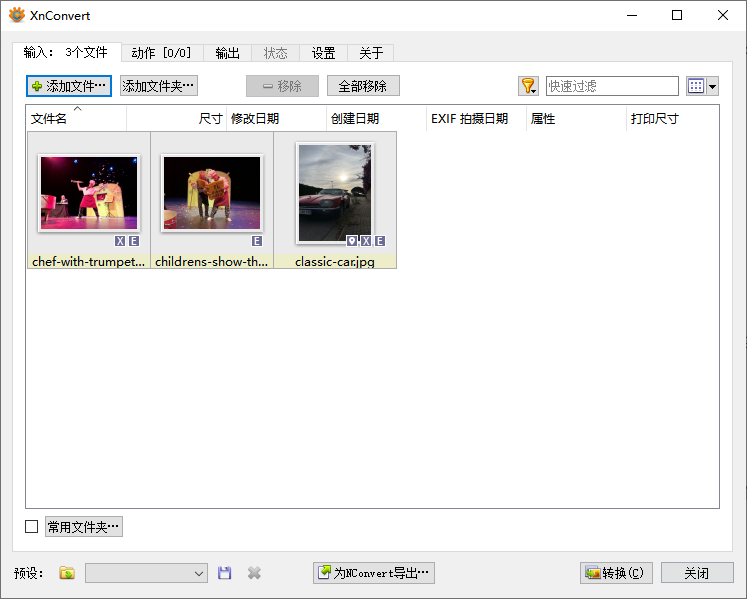
启动 XnConvert,点击顶部的 “输入”选项卡。你可以直接拖拽文件夹或图片到窗口中,也可以点击 “添加文件” 或 “添加文件夹” 按钮。
第二步:设置处理动作(核心步骤)
点击顶部的 “动作” 选项卡。这里是魔法发生的地方。你可以叠加多个动作,软件会按顺序执行。
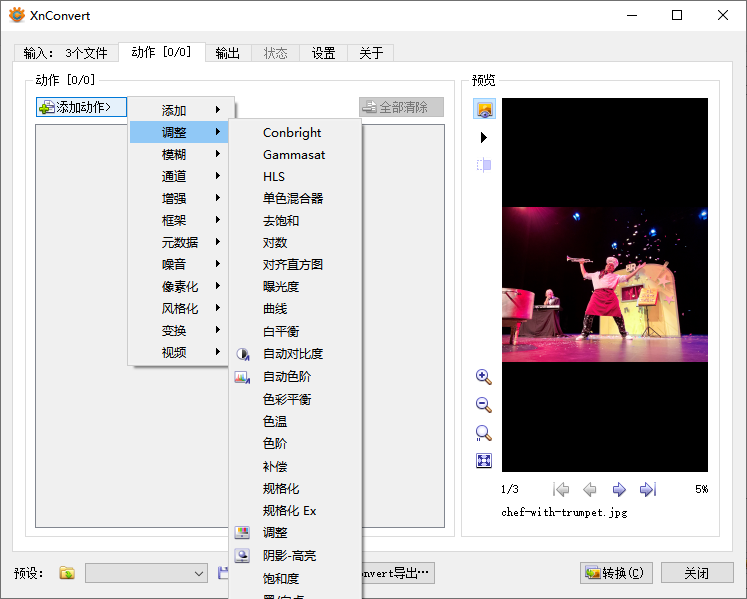
常用动作示例:
转换格式:虽然主要在输出选项卡设置,但你也可以在此添加特定格式的转换动作。
调整:选择“按比例”或“固定尺寸”,非常适合制作缩略图或适配社交媒体。
裁剪 :可以固定像素裁剪,也可以按百分比裁剪边缘。
添加水印:批量给图片加上文字或 Logo 水印,保护版权。
调整色彩 :调整亮度、对比度、饱和度,或者将图片转为黑白。
动作列表是有顺序的!比如你应该先“调整大小”再“添加水印”,否则水印也会随图片一起被缩小。可以通过拖拽动作条来调整顺序。
第三步:设置输出与开始转换
点击顶部的 “输出”选项卡。
在“格式”下拉菜单中选择你想要的目标格式(如 JPG, PNG, WEBP)。选择处理后图片保存的位置。建议选择“原始文件夹”或指定一个新文件夹,以免覆盖原图。
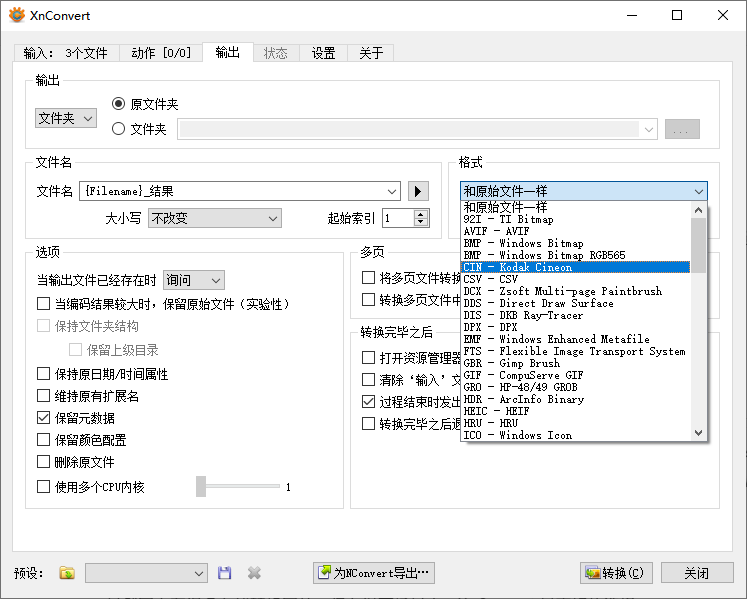
文件名规则你可以保持原名,也可以使用变量(如 %OriginalName%_resized)来自定义新文件名。一切准备就绪后,点击右下角的 “转换”按钮。你会看到一个进度条,几秒钟到几分钟内(取决于图片数量和电脑性能),所有处理即可完成。
为什么选择 XnConvert、简鹿格式转换工厂而不是在线工具?
虽然网上有很多在线转换网站,但在以下场景中,XnConvert 或简鹿格式转换工厂是更好的选择:
所有处理都在本地完成,无需将私密照片上传到第三方服务器。
在线工具通常限制单次上传数量或文件大小,XnConvert 可以一次性处理成千上万张图片。
利用本地 CPU/GPU 性能,处理大文件时速度远超网络上传下载的时间。
支持“动作”组合,能完成在线工具无法实现的复杂编辑(如:先调整大小 -> 再加水印 -> 最后转格式)。
XnConvert 是一款被严重低估的效率工具。无论你是需要整理旅行照片的专业摄影师,还是仅仅想把家里的老照片统一格式存档,它都能极大地提升你的工作效率。
别再让繁琐的重复劳动浪费你的时间了,下载 XnConvert,体验批量处理的优势吧!












