Windows 11 桌面图标不见了怎么恢复?5个方法快速找回桌面图标



电脑开机或休眠唤醒后,桌面突然一片空白、图标全都不见了,是很让人慌张的一幕。很多人第一反应是"文件是不是被删了",于是到处找杀毒软件、甚至急着重装系统。其实绝大多数情况下,桌面图标消失只是显示开关被关闭、资源管理器进程卡住、系统图标设置被改动,或者图标缓存/显卡驱动出了小问题,文件本身并没有丢。
处理这类问题的正确思路是按"显示开关 → 资源管理器 → 系统图标 → 快捷方式 → 图标缓存与驱动",从最简单、零风险的操作开始,而不是一上来就动注册表或重装系统。下面这套方法适合 Windows 10 / 11 用户参考。
如果一时分不清,就从"显示桌面图标"开关开始 —— 这一步最快,也完全不会影响电脑里的文件。
5个桌面图标快速恢复方法
方法一:开启"显示桌面图标"
这是最常见、也最容易恢复的情况。很多用户整理桌面或误点右键菜单后,把桌面图标的显示关闭了,其实文件和快捷方式都还在。
操作步骤:
回到桌面,在空白处点击鼠标右键,选择"查看";找到"显示桌面图标",确认前面是否有勾选;如果没有勾选,点击一次即可恢复全部图标。
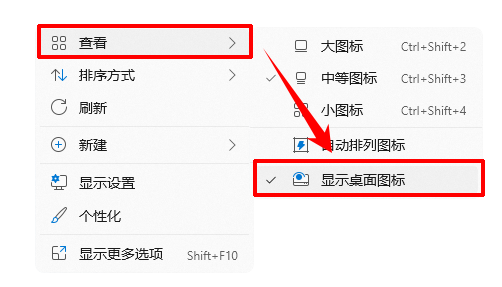
只要勾选后图标立刻回来,就说明只是显示开关被关掉,不需要再做任何系统修复。这里补充一个常见误区:很多人一看图标没了就狂按 F5 刷新,但 F5 只是重新绘制窗口里的文件列表,并不能让"显示桌面图标"开关恢复勾选,也无法修复已经崩溃的进程,所以往往按了没反应。
方法二:重启 Windows 资源管理器
如果桌面图标不见的同时,任务栏也卡住、开始菜单打不开,通常是 Windows 资源管理器(explorer.exe)临时异常。explorer.exe 不只是文件管理器,它负责渲染整个桌面外壳 —— 桌面图标、任务栏、开始菜单都由它绘制,一旦它崩溃或未启动,桌面就会变成一片纯色,图标和任务栏全部消失。重启这个进程比直接重启电脑更快。
操作步骤:
按 Ctrl + Shift + Esc 打开任务管理器;在"进程"里找到"Windows 资源管理器";右键点击,选择"重新启动";如果列表里根本没有资源管理器,点击"运行新任务",输入 explorer.exe 并确定。
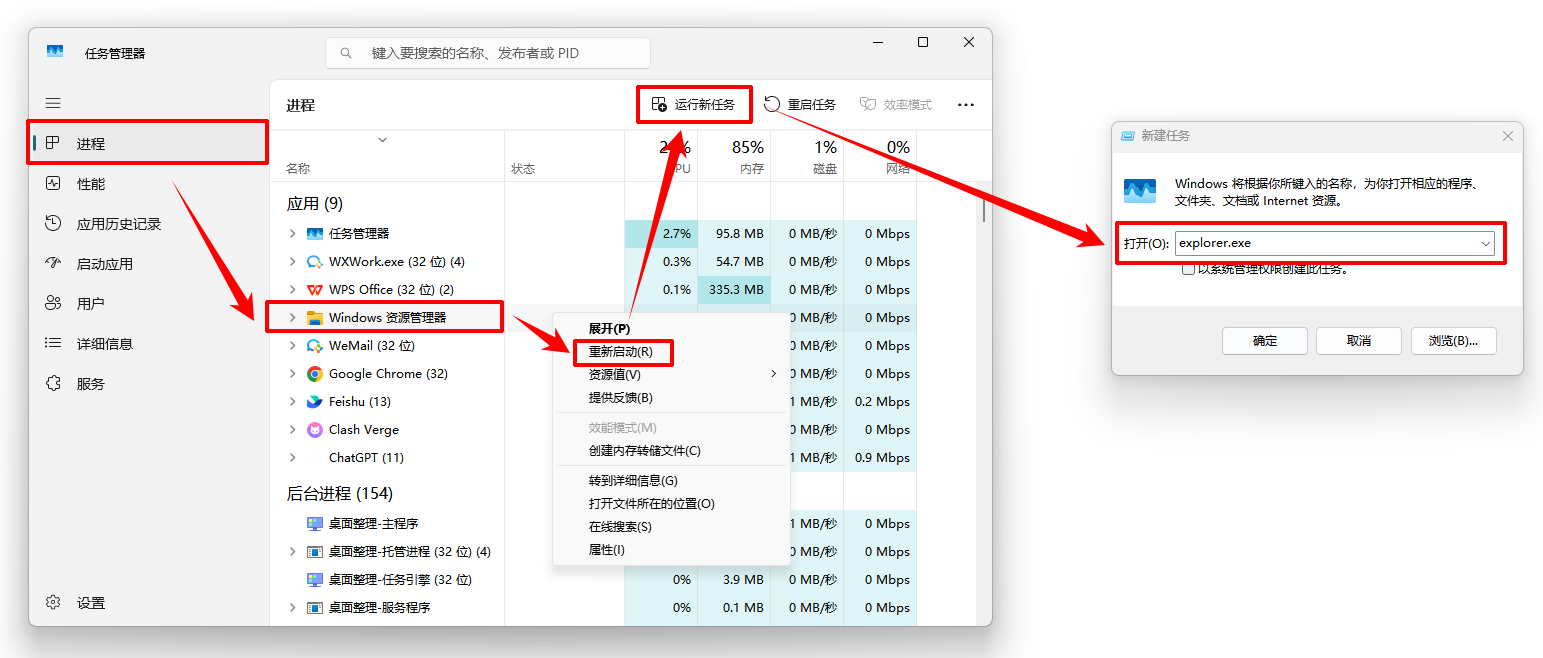
桌面短暂刷新后图标恢复,说明问题主要是资源管理器进程卡住或退出。需要提醒的是:如果重启后图标加载很慢、十几秒才慢慢刷出来,往往是桌面图标显示依赖对外接硬盘、网络驱动器的枚举,插着大量外接设备时会拖慢速度,让系统静置一会儿即可,不必反复重启。
方法三:恢复"此电脑、回收站"等系统图标
如果普通文件和软件快捷方式都还在,只是"此电脑""回收站""网络"这几个系统图标不见了,通常是桌面图标设置被改动。特别提醒:Windows 11 默认只显示"回收站"等极少数图标,升级后"此电脑"不见了是正常现象,需要自己手动勾选,并不是系统坏了。
操作步骤:
右键桌面空白处,选择"个性化",进入"主题",打开"桌面图标设置";勾选"计算机""回收站""网络"等需要显示的项目;点击"应用",再点击"确定"。
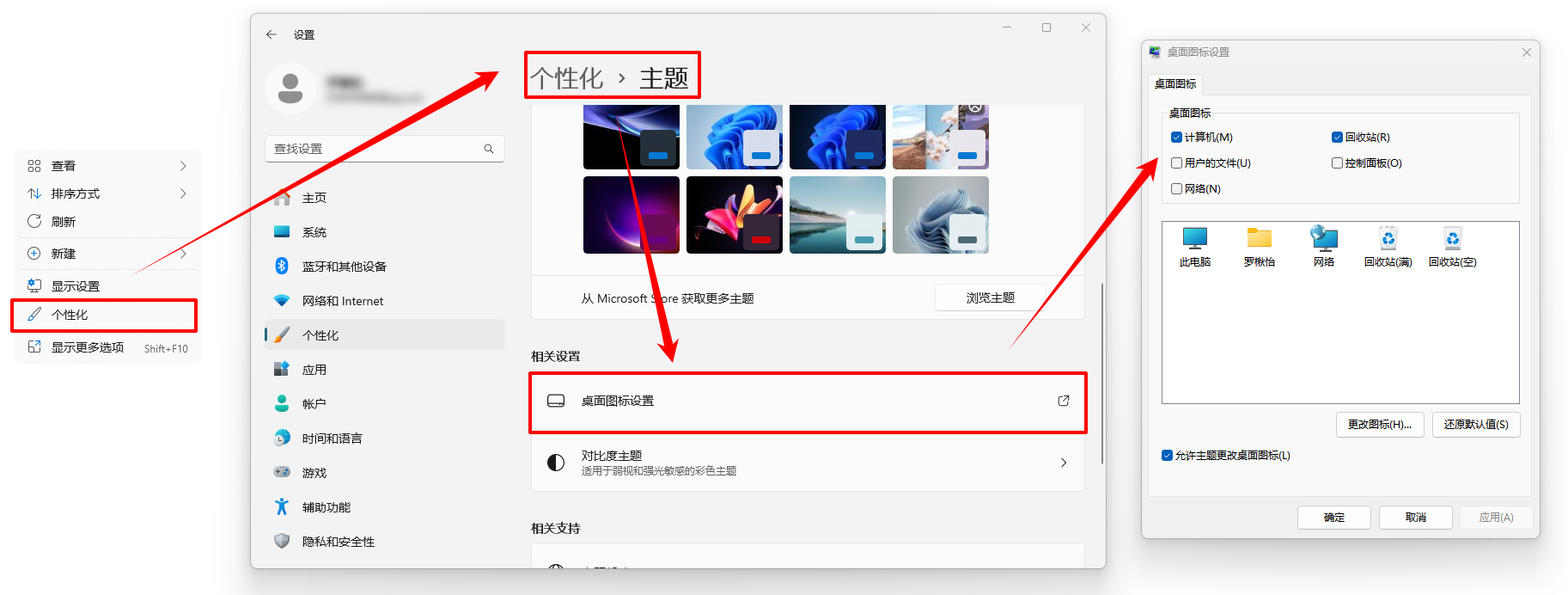
如果系统版本菜单略有不同,可以在设置搜索框直接输入"桌面图标设置"定位。
方法四:重新创建丢失的软件快捷方式
只有某个软件图标不见了,很多时候只是桌面快捷方式被删除,软件本体还在。先别急着重建,第一步应该打开回收站按删除时间排序,找到对应的 .lnk 快捷方式文件右键"还原",它会自动回到桌面原位置。
这里要注意:如果桌面路径绑定了 OneDrive 等云端同步,删除的桌面文件可能进入 Web 端回收站,本地回收站里不一定能找到,需要去网盘网页端恢复。
方法五:重建图标缓存并检查显卡驱动
如果只是图标变白、加载慢、显示错乱,优先重建图标缓存;如果同时出现分辨率异常、闪屏、外接显示器识别不稳定,再检查显卡驱动和显示环境。
简单方式(适合大多数用户):
按 Win + R,输入 %localappdata% 并回车;找到 IconCache.db,关闭相关窗口后删除它;重启电脑,让系统自动生成新的图标缓存。
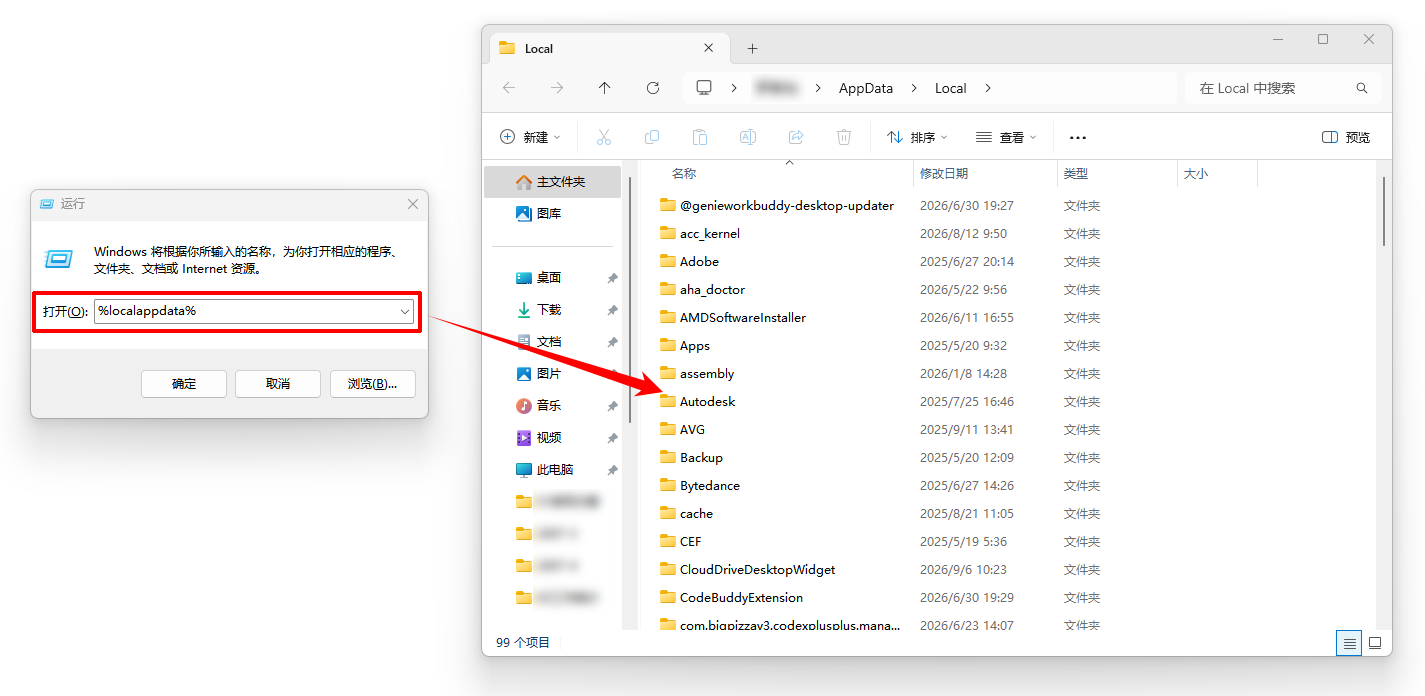
命令行方式(缓存损坏较顽固时): 以管理员身份打开命令提示符,依次执行以下命令,系统会先结束资源管理器、清理多个图标缓存文件,重启后自动重建:
taskkill /IM explorer.exe /F
DEL /A /F /Q "%localappdata%\IconCache.db"
DEL /A /F /Q "%localappdata%\Microsoft\Windows\Explorer\iconcache*"
start explorer.exe
执行前请先保存好正在编辑的文件(会临时关闭桌面)。另外还有一个轻量的快捷命令 ie4uinit.exe -show,它可以强制刷新图标关联,适合解决轻微的图标显示异常且无需重启。
常见问题解答
Q:桌面图标不见了怎么恢复最快?
先在桌面空白处右键 → "查看"→勾选"显示桌面图标";若任务栏也异常,再用任务管理器重启 Windows 资源管理器。这两步覆盖绝大多数情况。
Q:图标不见了是不是文件被删了?
不一定。全部图标消失多半是被隐藏或资源管理器异常;只有某些文件不见,才需要检查回收站、桌面路径和同步盘。
Q:此电脑、回收站图标不见了怎么恢复?
进入"个性化 → 主题 → 桌面图标设置",重新勾选"计算机""回收站"等系统图标即可,Win11 尤其常见。
Q:重启后桌面图标又反复消失怎么办?
重建 IconCache.db 图标缓存,并检查显示缩放、分辨率和显卡驱动;若伴随闪屏、崩溃,用事件查看器定位崩溃 DLL、用 msconfig 做干净启动排查。
电脑桌面图标不见了多数用户用前三个方法就能恢复,完全不需要重装系统。如果图标反复异常并伴随显示或崩溃问题,再用事件查看器、干净启动、SFC/DISM 等工具做针对性排查会更有把握。整个过程中最重要的原则是 —— 重要资料先备份,能从系统设置解决的,就不要贸然改注册表或重装系统。