


如何手动创建批处理批量新建文件夹命令教程



在日常的文件管理和系统管理中,批量创建文件夹是一项常见的任务。使用批处理(Batch)文件可以大大提高效率。下面是一篇详细的教程,介绍如何通过创建.bat文件来批量新建文件夹。
步骤一:创建批处理文件
在桌面或其他位置右键单击,选择“新建” > “文本文档”。这将创建一个新的文本文件。
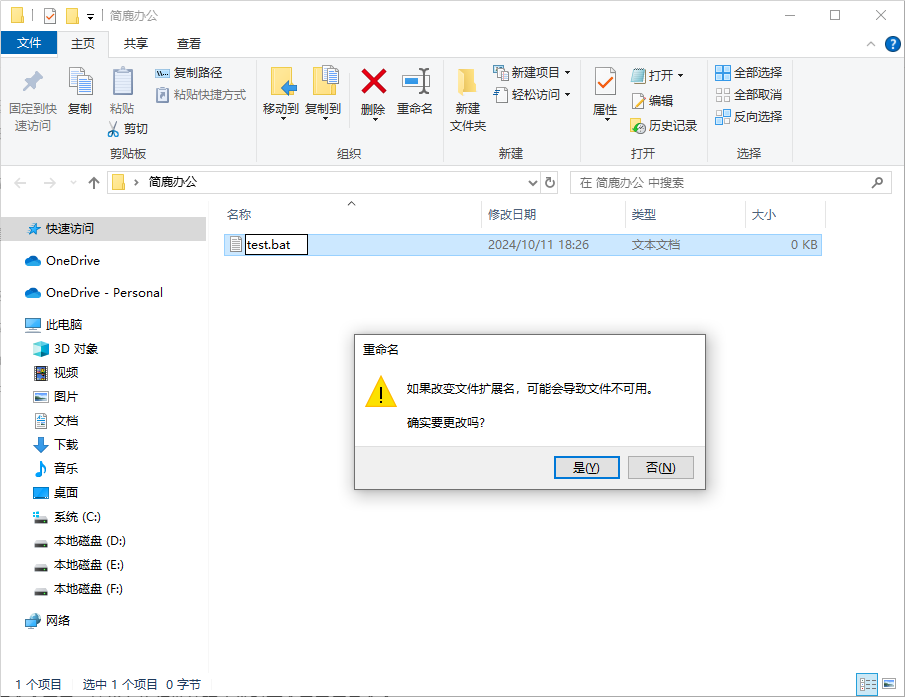
重命名这个文本文件为 test.bat。请注意,更改文件扩展名时,Windows 可能会提示您确认操作,只需确认即可。
步骤二:编辑批处理文件
右键单击 test.bat 文件,在弹出的菜单中选择“编辑”,这将打开记事本编辑器。
在记事本编辑器中,输入如下命令来创建文件夹:
@echo off
cd /d D:
md test
md folder1
md folder2
md folder3
解释:
@echo off:关闭命令回显,这样在执行批处理文件时不会显示每条命令。
cd /d D::切换到 D 盘的根目录。
md <folder_name>:创建一个名为 <folder_name> 的文件夹。其中 md 是“make directory”的缩写,用于创建新目录。
步骤三:添加更多文件夹
如果需要创建更多的文件夹,只需在 md 命令后添加新的文件夹名即可。例如:
md folder4
md folder5
步骤四:保存并退出编辑器
输入完所有需要创建的文件夹名后,点击“文件”菜单中的“保存”或使用快捷键 Ctrl + S 保存文件。
步骤五:确保编码格式正确
如果文件夹名称包含中文字符,请确保 test.bat 文件的编码格式为“ANSI”而不是“UTF-8”。
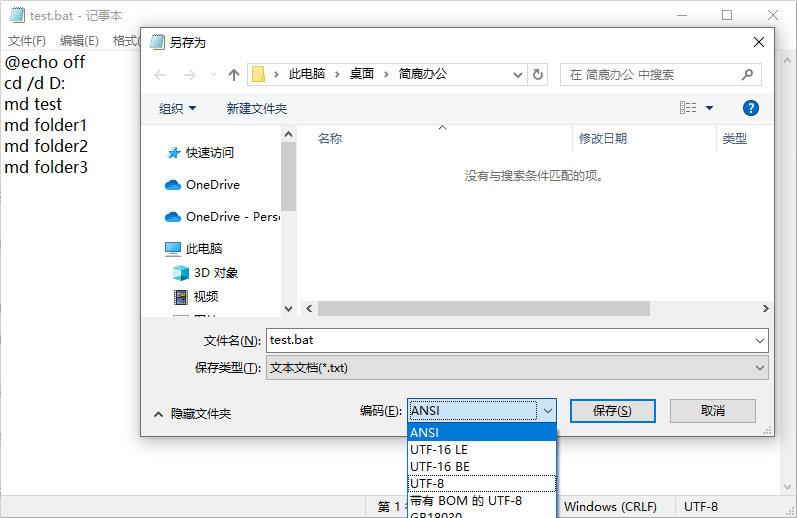
步骤六:运行批处理文件
双击 test.bat 文件,系统将开始执行文件中的命令,依次创建指定的文件夹。创建完成后,您可以在指定的磁盘分区中找到这些新创建的文件夹。
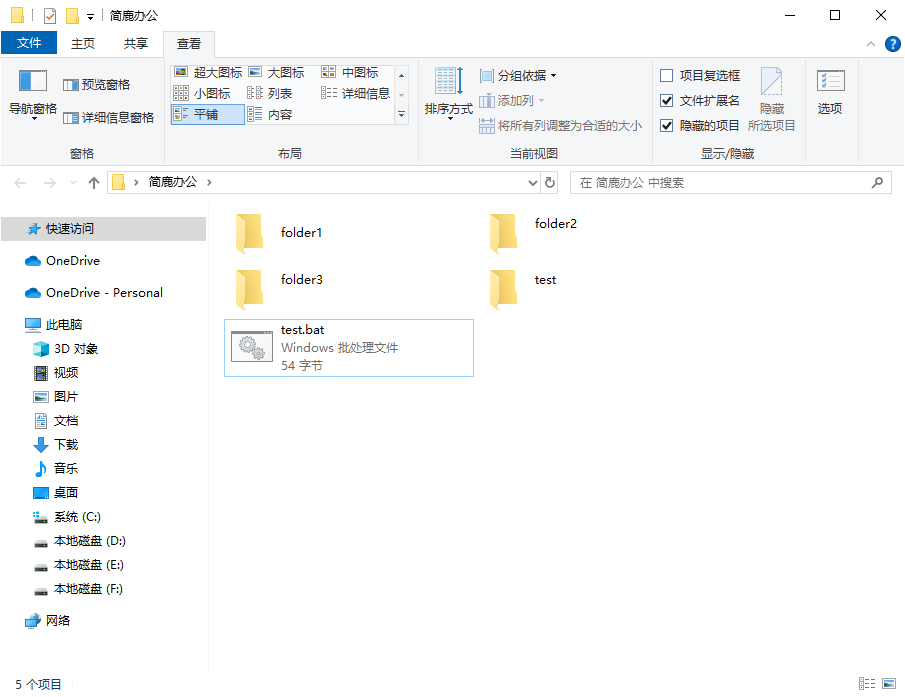
通过以上步骤,您可以轻松地使用批处理文件来批量创建文件夹。这种方法不仅适用于单一的文件夹创建任务,也可以扩展到更复杂的脚本编写,以满足多样化的文件管理需求。希望这篇教程能够帮助您提高工作效率!
补充说明:
如果您需要在创建的文件夹内部也创建子文件夹,可以在命令中加入相应的路径,例如:
mkdir D:\test\subfolder1
mkdir D:\test\subfolder2
如果您需要创建的文件夹名称中有空格,需要将文件夹名称用引号括起来,例如:
mkdir "我的文件夹"
以上就是通过手动的方式来快速创建空文件夹的方法,当然如果你觉得这样会比较麻烦,也可以考虑通过使用简鹿文件批量重命名工具中的批量创建文件夹功能快速创建。












