


什么是 BAT?用 BAT 文件批量建文件夹原来这么方便



需要为全班同学、全公司员工或者几十个新项目建立独立的文件夹。如果一个个右键“新建文件夹”再重命名,不仅枯燥乏味,还容易手滑出错。
其实,Windows系统里藏着一个不需要安装任何软件的效率神器 BAT 批处理文件。只需几行简单的代码,就能让电脑在 1 秒内乖乖替你建好成百上千个文件夹!
什么是 BAT 文件?
.bat 文件(批处理文件)本质上是 Windows 系统的一系列命令集合。你可以把它理解为一个“自动化脚本”,只要双击运行它,系统就会按照你提前写好的指令,自动完成一系列重复性的操作。
三种方法教你一键批量建文件夹
方法一:最简单直接法
如果你只需要创建几个名字没有规律的文件夹(比如“科技资料”、“教学视频”、“搞笑合集”),可以这样做:
1、在桌面右键,新建一个“文本文档”(.txt)。
2、打开文档,输入一行代码:md 科技资料 教学视频 搞笑合集
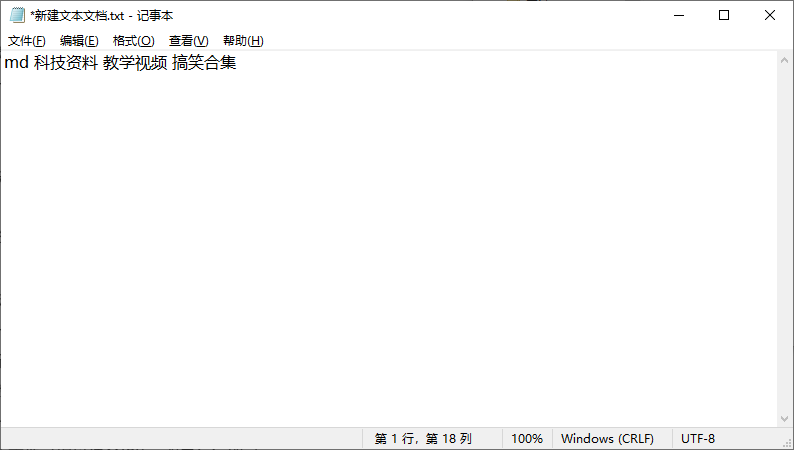
注意:md 后面有一个空格,文件夹名字之间也用空格隔开。
3、点击“文件” -> “另存为”,文件名填写“批量建文件夹.bat”(注意后缀一定要是 .bat),保存类型选择“所有文件”,编码建议选择“ANSI”(防止中文乱码)。
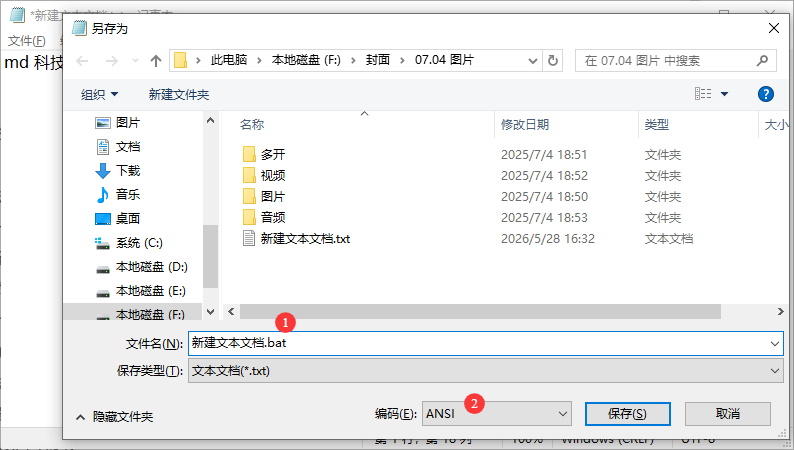
3、双击这个生成的齿轮状 .bat 文件,你会发现文件夹瞬间就创建好了!
方法二:Excel 联动法(适合大量、有具体名单)
如果你手头已经有一份 Excel 员工或学生名单,这个方法简直是救星:
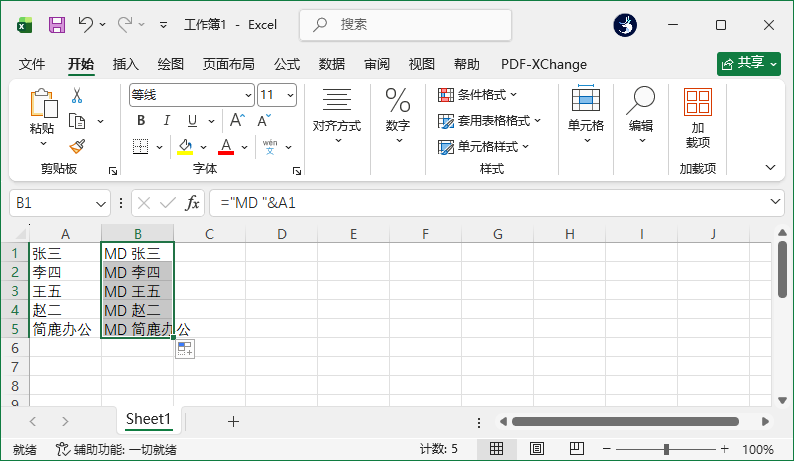
在 Excel 的 A 列填好所有文件夹名称。
在 B1 单元格输入公式:="MD "&A1,然后向下拉动填充,为所有名字生成对应的命令。
将 B 列生成的一排命令复制,粘贴到一个新建的文本文档中。
同样将其另存为 .bat 文件(编码选 ANSI),双击运行即可。
方法三:进阶循环法(适合有规律的编号文件夹)
如果你需要创建“员工001”到“员工100”这样有连续编号的文件夹,可以直接在 .bat 文件中使用循环代码:
1. 新建文本文档,输入以下代码:
@echo off
for /L %%i in (1,1,100) do md 员工%%i
pause
代码解释:这串代码的意思是让系统从1开始,每次增加1,直到100,依次创建名为“员工+数字”的文件夹。)
2. 保存为 .bat 文件并双击运行,100个编号文件夹立刻整齐排列。
避坑小贴士
保存 .bat 文件时,如果文件夹名字包含中文,务必将编码选择为“ANSI”,否则运行后生成的文件夹名很可能会变成一堆乱码。文件夹名称中尽量避免使用系统禁用的符号(如 / \ : * ? " < > |),否则会导致创建失败。
双击 .bat 文件时,文件夹会默认创建在 .bat 文件所在的同一个目录下。你可以先把 .bat 文件拖进你想创建文件夹的目标磁盘或目录中再运行。
告别机械的重复劳动,把时间花在更有价值的事情上。下次遇到大批量建文件夹的需求,不妨试试这个 Windows 自带的黑科技吧!
如果你觉得使用上面的方法还是很麻烦,那么你可以使用简鹿文件批量重命名中的“批量创建文件夹”功能进行快速创建。












