


B站视频怎么去掉别人的水印免费详细图文教程



在日常生活中,我们经常会在B站等平台上下载自己喜欢的视频,但这些视频通常会带有平台特有的水印,尤其是在视频的右上角。对于一些需要二次创作或者个人收藏的视频来说,去除这些水印是很必要的。今天,我将向大家介绍如何使用一款名为“简鹿水印工具”的软件来去除这些烦人的水印。
第一步:打开简鹿水印工具
首先,确保你已经安装了简鹿水印工具。如果你还没有安装,请先从官方网站或者其他可靠的来源下载并安装该软件。
第二步:选择视频去水印功能
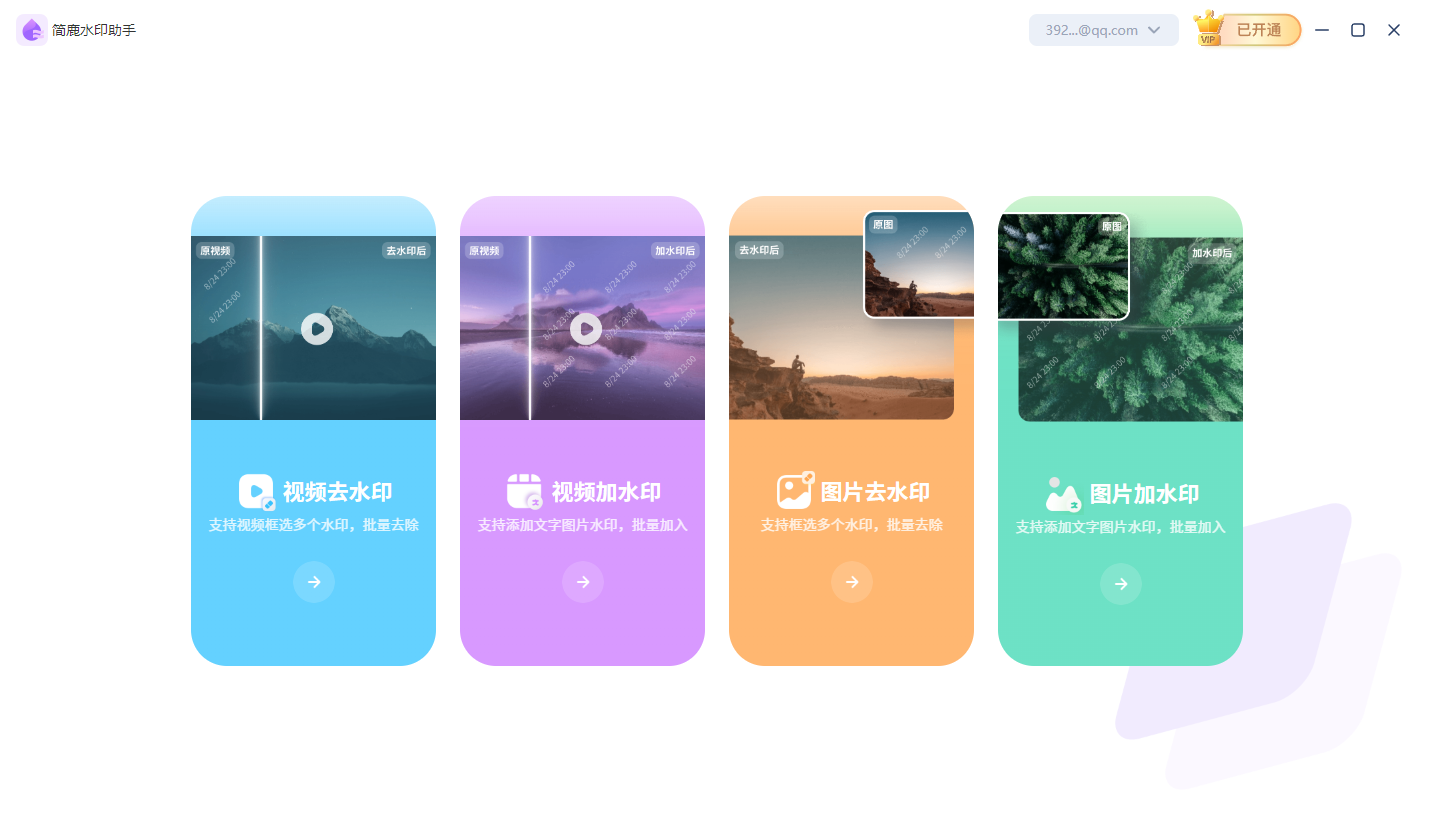
启动软件后,你会看到一个简洁的用户界面。在主界面上找到并点击“视频去水印”选项。
第三步:添加视频文件
点击“添加文件”按钮,浏览你的计算机并选择需要去除水印的视频文件。你可以同时添加多个文件进行批量处理。
第四步:使用矩形工具绘制去除区域
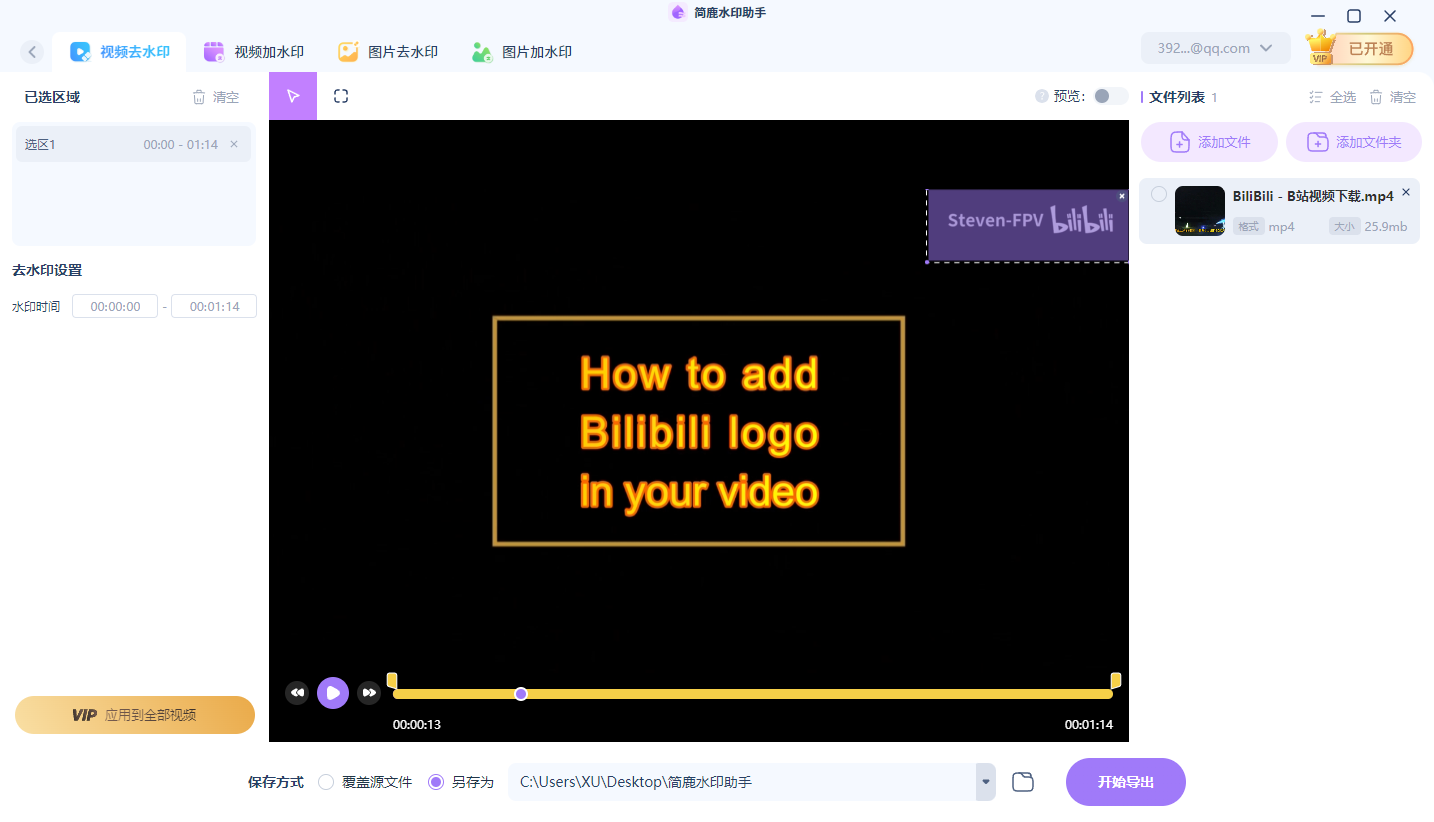
在视频预览窗口中,使用软件提供的矩形工具框选视频右上角的水印区域。这个步骤非常重要,因为只有被框选中的部分才会被处理去除。
第五步:设置去水印的时间段
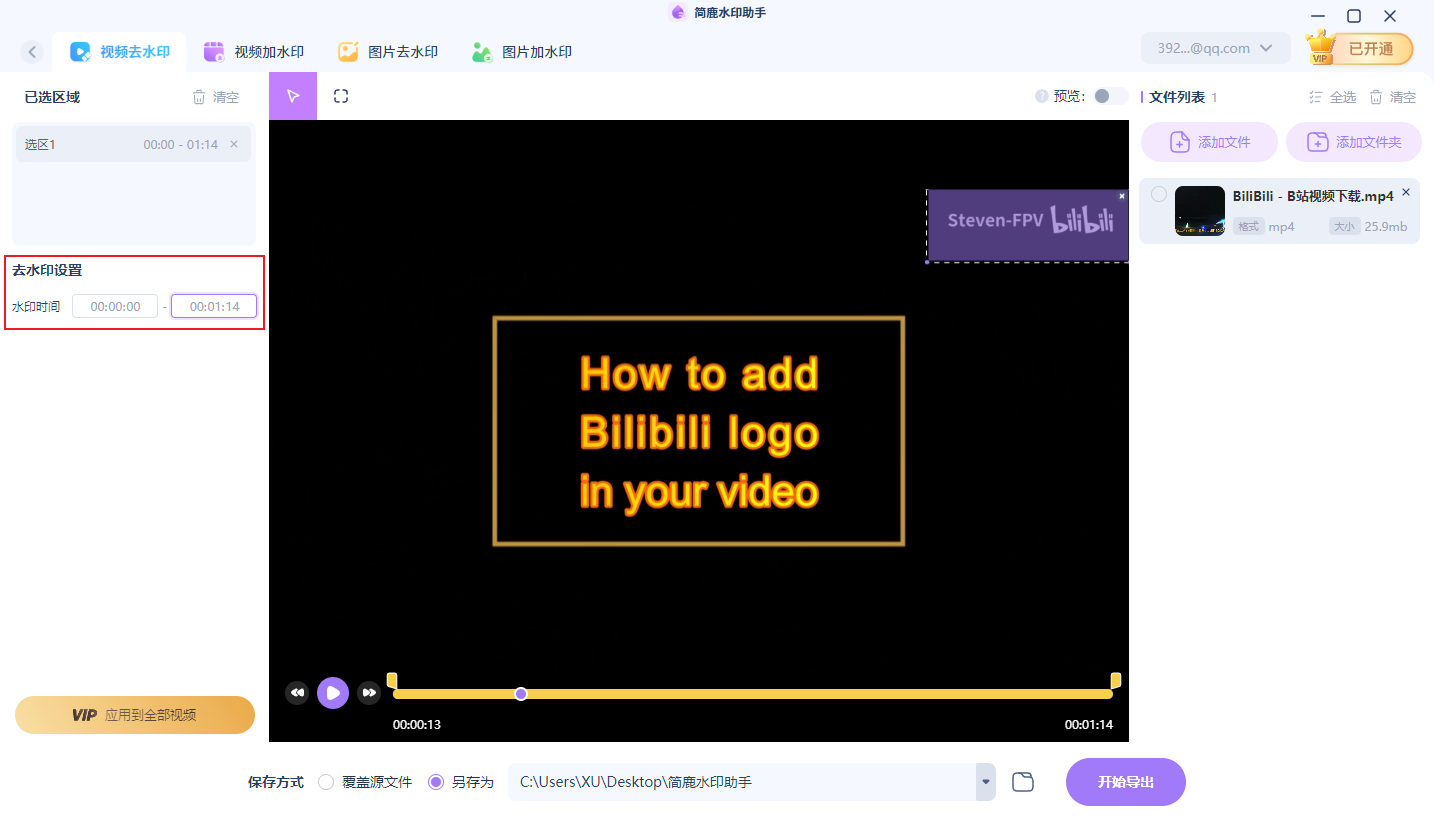
在框选好要去除水印的区域之后,你需要设置去除水印的时间段。大多数情况下,水印会贯穿整个视频,因此默认可能是全时段去除。但是,如果水印只出现在视频的某些特定时间段内,那么你需要手动设定开始时间和结束时间。
第六步:处理多区域或多时间段的水印
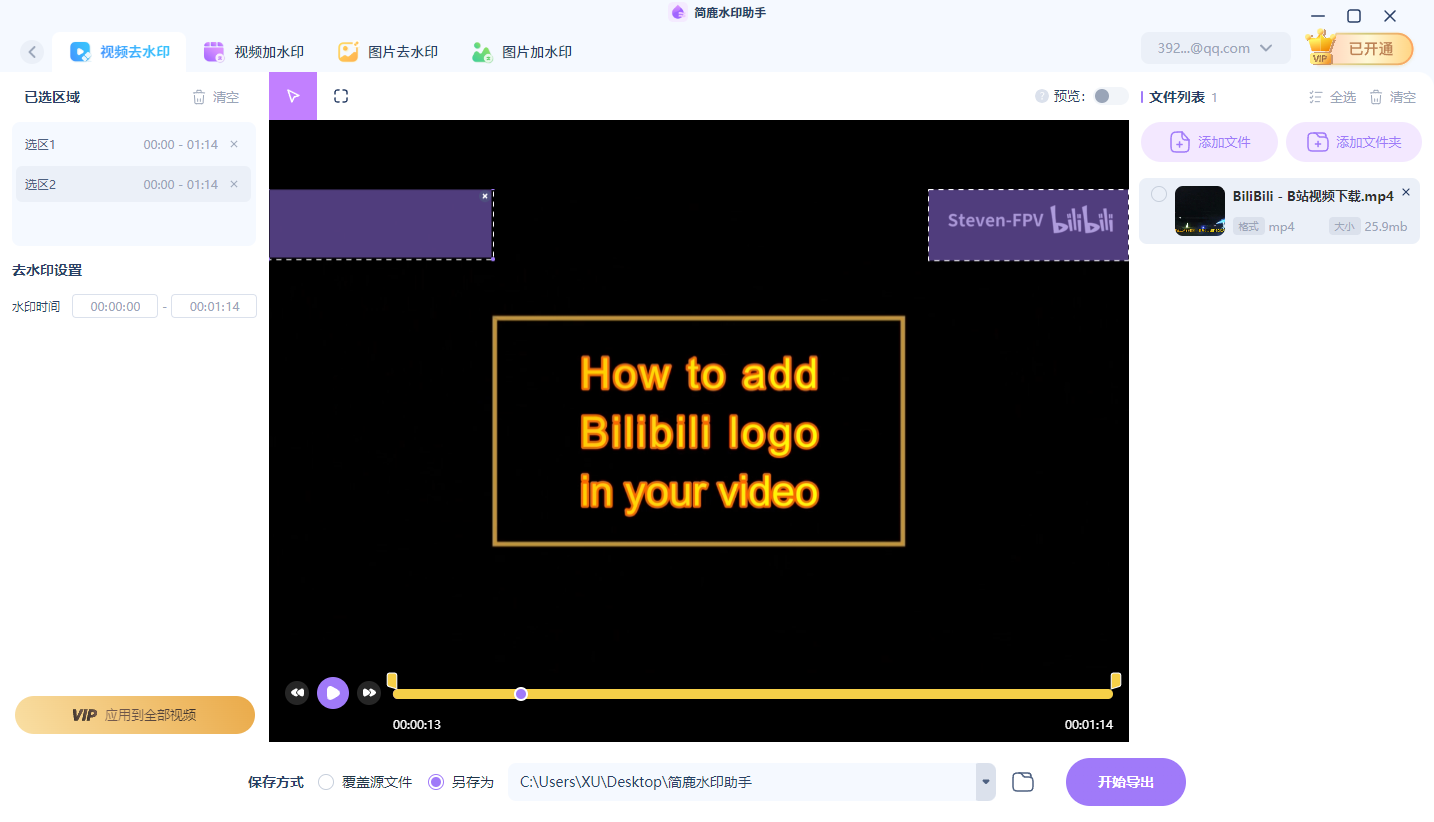
如果视频中有多个水印或者水印出现的时间段不一致,你可以重复第四步和第五步的操作,直到所有的水印区域都被正确地框选并且设定了对应的时间段。
第七步:开始导出无水印视频
完成上述所有设置后,点击“开始导出”按钮。软件将会开始处理视频,移除你所指定的水印区域,并生成一个新的没有水印的视频文件。
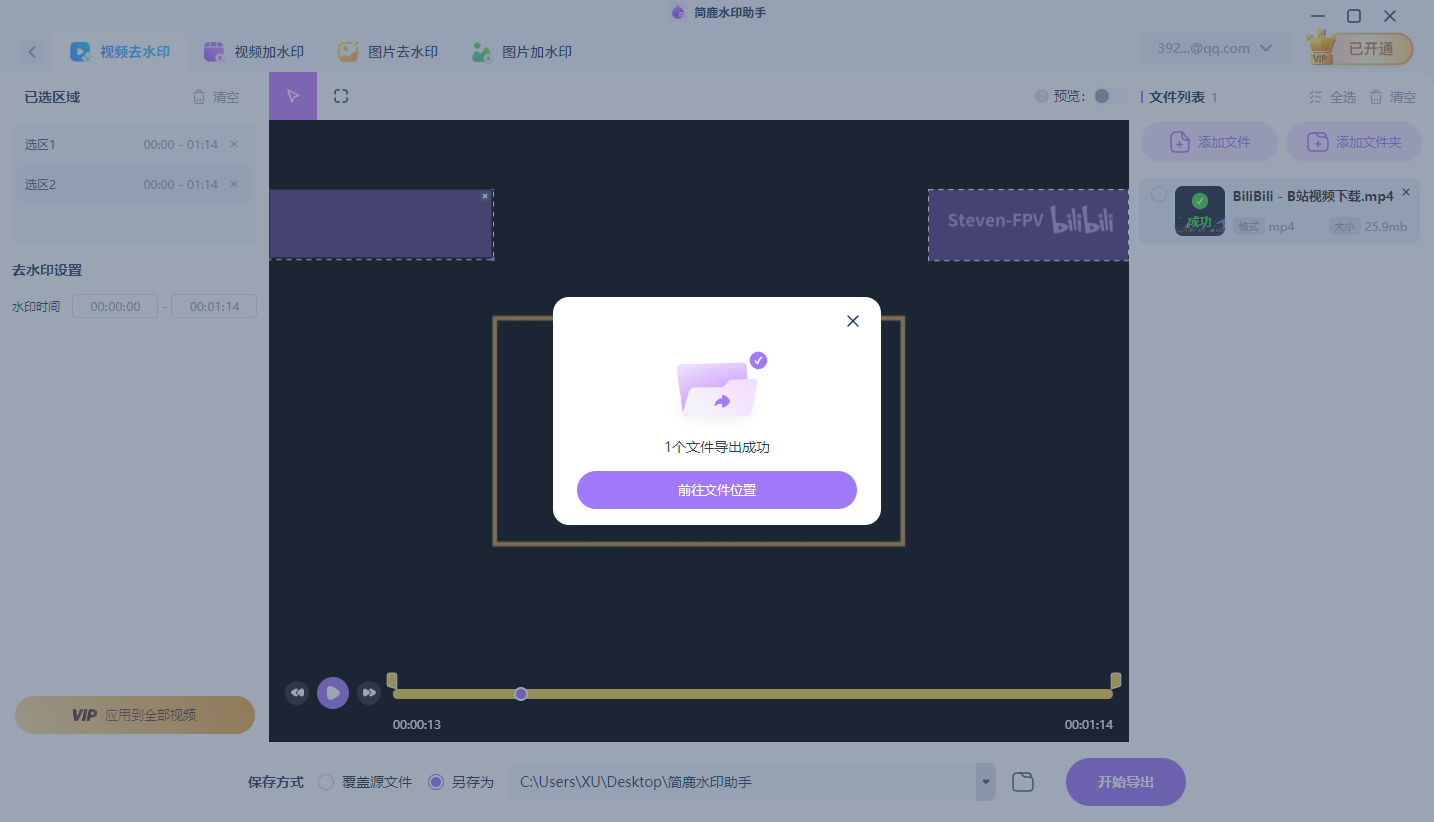
第八步:检查输出视频
处理完成后,检查输出的视频以确认水印已经被成功去除。如果效果满意,你就可以保存这个新版本的视频了;如果不满意,可以重新调整设置再次尝试。
通过以上步骤,你应该能够轻松地使用简鹿水印工具去除视频中的水印。记住,实践是最好的老师,多尝试几次,你会更加熟练掌握这一技巧。












