


跟着我一起学习如何调整照片尺寸大小和像素



我们经常会遇到需要调整照片尺寸或分辨率的情况,无论是为了适应特定的打印尺寸,还是为了优化网络上传的速度。Adobe Photoshop 是一款功能强大的图像编辑软件,提供了调整照片尺寸和像素的工具。下面是一份详细的步骤指南,简鹿办公教你如何使用 Photoshop 来调整照片的尺寸和分辨率。
首先确保你已经安装了最新版本的 Adobe Photoshop,并准备好需要调整的照片。
步骤一:打开照片
启动 Photoshop。选择“文件”>“打开”,浏览并选择你要调整的照片文件。
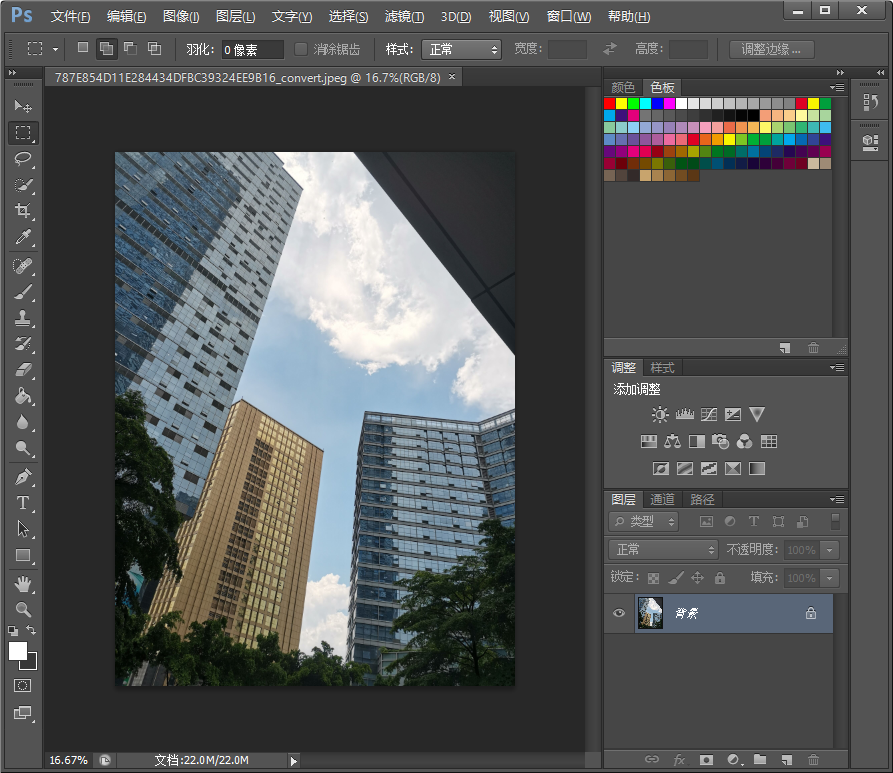
步骤二:调整图像大小
在顶部菜单栏中选择“图像”>“图像大小”。在弹出的“图像大小”对话框中,你会看到两个主要部分:“像素尺寸”和“文档大小”。
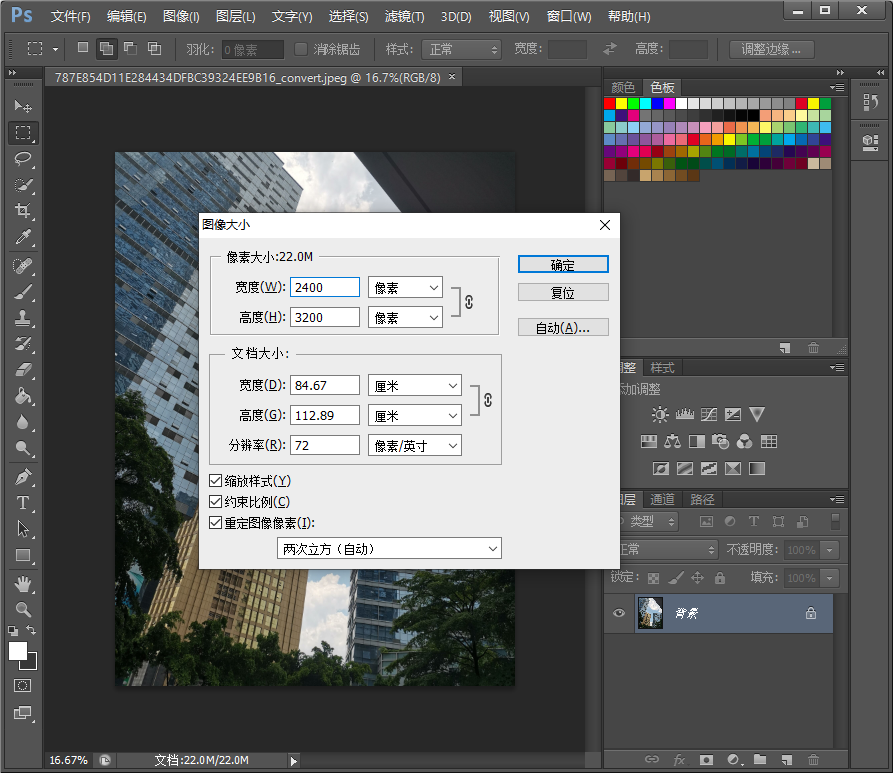
步骤三:更改像素尺寸
在“像素大小”区域,可以看到当前图像的高度和宽度(以像素为单位)。
若要更改像素尺寸,只需输入新的高度和宽度值。勾选“约束比例”可以保持图像的纵横比不变。
如果你想控制图像的分辨率,可以在“文档大小”区域找到“分辨率”字段,默认情况下是以像素/英寸(ppi)为单位。分辨率越高,每英寸的像素越多,图像质量越好,但文件大小也会增加。
步骤四:优化图像质量与大小
如果勾选了“重定图像像素”,Photoshop 会自动计算新的文件大小,并且你可以选择不同的插值方法来优化图像质量。例如,“两次立方”适用于高质量的缩放,而“最近邻”则适用于保持清晰的边缘。
请注意,降低像素尺寸可能会导致图像质量下降,尤其是在高分辨率打印时。
步骤五:保存调整后的图像
在完成所有调整后,点击“确定”。此时,图像将在 Photoshop 中显示为你调整后的尺寸。
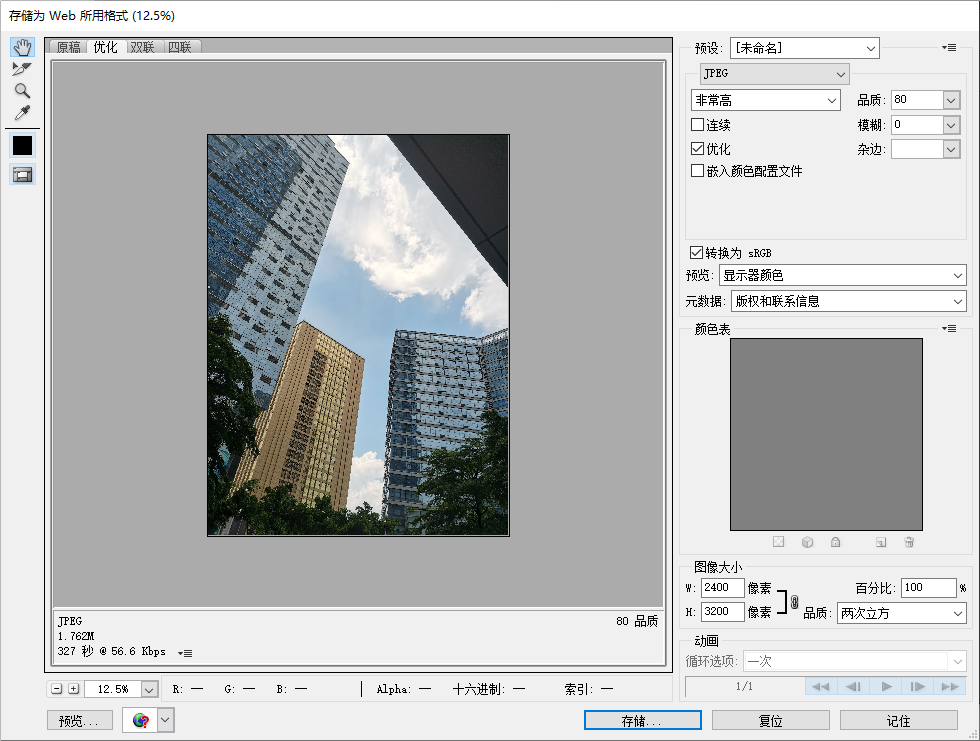
选择“文件”>“另存为”,选择合适的格式(如 JPEG 或 PNG)保存调整后的图像。在保存对话框中,可以进一步调整品质设置以平衡文件大小和图像质量。
注意事项
在大幅度调整图像尺寸时要谨慎,尤其是减小尺寸时,因为这可能会导致细节丢失。
高分辨率对于打印非常重要,但如果只是为了网络分享,较低的分辨率(如 72 ppi)就足够了。
通过遵循上述步骤,你可以使用 Photoshop 轻松调整照片的尺寸和分辨率,以适应不同的用途。无论是为了打印、网站发布还是社交媒体分享,Photoshop 都能帮助你获得理想的图像结果。












