


NewFileTime 如何修改 PDF 文件的创建日期操作步骤



我们经常会遇到PDF文件时间戳错乱的问题:比如从网页下载、扫描生成或系统迁移后的PDF,创建日期和实际业务时间不符,导致文件排序混乱、归档不规范,甚至影响文档的版本管理。Windows 系统本身不支持直接修改文件的创建时间,手动调整系统时间再操作又繁琐且容易出错,此时借助专业的轻量工具就能高效解决。
NewFileTime 就是一款完全免费、无需安装的 Windows 文件时间修改工具,专门用于批量或单独调整文件的创建时间、修改时间、访问时间,操作极简,非常适合办公场景使用。
NewFileTime 是 DigitalVolcano Software 开发的绿色便携工具,体积仅几百 KB,解压后即可直接运行,不会在系统中写入多余注册表信息,也不会修改文件本身的内容,仅调整文件的时间属性,安全无风险。它支持批量处理多个文件或整个文件夹,可精准设置到秒级时间,也支持时间偏移、从其他文件复制时间戳等灵活操作,兼容 Windows XP 到 Windows 11 的所有系统版本,还能设置简体中文界面,对新手十分友好。
使用 NewFileTime 修改 PDF 创建日期的步骤非常简单,无需任何技术基础:
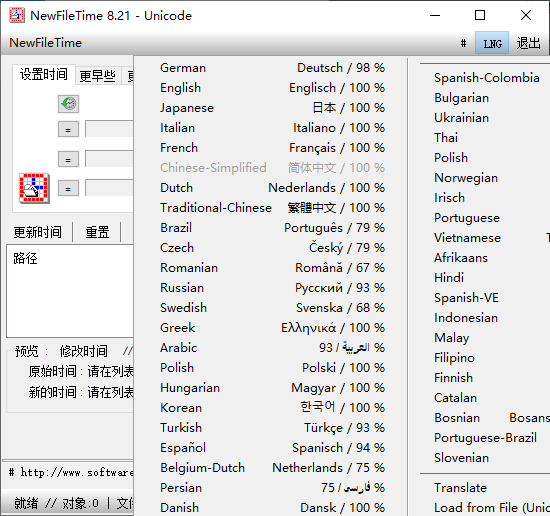
首先下载 NewFileTime 的压缩包,解压后直接运行 NewFileTime_x64.exe(64位系统)或 NewFileTime.exe(32位系统)启动软件,如果默认界面是英文,可点击右上角的 LNG 按钮,选择Chinese (Simplified)切换为简体中文界面。
接着添加需要修改的 PDF 文件,你可以直接将 PDF 文件拖入软件主窗口,也可以点击界面上的“添加”按钮,从本地文件夹中选择目标 PDF 文件,支持一次性添加多个文件进行批量修改。
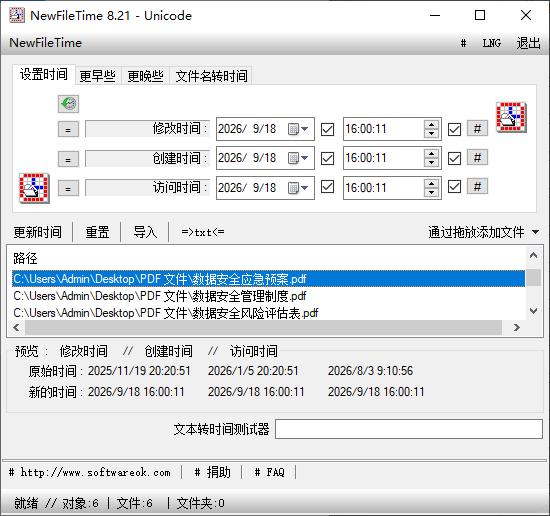
添加完成后,在界面的“设置时间”区域,你会看到三个时间选项:修改时间、创建时间、访问时间。如果只需要修改 PDF 的创建日期,只需勾选“创建时间”选项,取消另外两个选项的勾选,然后在时间输入框中手动设置目标的年、月、日、时、分、秒。
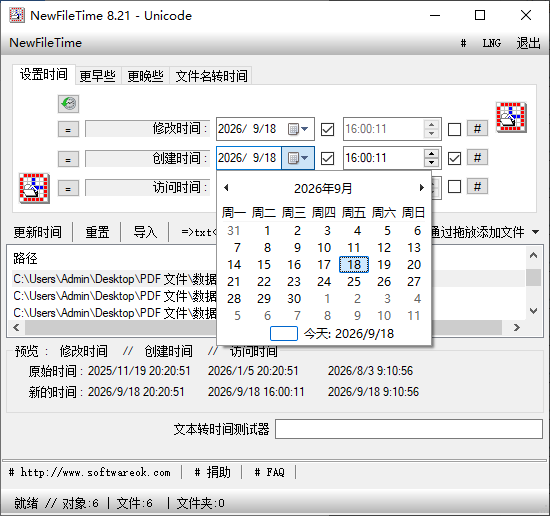
确认时间设置无误后,点击界面右下角的“更新时间”按钮,软件会瞬间完成所有选中PDF文件的创建时间修改,你可以右键点击 PDF 文件选择“属性”,在详细信息中查看创建时间是否已经更新为目标时间,整个操作流程不到1分钟即可完成。
在使用过程中,有几个常见问题需要注意:
第一,NewFileTime 仅修改文件系统的创建时间,不会修改 PDF 内部的元数据时间戳。PDF 文件本身包含CreateDate、ModifyDate 等内部元数据,如果你需要同时修改内部元数据,需要使用 Eool、Adobe Acrobat Pro 等专业 PDF 编辑工具。
第二,修改前建议先备份原文件,虽然工具本身不会破坏文件内容,但避免误操作导致时间设置错误,备份后可以随时恢复。
第三,部分杀毒软件可能会误报该工具,因为它会修改系统文件属性,属于正常现象,可将其添加到杀毒软件的白名单中再使用。
第四,修改后的时间可以设置为过去或未来的任意时间,不受系统当前时间限制,适合模拟特定时间创建的文件场景。
第五,该工具完全免费,没有功能限制,也不会有水印或导出次数限制,适合个人和办公场景长期使用。
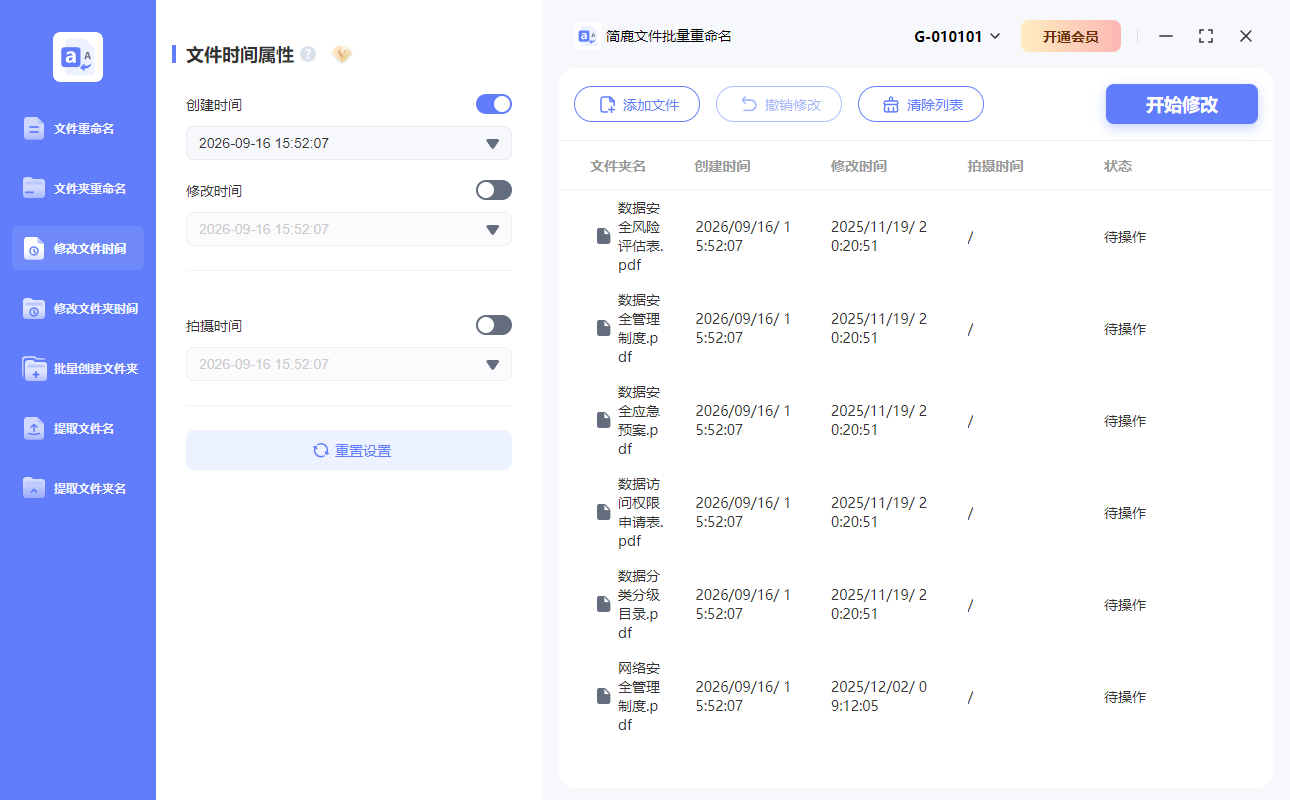
第六,如果你没有 NewFileTime 这款软件,也可以使用简鹿办公网站上提供的简鹿文件批量重命名工具,该工具在软件中提供了修改文件时间功能,你也可以使用它来修改文档时间属性。软件支持 Windows 和 macOS 系统。












