


怎么能修改pdf文件的修改时间为同一时间



在管理和归档大量 PDF 文档时,保持文件的时间戳一致性可以帮助维护文档的有序性和可追溯性。有时,出于各种原因,我们需要将一批PDF文件的修改时间统一为同一个时间点。NewFileTime 是一款简单易用的工具,可以帮助我们实现这一目标。下面我们将详细介绍如何使用 NewFileTime 来修改 PDF 文件的修改时间。
1. 下载并安装 NewFileTime
首先,你需要从官方网站或其他可靠的来源下载 NewFileTime 工具。NewFileTime 是一个轻量级的应用程序,该软件不需要安装,解压即可使用。
2. 添加 PDF 文件
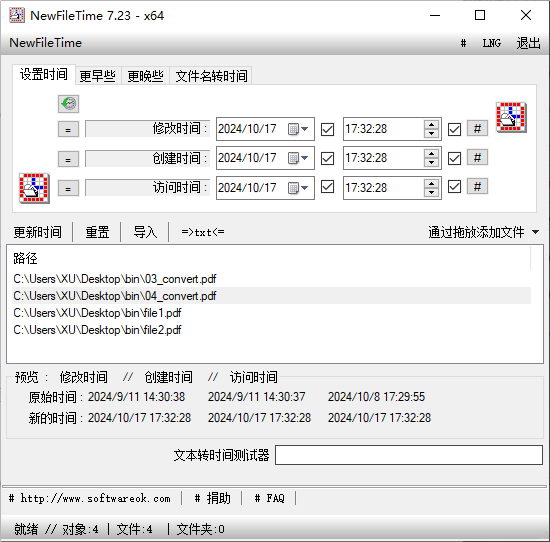
打开 NewFileTime 后,在主界面中,把你想要更改时间戳的 PDF 文件拖放到软件列表中。你可以一次添加多个文件,以批量处理。
3. 设置修改时间
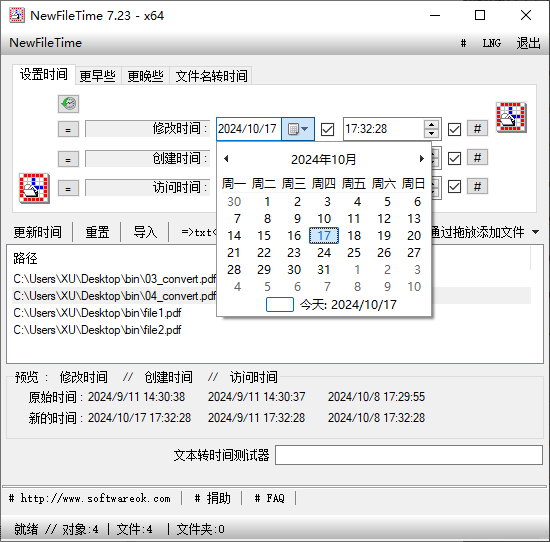
添加完文件之后,你需要设置一个新的修改时间。在 NewFileTime 的主界面中,找到并切换到“设置时间”选项卡。在这里,你可以指定一个具体的日期和时间,作为你希望更改的目标时间。确保选择“修改时间”作为你要更改的时间类型。
4. 更新时间
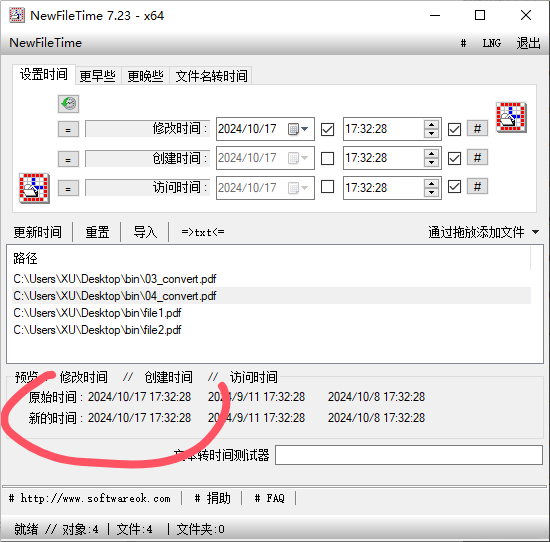
设置好所需的时间后,点击“更新时间”按钮。NewFileTime 将会按照你设定的时间来更新所选PDF文件的修改时间。这个过程可能会持续几秒钟,具体取决于你添加了多少文件。
5. 验证更改
更新时间后,建议你验证一下文件的时间戳是否已经被成功修改。可以通过 Windows 资源管理器查看文件属性,确认最后修改时间是否已变为指定的时间。
小贴士
在批量处理前,建议先在一个或几个文件上测试一下,确保设置正确无误。
如果你的 PDF 文件包含敏感信息,在修改时间戳之前,最好先备份原始文件。
使用 NewFileTime 时,请确保你有足够的权限来修改文件的时间戳。
通过以上步骤,你可以轻松地使用 NewFileTime 来批量修改 PDF 文件的修改时间,保持文档管理的一致性和规范性。除了使用该工具外,我们还可以通过使用简鹿文件批量重命名软件来批量修改 PDF 文件的创建或修改日期,它支持 Windows 和 Mac 系统。希望这篇教程对你有所帮助!












