


如何提取文件夹中的所有文件名到 Excel 表格详细教程



在整理资料或进行数据分析时,经常需要将文件夹中的所有文件名提取出来,以便进一步处理。文件名精灵 2024 是一款实用的工具,可以帮助用户轻松提取文件夹中的文件名,并导出为Excel表格。以下是详细的步骤指南:
介绍文件名精灵 2024
文件名精灵 2024 是一款专为文件管理和批量处理设计的软件工具。它支持 Windows 操作系统,具备直观的用户界面和强大的功能,可以帮助用户快速提取文件夹中的文件名,并支持导出为多种格式,包括 Excel 表格,方便用户进行后续的数据处理和分析。
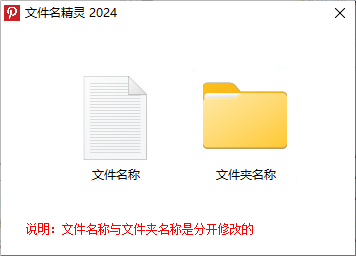
1、启动文件名精灵 2024 应用程序。
在主界面上找到并点击“文件名称”功能。这将带你进入文件名处理界面。
2、添加文件
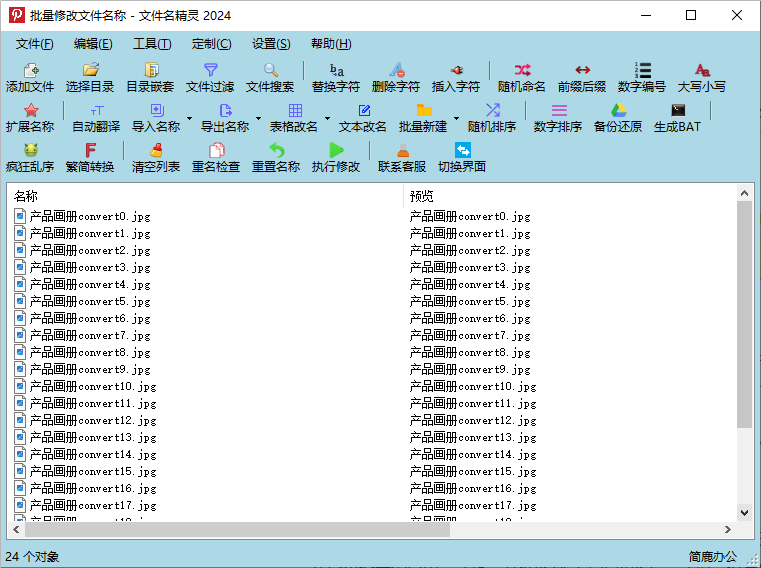
点击“添加文件”按钮,浏览并选择你想要从中提取文件名的文件或文件夹。支持批量添加多个文件或整个文件夹。
3、设置导出选项
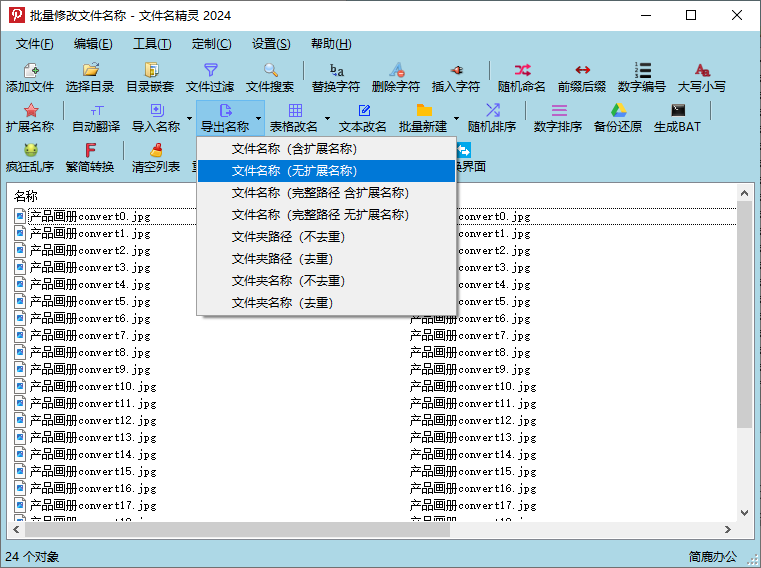
在添加完文件后,点击软件界面上的“导出名称”按钮。这将打开导出设置窗口。在导出设置窗口中,选择“文件名称(无扩展名)”选项。这意味着导出的文件名将不包含扩展名部分,仅保留文件的基本名称。
4、选择导出格式
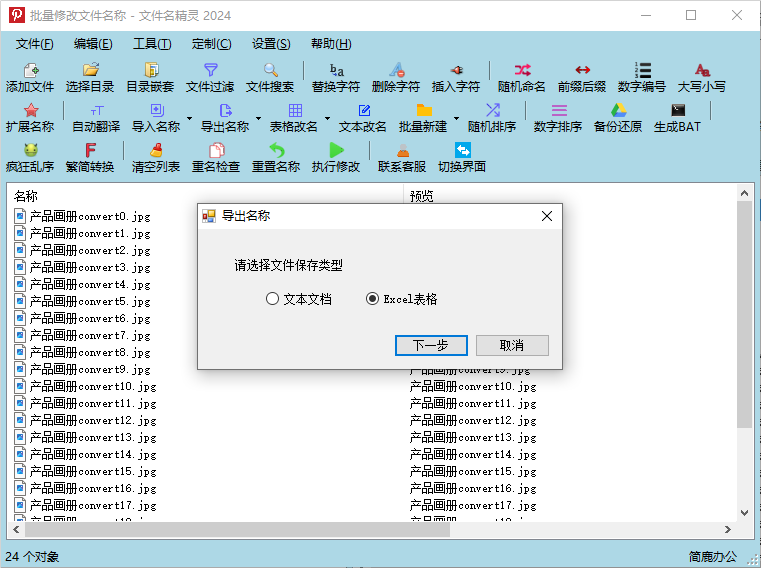
在导出选项中选择“Excel 表格”作为输出格式。这样,导出的文件名将以 Excel 表格的形式保存,便于进一步编辑和分析。
5、设置保存位置
设置导出文件的保存位置。点击“浏览”按钮,选择一个合适的目录来保存导出的 Excel 文件,并为其命名。
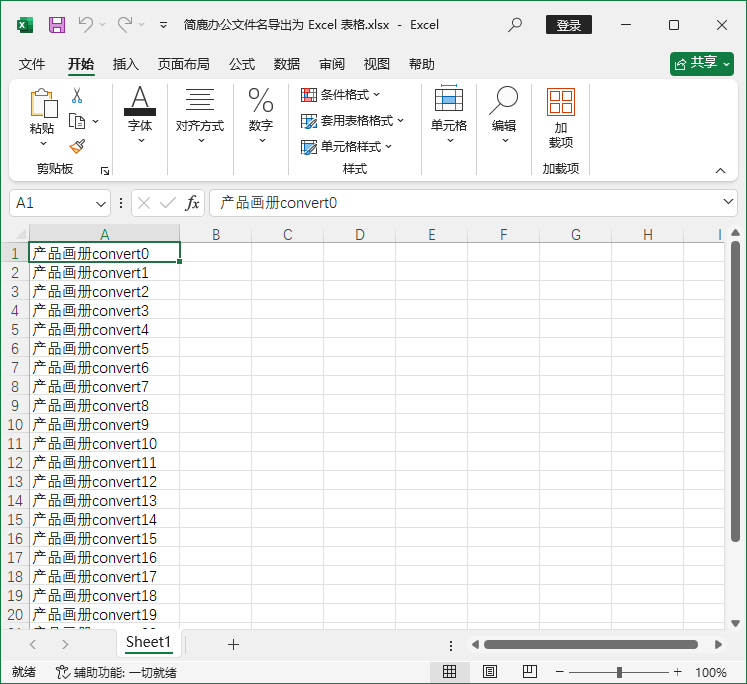
确认所有设置无误后,点击“开始导出”按钮。软件将开始处理并生成 Excel 表格文件,其中包含了你选择的所有文件名。
注意事项
导出的文件名可能受 Excel 单元格长度限制的影响,如果文件名过长,可能需要额外处理。
根据实际需求调整导出选项,如是否包含扩展名、是否合并文件夹路径等。
通过以上步骤,你可以使用文件名精灵 2024 轻松地将文件夹中的所有文件名提取并保存为Excel表格。这不仅提高了工作效率,也为后续的数据处理提供了便利。无论是进行文件归档还是数据分析,文件名精灵 2024 都是一个值得信赖的工具。












