


怎样修改电脑文件读取和存储的属性详细步骤



在日常使用电脑的过程中,我们常常需要对文件进行一些基本的管理操作,比如更改文件的访问权限、设置文件为只读或者隐藏等。这些操作可以帮助我们更好地保护文件的安全性,或是优化文件的存储方式。本文将指导您如何通过简单的步骤来修改 Windows 操作系统中文件的读取和存储属性。
步骤一:选择文件
打开文件资源管理器(可以通过快捷键 Win + E 快速打开)。导航至包含您想要修改属性的文件所在的文件夹。
单击选中该文件。如果要同时选择多个文件,可以按住 Ctrl 键并逐一单击文件,或者拖动鼠标框选文件。
步骤二:打开文件属性对话框
在选中的文件上点击鼠标右键,从弹出的菜单中选择“属性”。这时会弹出一个名为“属性”的对话框,其中列出了文件的基本信息和当前设置的属性。
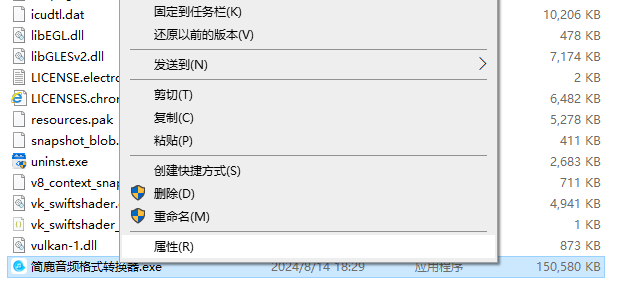
步骤三:设置文件基本属性
常规选项卡:在“属性”对话框中,默认显示的是“常规”选项卡。在这里,您可以找到文件的大小、位置、创建日期等基本信息。
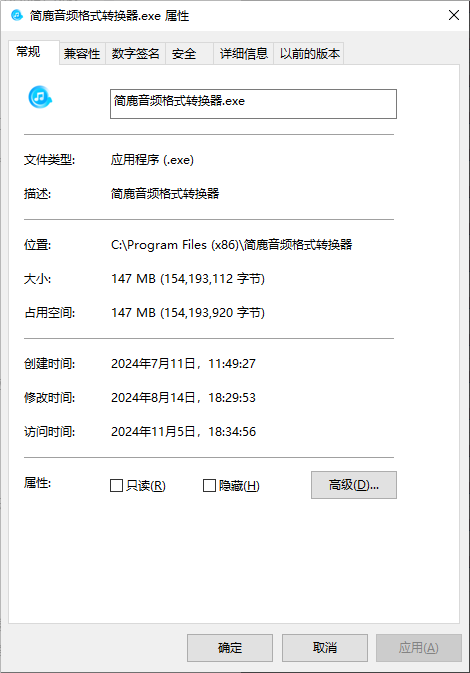
只读属性:若想让文件变为只读状态,只需勾选“只读”复选框。这样,文件将不能被编辑或删除。
隐藏属性:如果您希望文件不显示在文件资源管理器中,可以勾选“隐藏”复选框。这会使文件默认情况下不可见,除非在文件夹选项中设置了显示隐藏文件。
步骤四:高级属性设置
如果需要进行更详细的设置,如文件的压缩或加密,可以点击“高级”按钮进入高级属性设置界面。在“高级属性”窗口中,您可以选择是否启用“允许压缩内容以节省磁盘空间”或“加密内容以便保护数据”等选项。
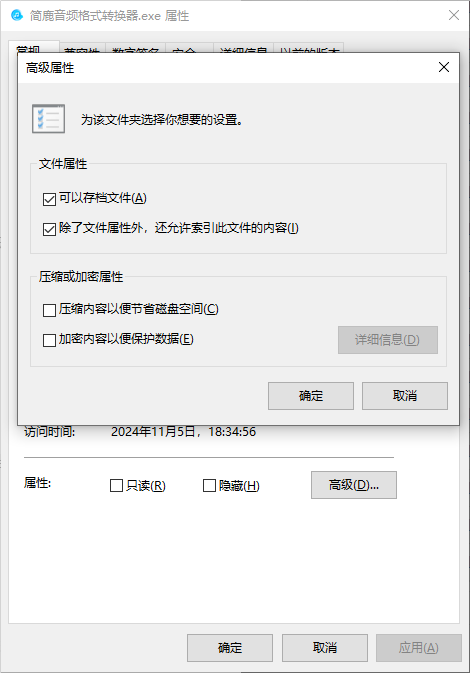
请注意,加密文件前请确保您的账户有足够的权限,并了解加密后的文件可能无法在其他系统或没有适当证书的情况下解密。设置完成后,点击“确定”按钮保存更改。
步骤五:确认并应用更改
回到“属性”对话框,检查所有设置无误后,点击“应用”按钮使更改生效。最后,点击“确定”关闭对话框。
通过上述步骤,您可以轻松地修改 Windows 系统中文件的读取和存储属性,以满足不同的需求。无论是为了安全考虑还是为了节省存储空间,合理设置文件属性都是非常有帮助的。希望这篇教程能够对您有所帮助!












