


使用 Caesium Image Compressor 批量压缩照片详细教程


 Win下载
Win下载
 Mac下载
Mac下载
在日常生活和工作中,我们常常需要处理大量的图片文件。特别是在上传图片到社交媒体、发送电子邮件或是存储大量图片时,图片文件的大小往往会影响到传输效率和存储空间。Caesium Image Compressor 是一款免费且开源的图片压缩工具,可以帮助用户在不影响图片质量的前提下,显著减小图片文件的大小。下面简鹿办公将详细介绍如何使用 Caesium Image Compressor 来压缩照片。
什么是 Caesium Image Compressor?
Caesium Image Compressor 是一款轻量级的图片压缩工具,旨在帮助用户减少图片文件的大小。它支持多种常见的图片格式,如 JPG、PNG、WebP、TIFF 等,并且提供了直观的界面和丰富的压缩选项,让用户可以根据需要调整压缩程度。
使用 Caesium Image Compressor 压缩照片的步骤
1、打开 Caesium Image Compressor,在软件界面上方点击“添加”按钮,或者直接将图片文件拖拽到软件窗口内。
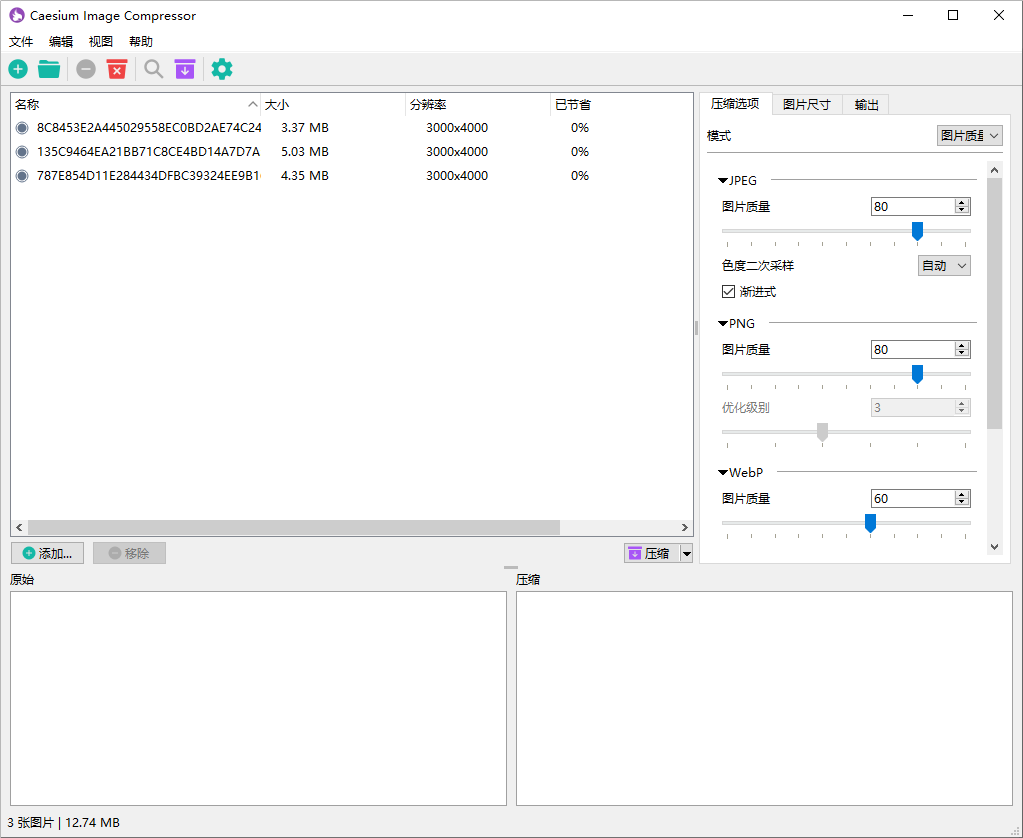
选择您想要压缩的照片,可以一次添加多张图片进行批量处理。
2、在添加完图片后,在右侧压缩选项中,您可以针对不同类型的图片选择不同的压缩比例。例如,对于 JPG 格式的图片,您可以调整质量滑块来选择压缩的程度。
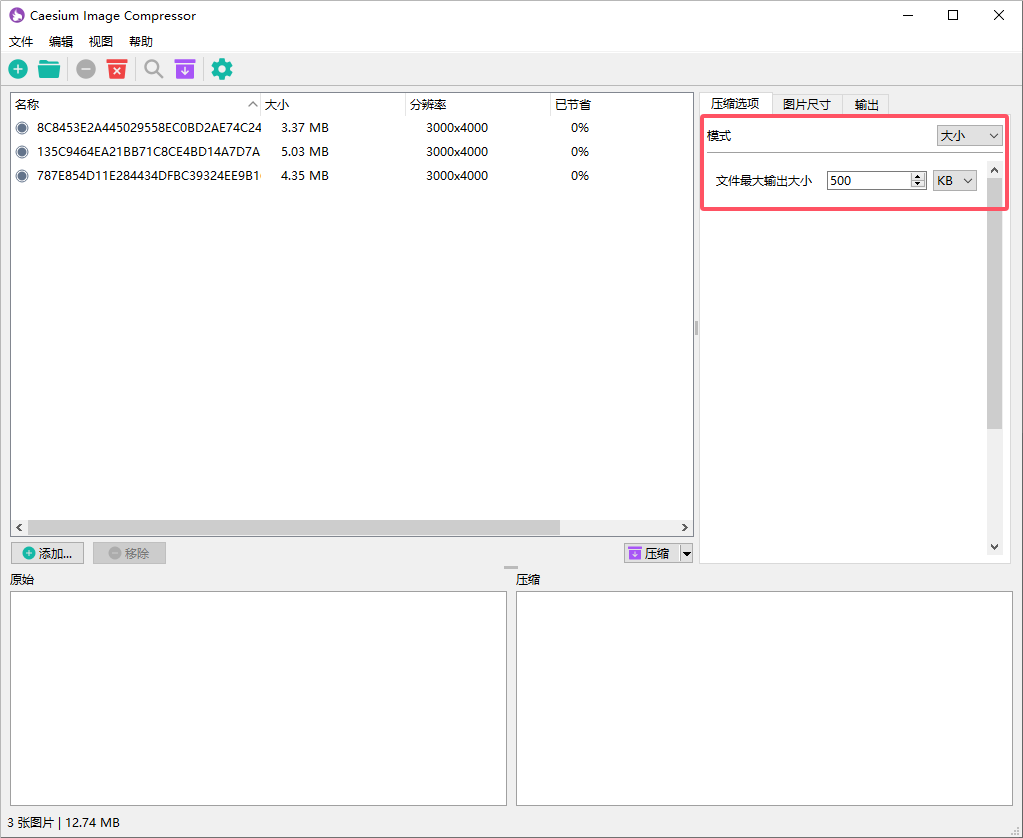
如果您想将图片压缩到特定的文件大小,可以在压缩选项中的“大小”模式下输入您希望的目标大小,比如 500KB。
3、在软件界面的右侧,您可以选择压缩后的图片输出目录。您可以选择与原始文件相同的目录,也可以指定一个新的文件夹来存放压缩后的图片。
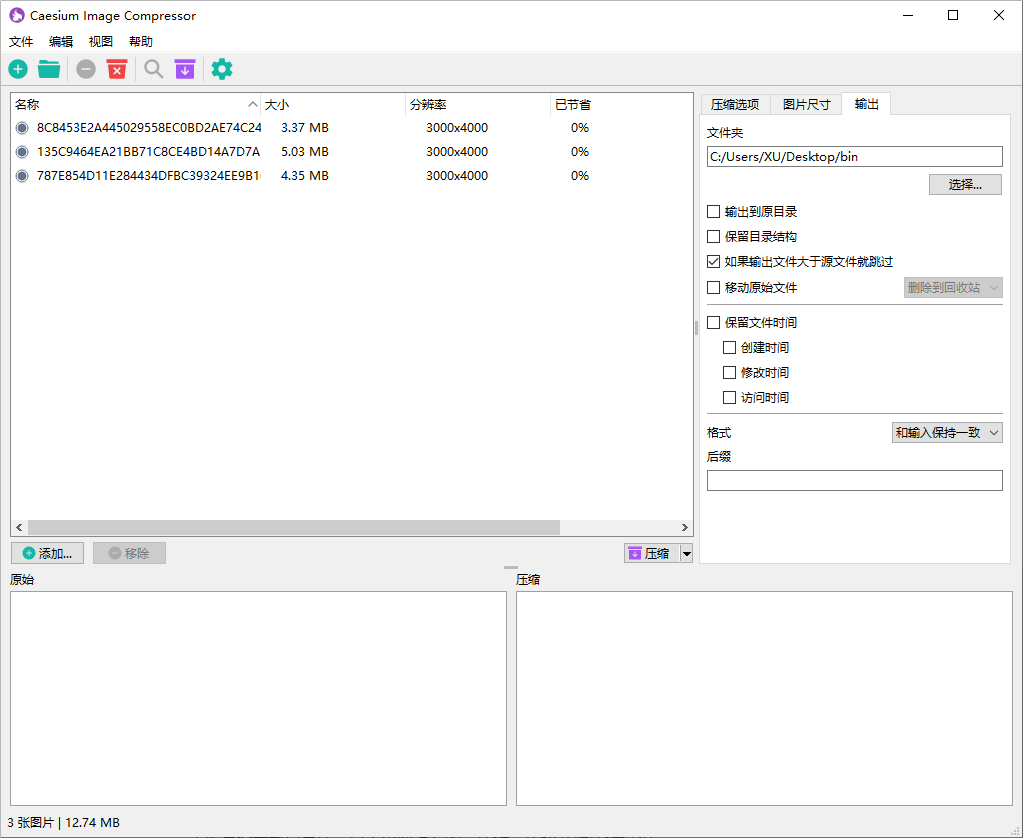
当所有设置都已完成,点击界面“压缩”按钮开始压缩过程。压缩完成后,您可以在设定的输出目录中找到压缩后的图片文件。
注意事项
在调整压缩比例时,请注意不要将数值设置得过低,以免造成图片质量的显著下降。
压缩过程中,软件可能会提示您保存更改前的备份,以防万一。
如果压缩后的图片未能达到预期效果,可以尝试调整压缩设置重新压缩。
通过使用 Caesium Image Compressor,您可以轻松地压缩照片文件大小,使其更适合传输和存储。这款工具不仅易于使用,而且功能强大,是处理大量图片时的好帮手。
除了使用该工具可以压缩图像外,简鹿办公这里还推荐大家使用简鹿格式工厂,该工具不仅支持常见的图像格式转换,它还支持视频格式转换、音频格式转换等等。好了,以上就是图像压缩的方法,希望这篇教程能帮助您更好地管理和优化您的图片资源。












