


美图秀秀水印怎么加?简鹿教你美图秀秀水印添加教程



在日常处理图片时,添加水印可以起到保护图片版权、增添个性等作用。下面就以美图秀秀为例,详细介绍一下添加水印的具体步骤。
一、打开美图秀秀并选择美化图片
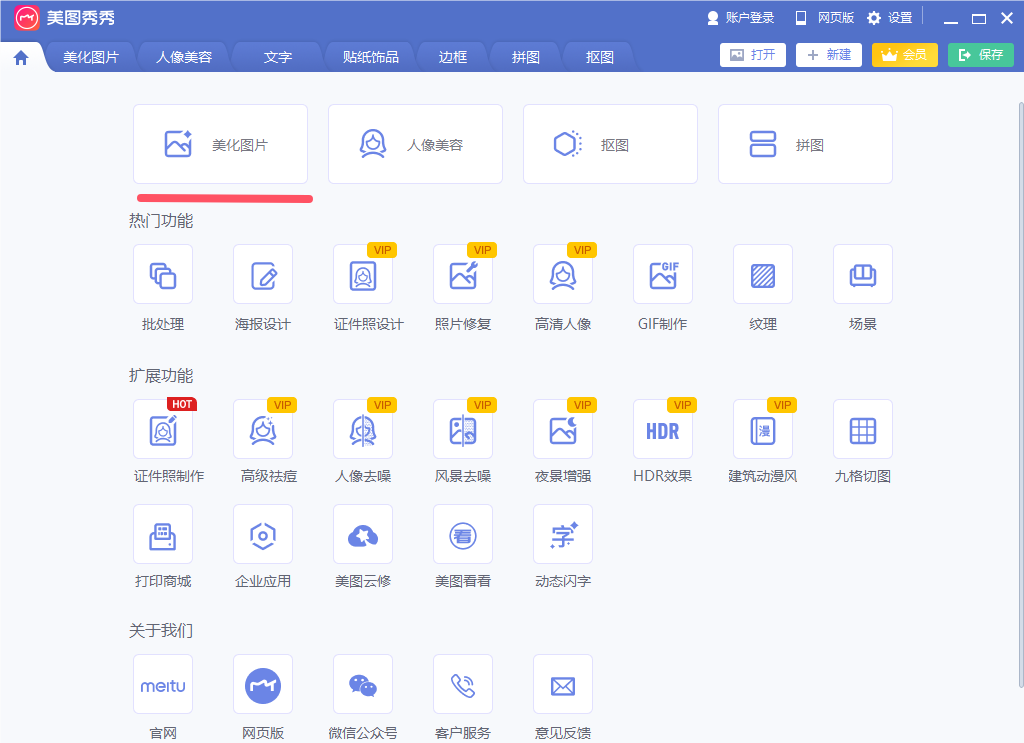
首先,在电脑或上找到美图秀秀应用程序并打开它。进入美图秀秀的主界面后,点击 “美化图片” 选项。这一步是后续添加水印操作的基础,通过选择 “美化图片”,我们可以进入到对单张图片进行各种编辑处理的功能页面。
二、找到文字选项及水印功能
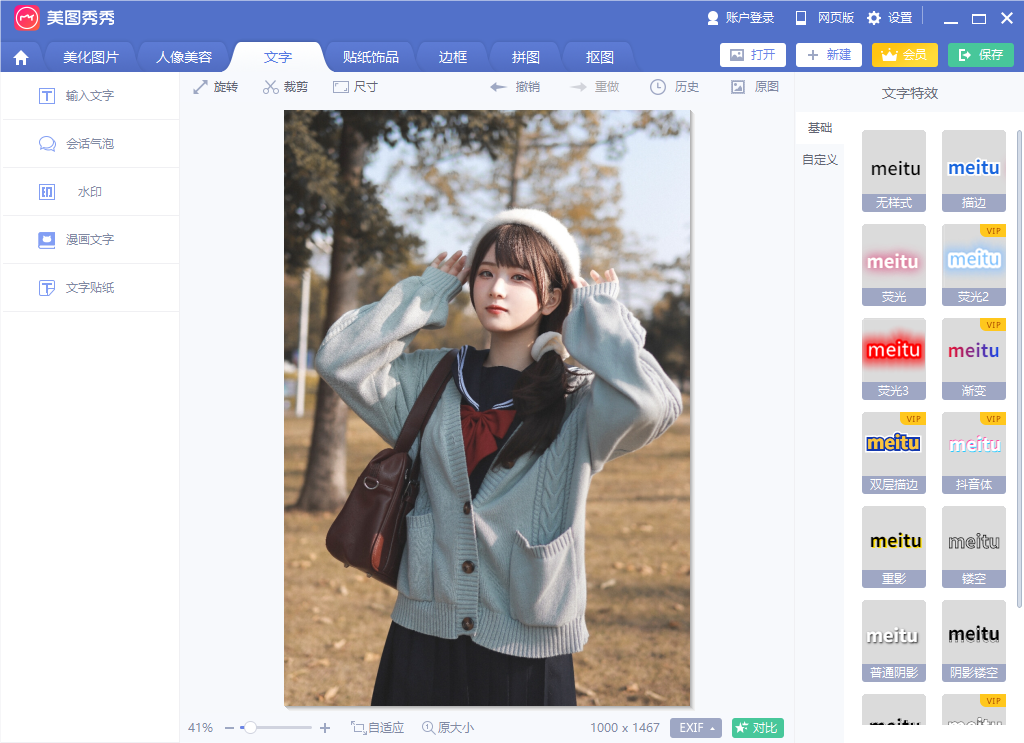
在成功选择 “美化图片” 后,会弹出相应的图片编辑页面。此时,我们留意页面右侧的一系列选项,从中找到 “文字” 选项并点击它。点击 “文字” 选项后,页面左侧就会出现相关的设置区域,在这里我们就能看到 “水印” 选项啦。
三、选择软件默认的水印贴纸
美图秀秀软件默认提供了一些常见的水印贴纸供我们使用。当进入到 “水印” 选项区域后,我们可以直接在这些默认提供的水印贴纸中浏览挑选。这些默认贴纸通常涵盖了各种风格和用途,比如有可爱风格的、简约风格的等等,能满足不同场景下的需求。
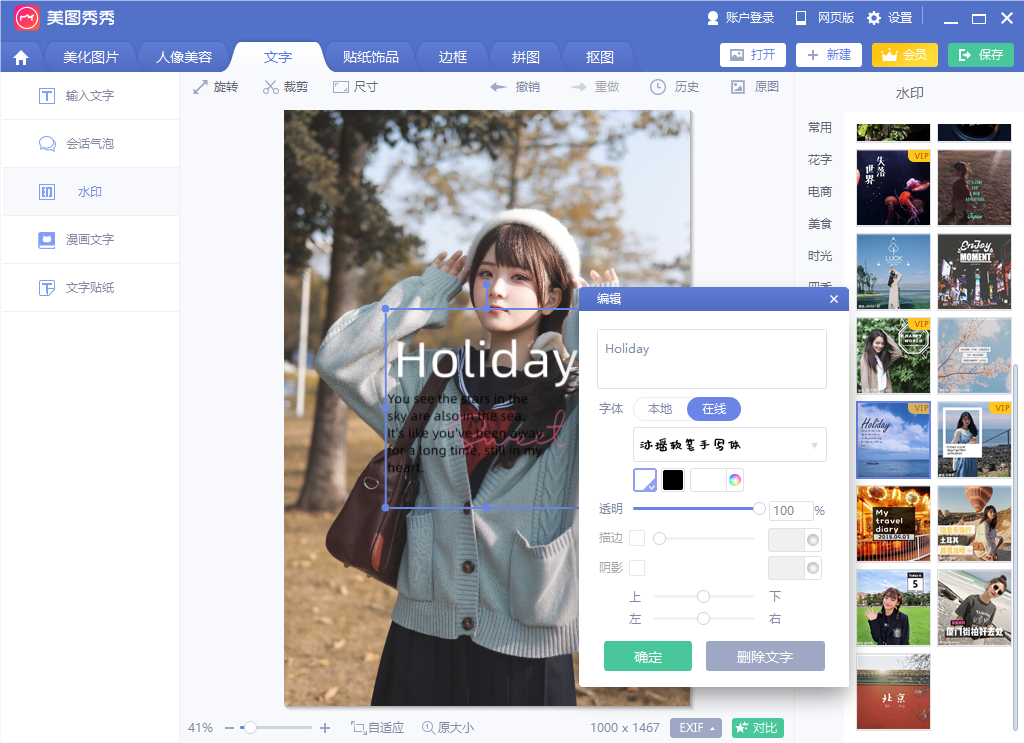
我们只需根据自己的喜好和图片的整体风格,在其中选择合适的水印贴纸即可。
四、添加文字水印
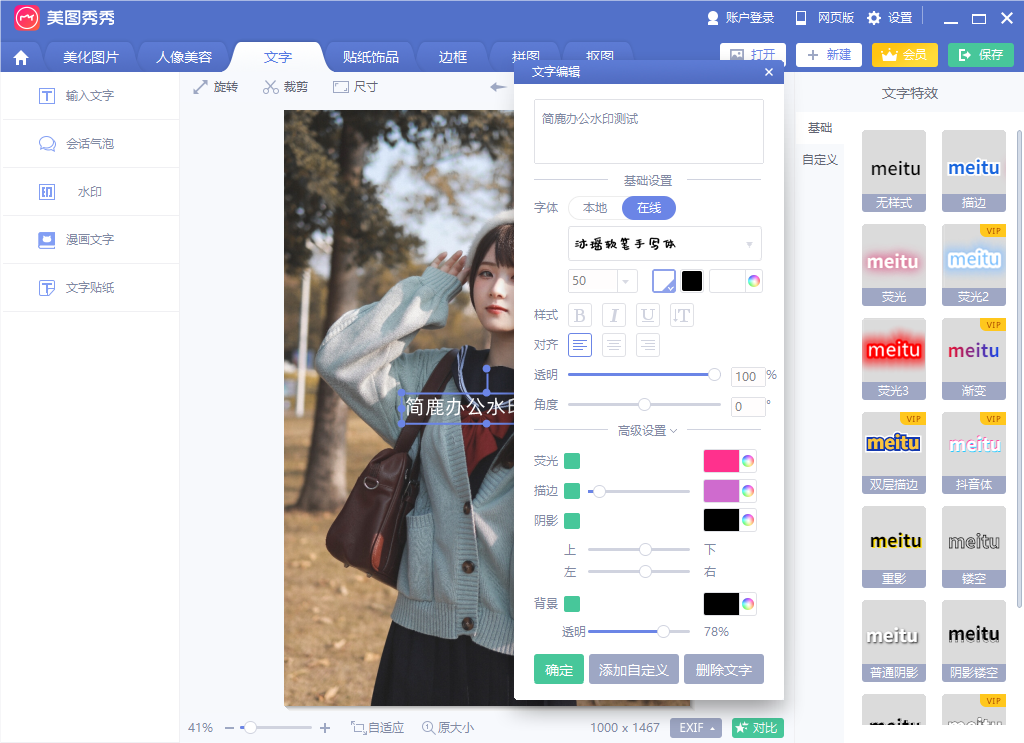
如果我们不想使用软件默认提供的贴纸水印,而是想要添加具有个性化内容的文字水印,也是非常方便的哦。在 “水印” 选项区域内,我们可以找到 “文本” 输入框。在这里,我们可以输入自己想要作为水印的文字内容,比如自己的名字、品牌名称、图片的拍摄日期等等。
五、调整文字水印的样式
在输入完想要的文字后,可别忘了对文字的样式进行调整,以使水印看起来更加美观、合适。我们可以对文字的以下几个方面进行设置:
大小:根据图片的尺寸以及我们希望水印呈现的醒目程度,通过相应的设置按钮来调整文字的大小。如果图片较大且希望水印突出,可适当调大文字;反之则调小一些。
字体:美图秀秀提供了多种字体供我们选择,有端庄正式的宋体、活泼可爱的幼圆体等等。我们可以根据图片风格和个人喜好挑选合适的字体。
颜色:从丰富的颜色选项中选择一种与图片底色对比明显且协调的颜色作为文字水印的颜色,这样能保证水印清晰可见又不会过于突兀。
透明度:通过调整透明度,可以让文字水印呈现出若隐若现的效果。如果希望水印不太显眼但又能起到一定的标识作用,就可以适当降低透明度;若要突出强调水印内容,则可保持较高的透明度。
六、设置水印位置并导出
当我们完成了水印贴纸的选择或者文字水印的添加及样式调整后,接下来就要设置水印在图片上的合适位置啦。我们可以通过手指(在手机端)或鼠标(在电脑端)拖动水印到我们想要放置的位置,比如图片的角落、中心等。
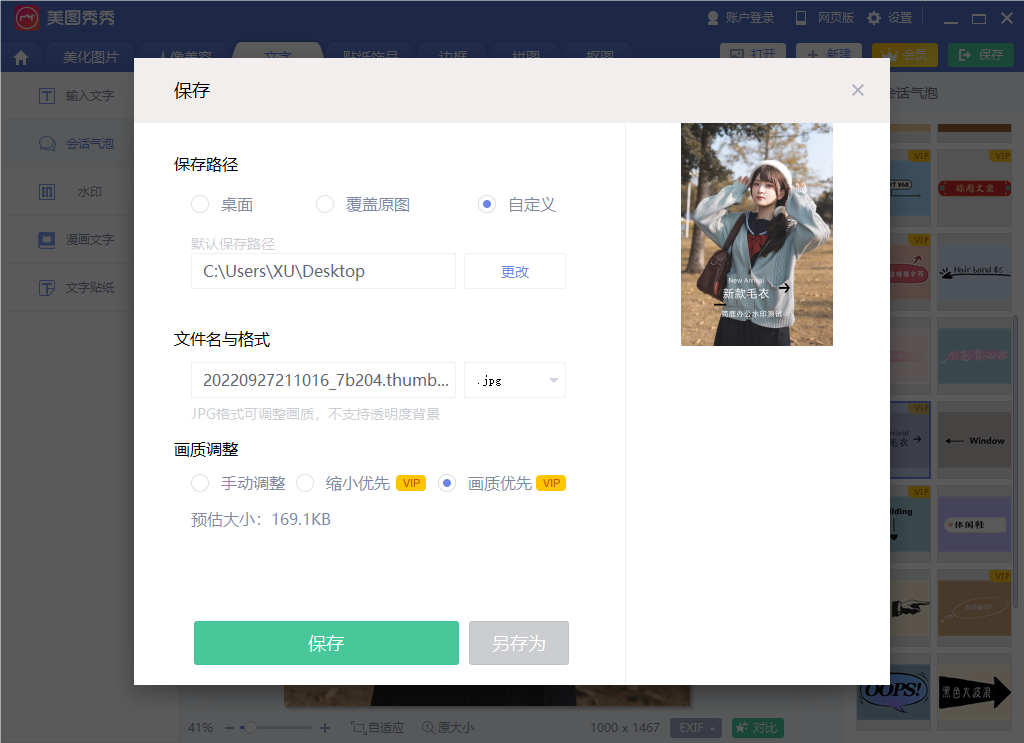
位置确定好后,点击 “确定” 按钮。最后,点击页面上的 “导出” 按钮,这样就能成功导出包含我们添加好的文字或贴纸水印的图片啦。
通过以上步骤,我们就可以轻松地在美图秀秀中为图片添加满意的水印啦,大家快来试试吧。












