


文件怎么撤销重命名,只需要一个按钮就能轻松恢复



在日常工作中,批量处理大量文件的重命名是一个常见的需求。简鹿文件批量重命名工具因其高效、灵活的特点而受到广泛欢迎。然而,在批量重命名的过程中,有时可能因为输入错误或参数设置不当导致文件名被误改。
本文将详细介绍如何使用简鹿文件批量重命名工具中的撤销功能,帮助您在发生误操作时快速恢复原状。
了解简鹿文件批量重命名工具
简鹿文件批量重命名工具是一款支持 Windows 和 MacOS 系统的强大文件重命名软件,它支持多种重命名规则,如替换字符串、添加前缀/后缀、自动编号等。此外,该工具还具备预览、撤销等功能,为用户提供了一个安全且直观的操作环境。
撤销重命名功能的使用步骤
1、首先,打开您的简鹿文件批量重命名工具。如果你的电脑上还未安装该软件,可以搜索下载。
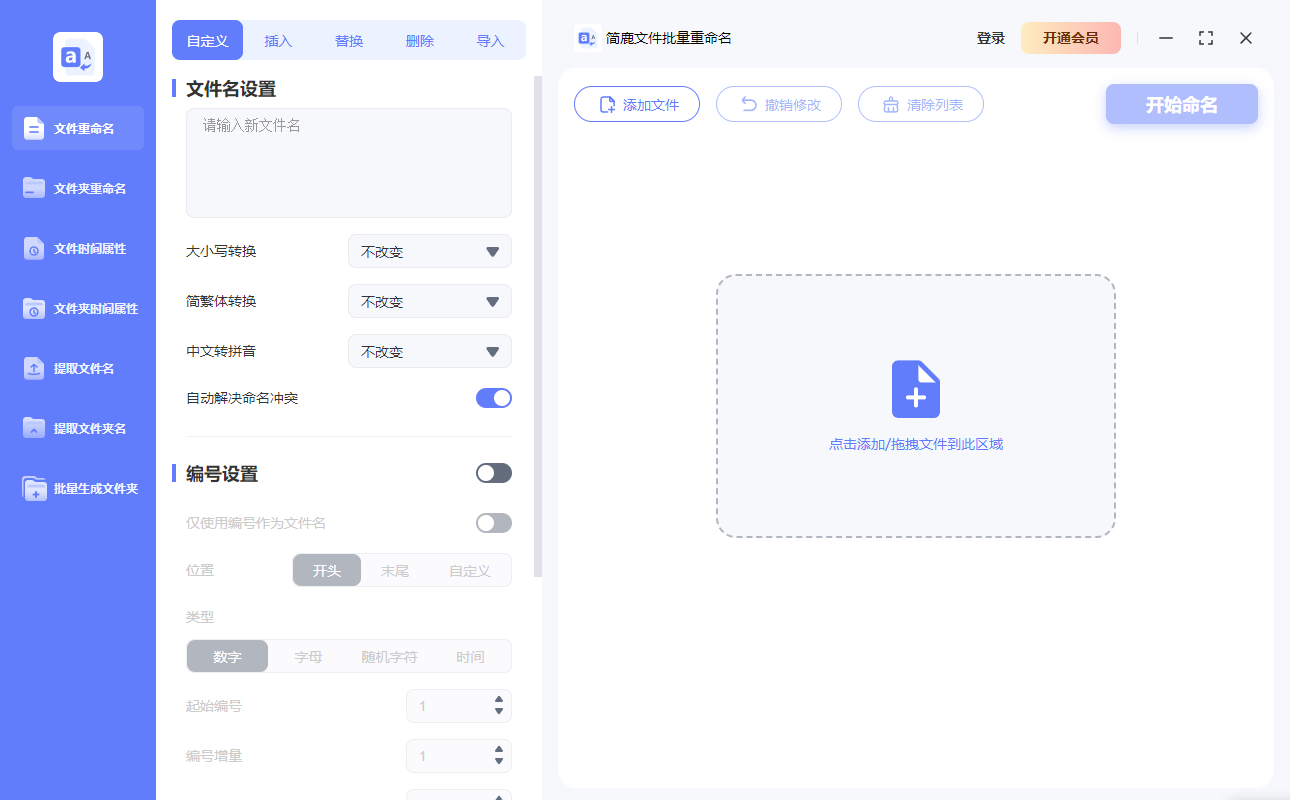
2、点击工具界面中的“添加文件”或“添加目录”按钮,选择您需要批量重命名的文件或目录。
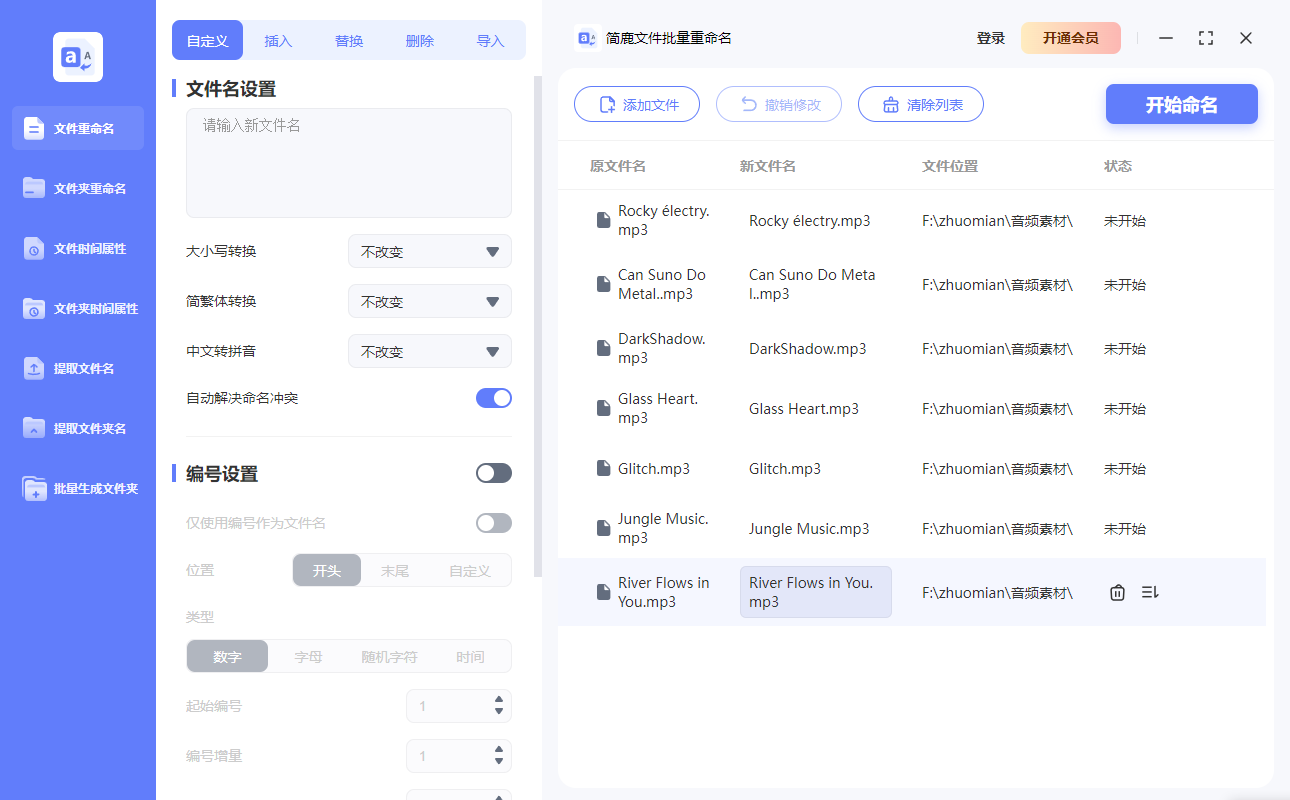
在工具的主界面上方,您可以选择不同的重命名规则,比如按日期、按文件大小、按文件类型等,然后设置具体参数。
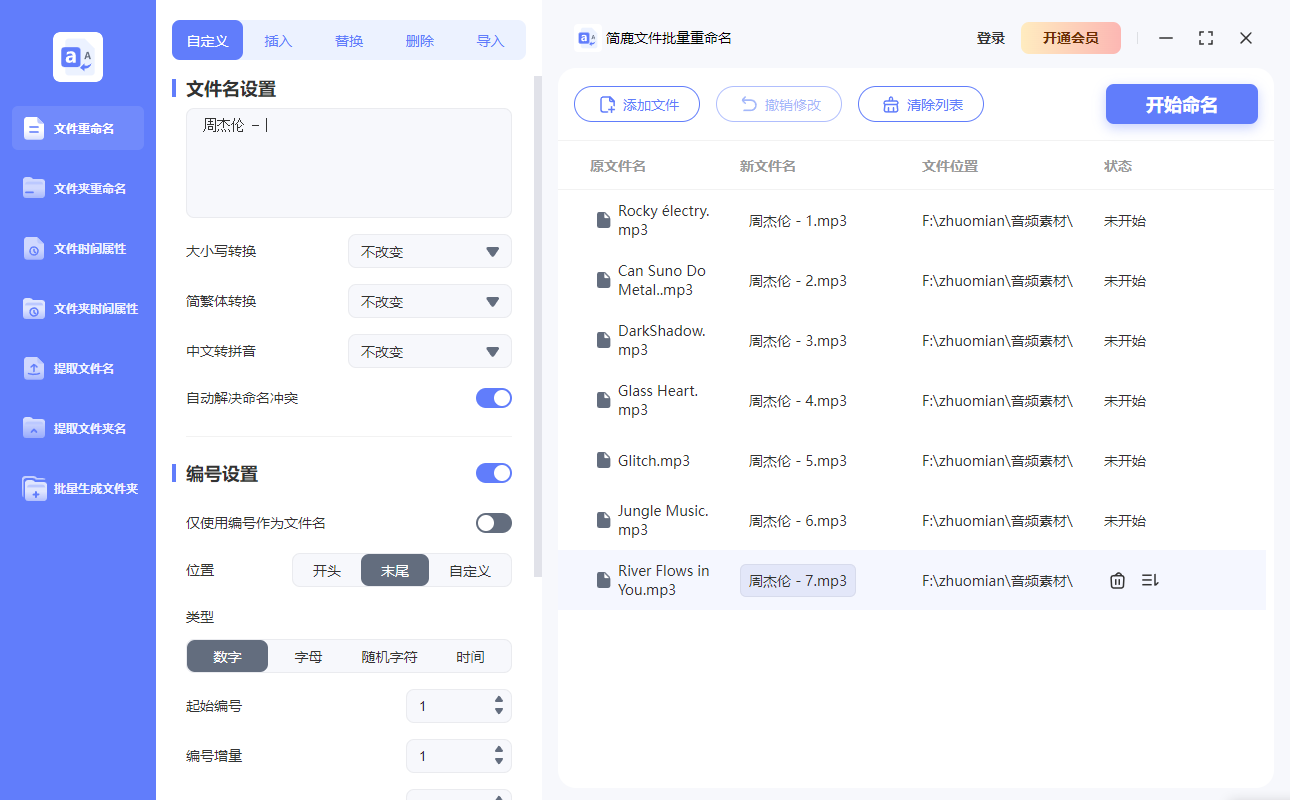
3、在设置好重命名规则后,不要急于执行,检查是否符合您的预期。如果预览结果无误,点击“开始重命名”按钮执行批量重命名。
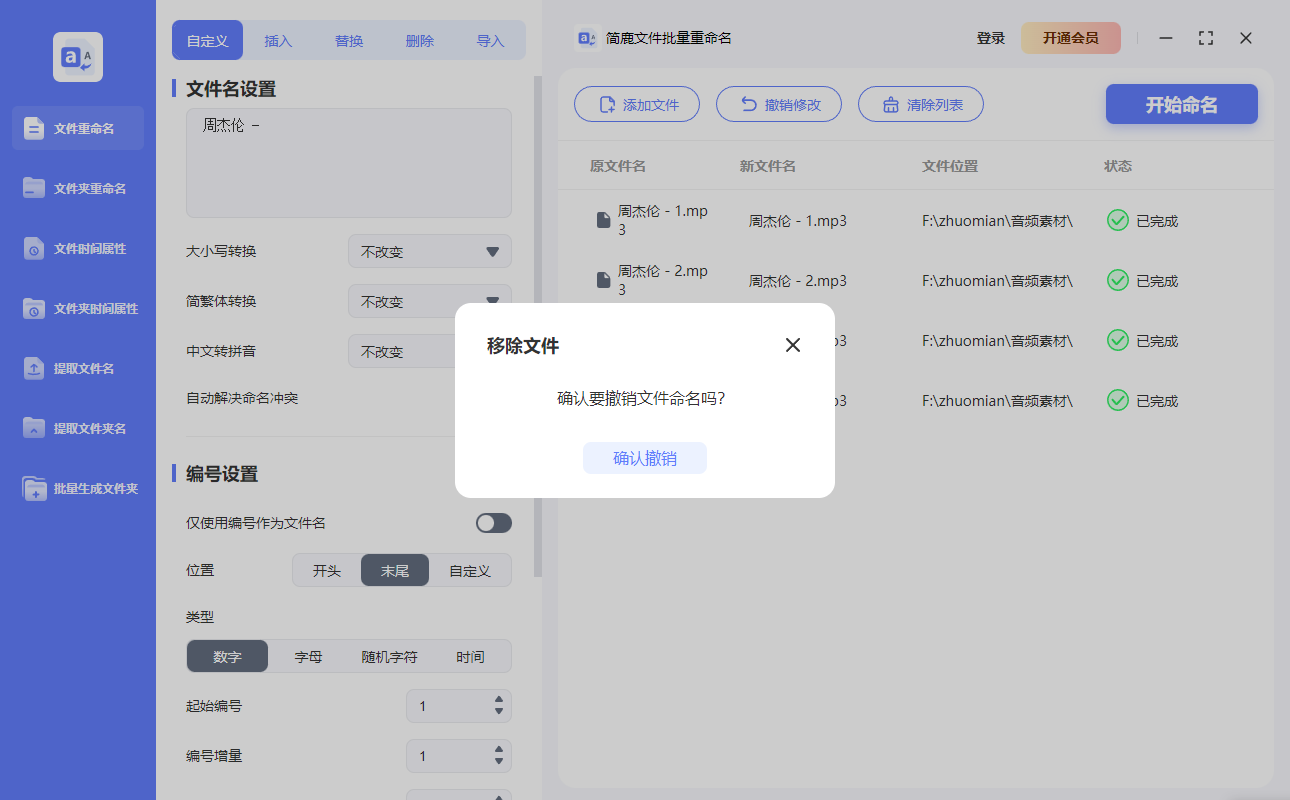
4、如果在预览或执行过程中发现有误,可以立即点击工具栏上的“撤销修改”按钮。请注意,撤销功能通常只能在当前会话中使用,一旦关闭软件或重启电脑,撤销记录将被清除。
重命名注意事项
撤销功能虽然强大,但它并不是万能的。特别是在一些复杂的操作或在软件重启后,可能无法完全恢复原状态。因此,在进行批量重命名之前,建议先备份重要文件。
使用撤销功能时,请确保没有其他程序正在访问这些文件,以免造成数据冲突或损坏。
软件使用体验
简鹿文件批量重命名工具的撤销功能为用户提供了宝贵的安全网,但良好的操作习惯和预防措施同样重要。通过本文的学习,您应该能够熟练掌握如何在遇到误操作时使用撤销功能,有效避免不必要的麻烦。希望您在使用简鹿文件批量重命名工具时更加得心应手!
请记得,在使用任何软件工具进行批量操作时,谨慎和细心是关键。如果您在使用过程中遇到任何问题,及时查阅软件的帮助文档或联系技术支持人员获取帮助。












