


一招解决 Windows 文件重命名时后缀名不显示的困扰



在日常使用电脑的过程中,我们经常需要对文件进行重命名。然而,有时你会发现,在 Windows 系统中重命名文件时,默认情况下不会显示文件的扩展名(即后缀名),这可能会导致意外地更改文件类型或者混淆文件格式。
本文简鹿办公将指导你如何在 Windows 系统中设置以显示文件的完整名称,包括其后缀名,从而避免此类问题。
一、理解文件扩展名的重要性
文件扩展名是操作系统识别文件类型的依据,不同的扩展名代表了不同类型的文件。例如,.txt 表示文本文件,.jpg 表示图片文件等。如果在重命名时不显示扩展名,可能会无意间改变文件类型,导致文件无法正常打开或运行。
二、启用文件扩展名显示步骤
以下是启用 Windows 系统中文件和文件夹扩展名显示的具体步骤:
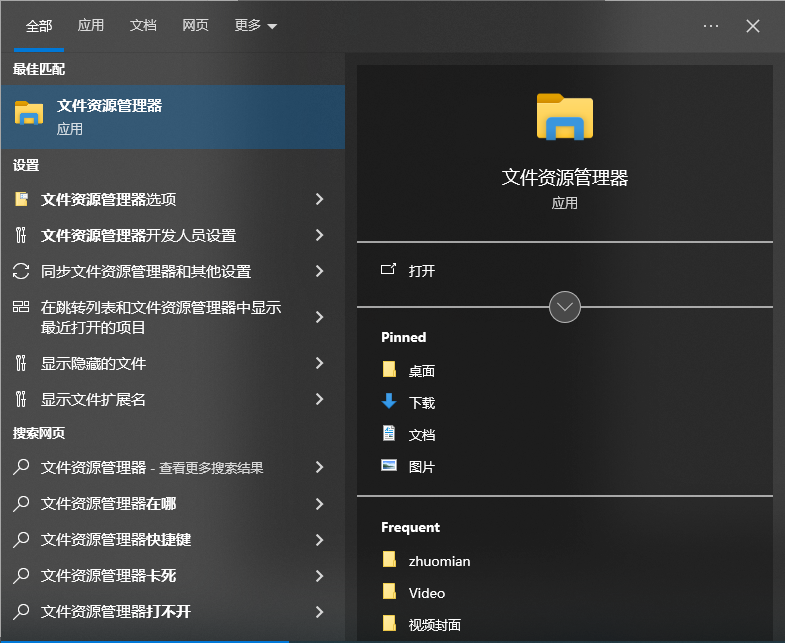
1、点击“开始”菜单,选择“文件资源管理器”打开文件资源管理器。当然,更快速一点是按 Win+E 键可以直接打开。
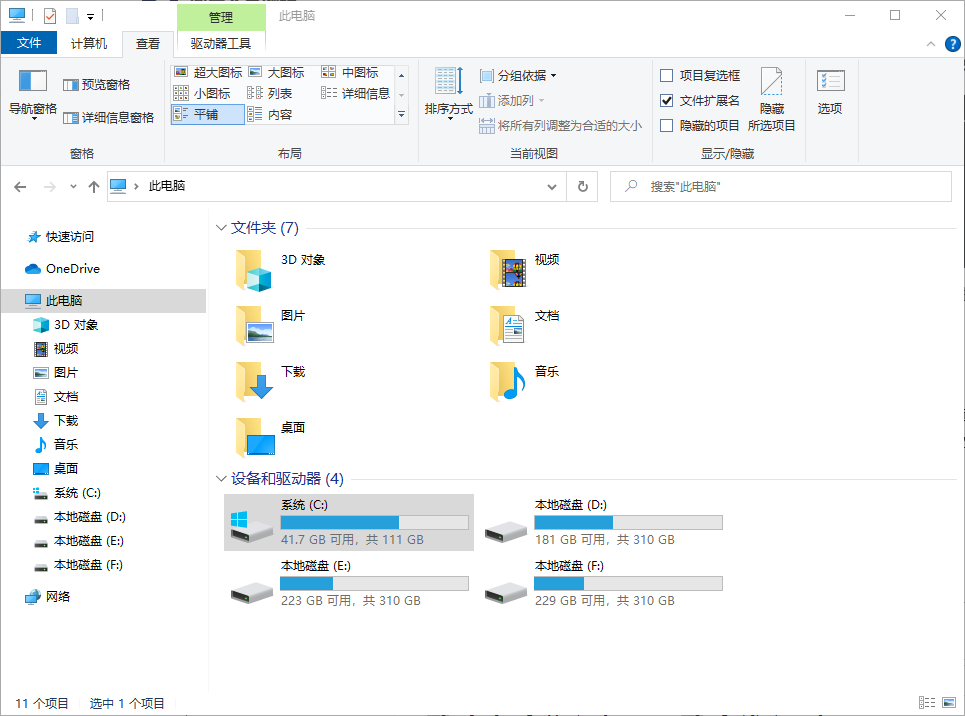
2、进入查看选项。在文件资源管理器的顶部菜单栏中找到并点击“查看”选项。在“查看”菜单中找到“文件扩展名”按钮,点击勾选即可。
如果您使用的是 Windows XP 或 7 系统,则打开的方式不太一样。
这里以 Windows 7 为示例:在“查看”菜单中找到“选项”按钮,点击它,然后选择“更改文件夹和搜索选项”。在弹出的“文件夹选项”窗口中,切换到“查看”标签页,向下滚动找到“高级设置”,取消勾选“隐藏已知文件类型的扩展名”选项,然后点击“确定”保存设置。
三、额外提示
在进行上述设置后,你将能够看到所有文件的扩展名,这有助于你更好地管理和识别文件类型。

如果你习惯于隐藏文件扩展名,但在某些特殊情况下需要查看它们,可以按照上述步骤临时开启显示,操作完毕后再重新隐藏。
四、总结
正确显示文件扩展名对于避免误操作和提高文件管理效率至关重要。通过本文介绍的方法,你可以轻松地在 Windows 系统中启用这一功能。希望这篇指南能帮助你更高效、安全地管理你的文件。
请确保按照上述步骤操作,并在操作过程中遇到任何问题时查阅官方文档或寻求专业帮助。正确管理文件扩展名显示设置,可以显著提升你在计算机上的工作和学习体验。
我是简鹿办公编辑,提供一站式办公软件解决方案,喜欢就收藏起来吧。












