


HandBrake:免费开源,专业转换 MOV 转 MP4 以及其它格式



在日常使用电脑或手机时,你是否遇到过这样的尴尬:用 iPhone 或专业相机拍摄的 MOV 格式视频,发到 Windows 电脑、安卓手机或智能电视上却提示“无法播放”?或者因为文件体积过大,导致传输缓慢、占用大量存储空间?
作为苹果生态的“亲儿子”,MOV 格式虽然画质优秀,但在跨平台兼容性上确实存在短板。而 MP4 凭借其超高的兼容性、优秀的画质与更小的体积,成为了目前最通用的视频格式。本文将手把手教你如何使用免费开源工具 HandBrake 完成 MOV 转 MP4,同时为你推荐两款更高效的替代工具,满足不同场景下的需求。
为什么要将 MOV 转为 MP4?
MP4 几乎支持所有操作系统、播放设备与主流播放器,彻底告别格式不兼容的烦恼。在同等画质下,MP4 的文件体积通常比 MOV 更小,能大幅节省硬盘空间与网络传输时间。
目前绝大多数视频剪辑软件、社交媒体平台(如抖音、B站、微信视频号)对 MP4 的支持最为完善,上传和剪辑零障碍。即便是配置较低的老旧设备,也能流畅播放 MP4 视频,有效减少卡顿。
HandBrake:免费开源,专业转换 MOV 转 MP4
HandBrake 是一款完全免费、开源且跨平台(支持 Win/Mac/Linux)的视频转码工具。凭借其精准的参数控制能力,它深受技术流和专业用户的青睐,可以将几乎所有视频格式转换为 MP4、MKV 等主流格式。
详细操作步骤:
打开 HandBrake,直接将 MOV 文件拖拽到主界面,或者点击左上角的「打开源文件」来批量导入文件或文件夹。
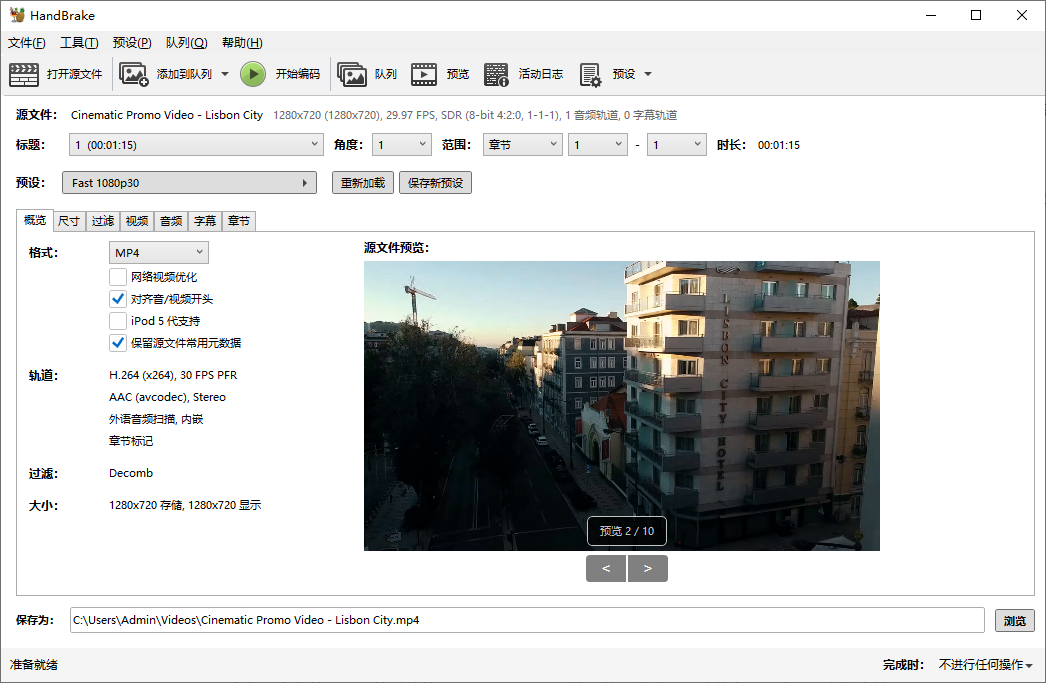
接下来切换到「概览」选项卡,在「格式」下拉菜单中选择 MP4。右侧的「预设」栏提供了丰富的选项,新手可以直接选择「Fast 1080p30」等预设,一键简化参数设置。
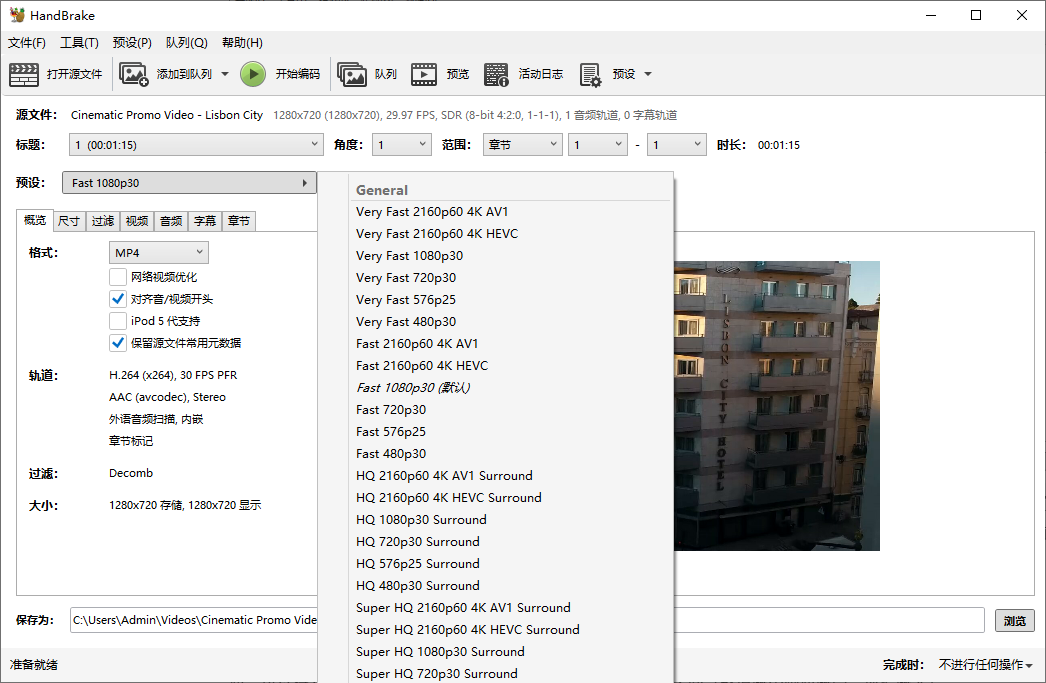
优化音视频参数
视频:在「视频」选项卡中,视频编码器建议选择兼容性最好的 H.264 (x264)。如果你追求视觉无损的画质,可以将恒定质量的 RF 值调至 18-22 之间(数值越小画质越高,体积越大)。
音频:音频编码器保持默认的 AAC 即可,无需额外调整,能确保最佳的音画同步与设备兼容性。
点击界面底部的「浏览」,选择输出文件的保存路径。最后点击顶部的「开始编码」,耐心等待转换完成即可。
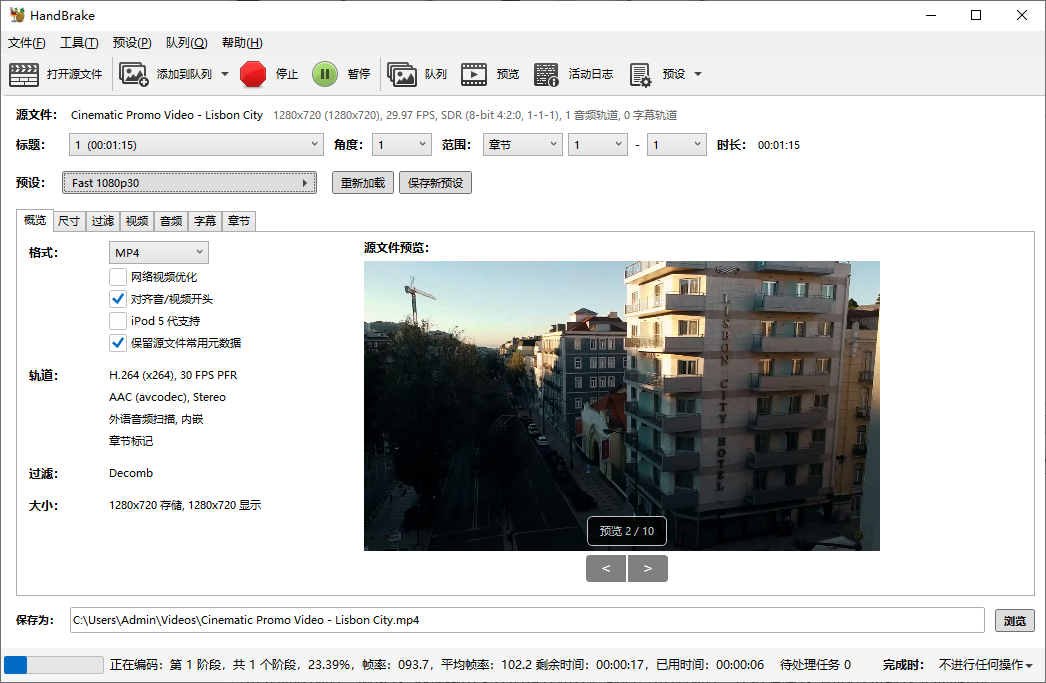
HandBrake 界面参数繁多,对纯新手来说容易产生困惑。该软件目前仅支持转码,无法进行视频裁剪、合并或添加特效。视频的转换速度主要依赖 CPU 进行软件编码,如果没有开启硬件加速,处理 4K 或大文件时会比较耗时。
如果你觉得 HandBrake 操作繁琐,或者对转换速度有更高要求,你可以使用简鹿视频格式转换器这个替代工具或许更适合你。













