


电脑设置自动关机时间怎么设置,轻松设置电脑自动关机时间教程



在日常使用电脑的过程中,有时我们需要让电脑在特定的时间自动关机,比如在下载大文件完成后、执行长时间的任务结束时,或者只是单纯想在某个预定时间让电脑自动关闭以节省能源。这时候,Wise Auto Shutdown 这款软件就能派上大用场了。接下来就跟着简鹿办公一起学习下如何让电脑快速实现定时关机吧。
一、软件介绍
Wise Auto Shutdown 是一款功能实用且操作简单的自动关机软件。它不仅可以帮助用户精确设置电脑的关机时间,还提供了多种任务类型选择,除了关机之外,还包括重启、注销、睡眠、休眠等操作,以满足不同用户在不同场景下的需求。其界面简洁直观,即使是电脑小白也能轻松上手,让你对电脑的关机时间掌控自如。
二、电脑设置自动关机时间步骤
1、打开软件
在电脑上安装好 Wise Auto Shutdown 软件后,通过双击软件图标打开它。软件启动后,你会看到一个简洁明了的主界面。
2、选择任务类型
在主界面中找到 “任务类型” ,从列表中选择 “关机” 选项。这一步明确了我们想要电脑执行的操作是关机,而不是其他如重启、注销等操作。
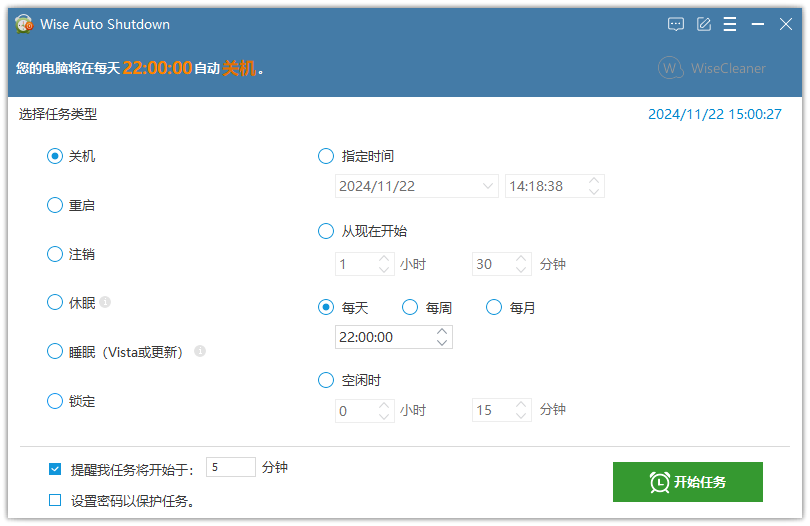
3、设置指定时间
设置日期:在 “指定时间” 区域,首先会看到日期的设置选项。你可以点击日期输入框,会弹出一个日历。在日历中选择你想要电脑关机的日期。如果想要电脑在今天关机,那么直接选择当天的日期即可。
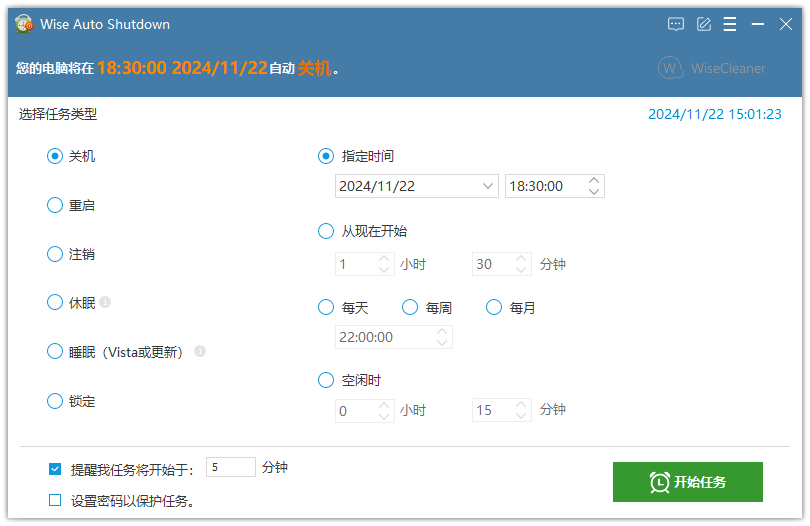
接着设置具体的时间。例如要设置今天下午 6:30 分关机,就在小时位置输入 “18”(因为采用 24 小时制,下午 6 点即为 18 点),在分钟位置输入 “30”。这样就完成了关机时间的精确设定。
4、开始任务
当你完成了任务类型选择为关机以及指定时间的设置后,最后一步就是点击界面上的 “开始任务” 按钮。点击之后,软件会开始倒计时,在到达设定的时间时,电脑就会自动执行关机操作。
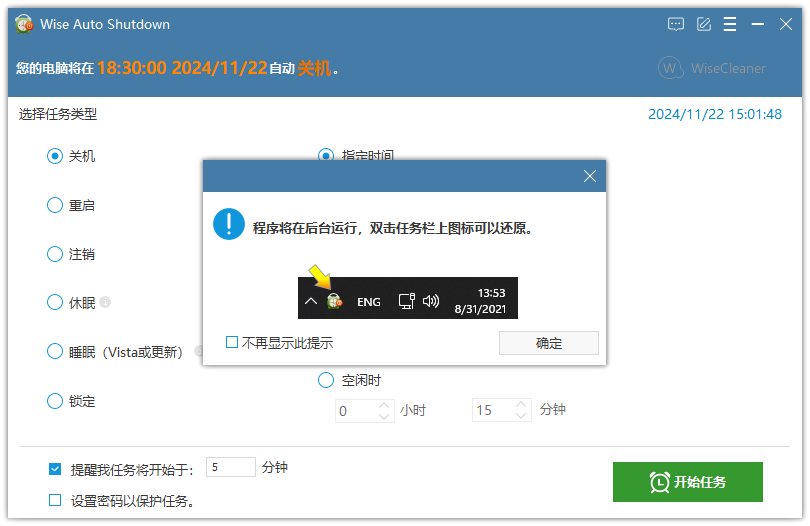
如果你不想在 6 点 30 分进行关机,也可以在系统托盘右下角再次打开软件,点击取消任务即可。
通过以上几个简单的步骤,使用 Wise Auto Shutdown 软件就能轻松地设置电脑的自动关机时间了。无论是为了方便日常使用,还是为了满足特定任务需求,这款软件都能提供可靠的自动关机解决方案。












