


使用简鹿视频格式转换器把视频怎么转换成音频mp3格式



我们常常会遇到需要将视频中的音频提取出来并转换为 MP3 格式的情况,比如想要单独保存一段视频中的精彩音乐、演讲或旁白。简鹿视频格式转换器就是一款能够轻松实现这一需求的实用软件,它支持 Windows 和 Mac 系统,为不同操作系统的用户提供了便捷的视频处理解决方案,下面就详细介绍如何使用它将视频转换成音频 MP3 格式。
一、软件介绍
简鹿视频格式转换器是一款功能丰富且易于使用的多媒体格式转换工具。它不仅在视频格式转换方面表现出色,能够在多种常见视频格式之间进行相互转换,而且专门提供了视频提取音频功能,这使得用户可以快速地从视频文件中分离出音频轨道,并转换为自己需要的音频格式,如 MP3、WAV、AAC 等。
二、视频转音频 MP3 格式步骤
1、打开软件
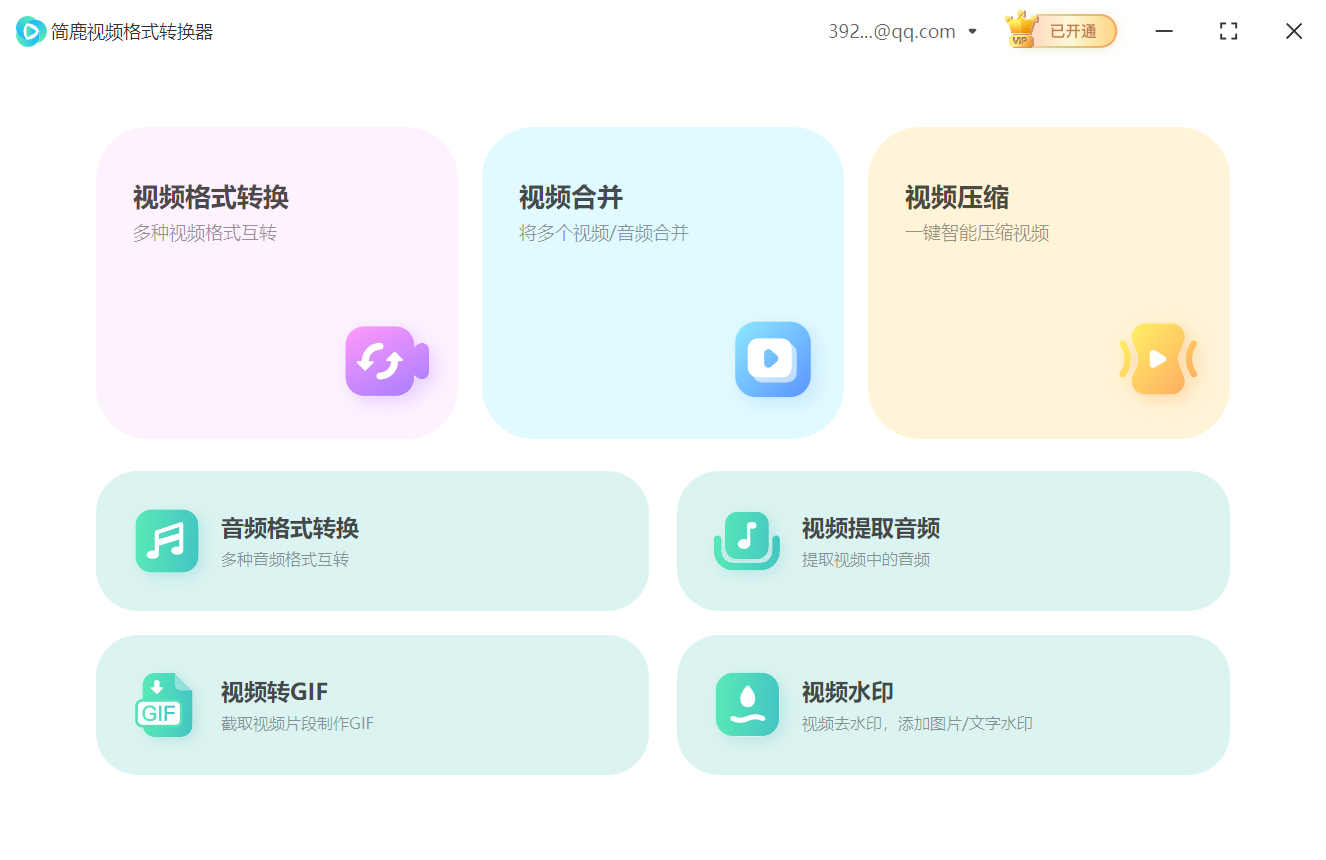
在已安装简鹿视频格式转换器的电脑上,根据您的系统(Windows 或 Mac)找到并双击软件图标,启动软件。软件启动后,您将看到一个布局清晰、功能明确的主界面。
2、选择视频提取音频功能
在主界面中,找到 “视频提取音频” 的选项按钮,通常该按钮会在界面较为显眼的位置,点击它以进入视频提取音频的操作界面。这一步明确了我们的操作目的是从视频中提取音频,而不是进行其他格式转换操作。
3、添加视频文件
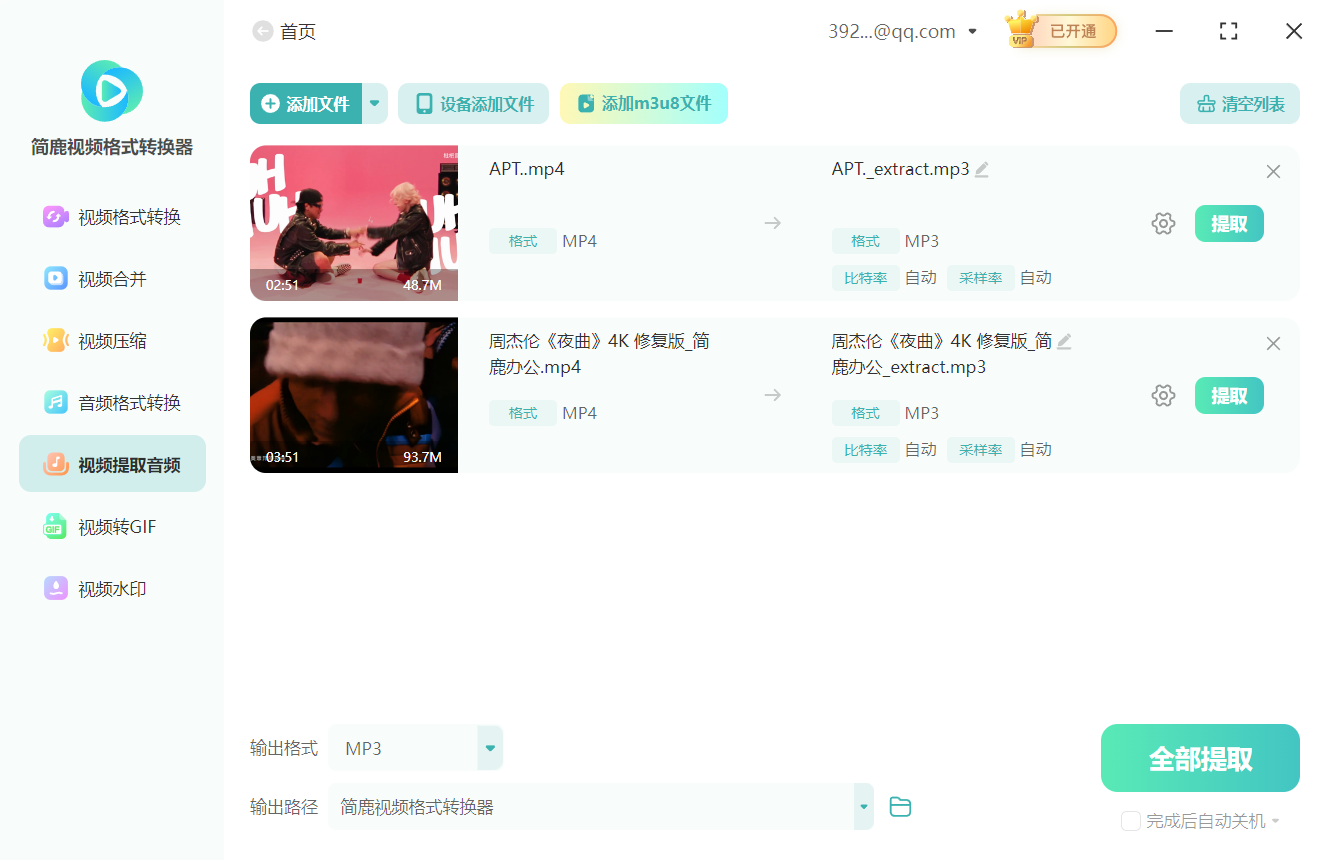
进入视频提取音频界面后,点击 “添加文件” 按钮。这会弹出一个文件浏览器窗口,在您的电脑硬盘中找到您想要提取音频的视频文件,选中该文件后,点击 “打开” 按钮,视频文件就会被添加到软件的转换列表中。如果您有多个视频文件需要提取音频,可以重复此步骤添加多个文件。
4、设置输出格式为 MP3
在添加完视频文件后,在软件界面中找到 “输出格式” 的设置区域。点击格式下拉菜单,在弹出的音频格式列表中选择 “MP3” 格式。
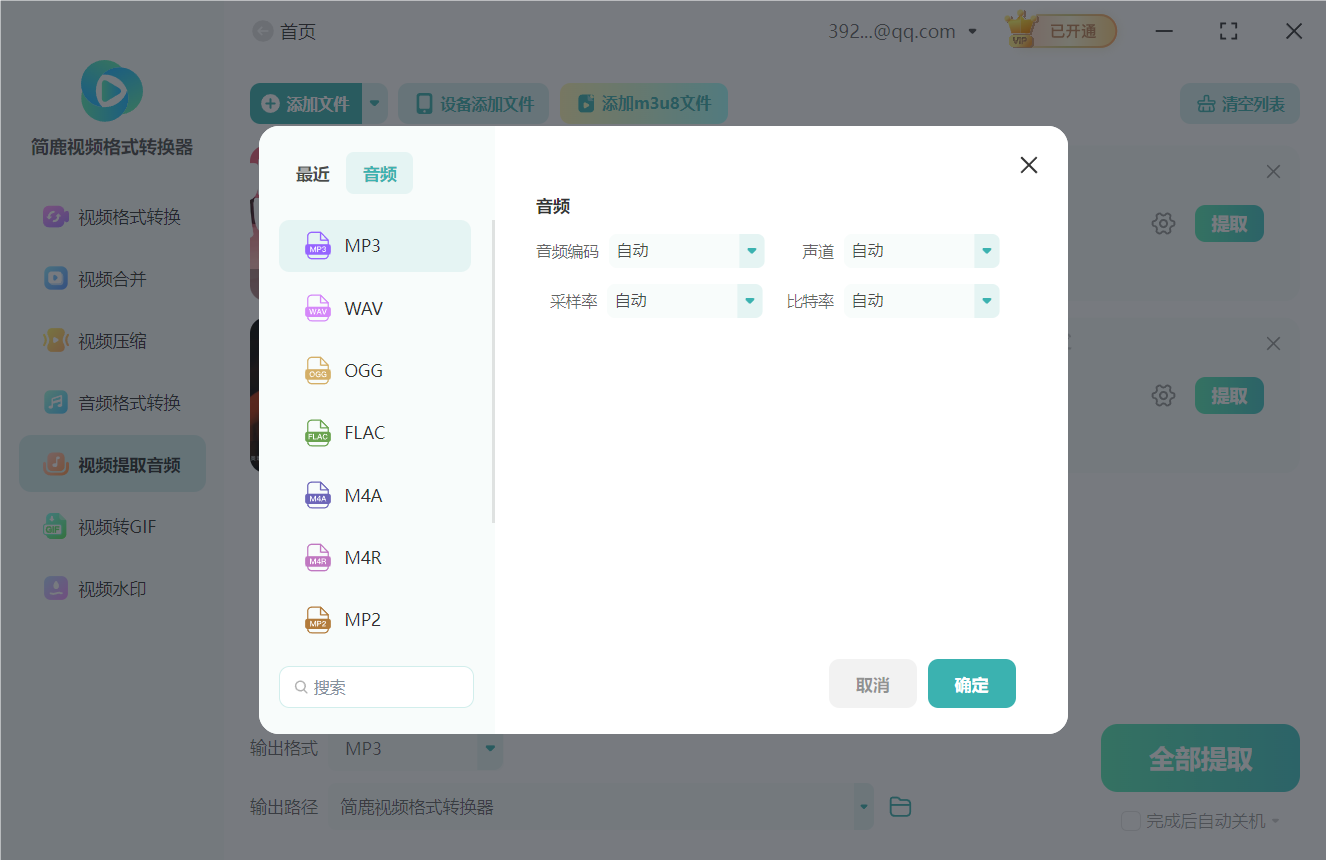
如果您对音频的其他参数(如码率、声道等)有特殊要求,部分版本的简鹿视频格式转换器还提供了高级设置选项,您可以点击进入进行更细致的参数调整,但对于一般的 MP3 音频提取需求,默认的 MP3 格式设置即可满足。
5、点击全部提取
当您完成了输出格式的设置后,最后一步就是点击界面上的 “全部提取” 按钮。软件会立即开始对添加的视频文件进行音频提取和格式转换工作。
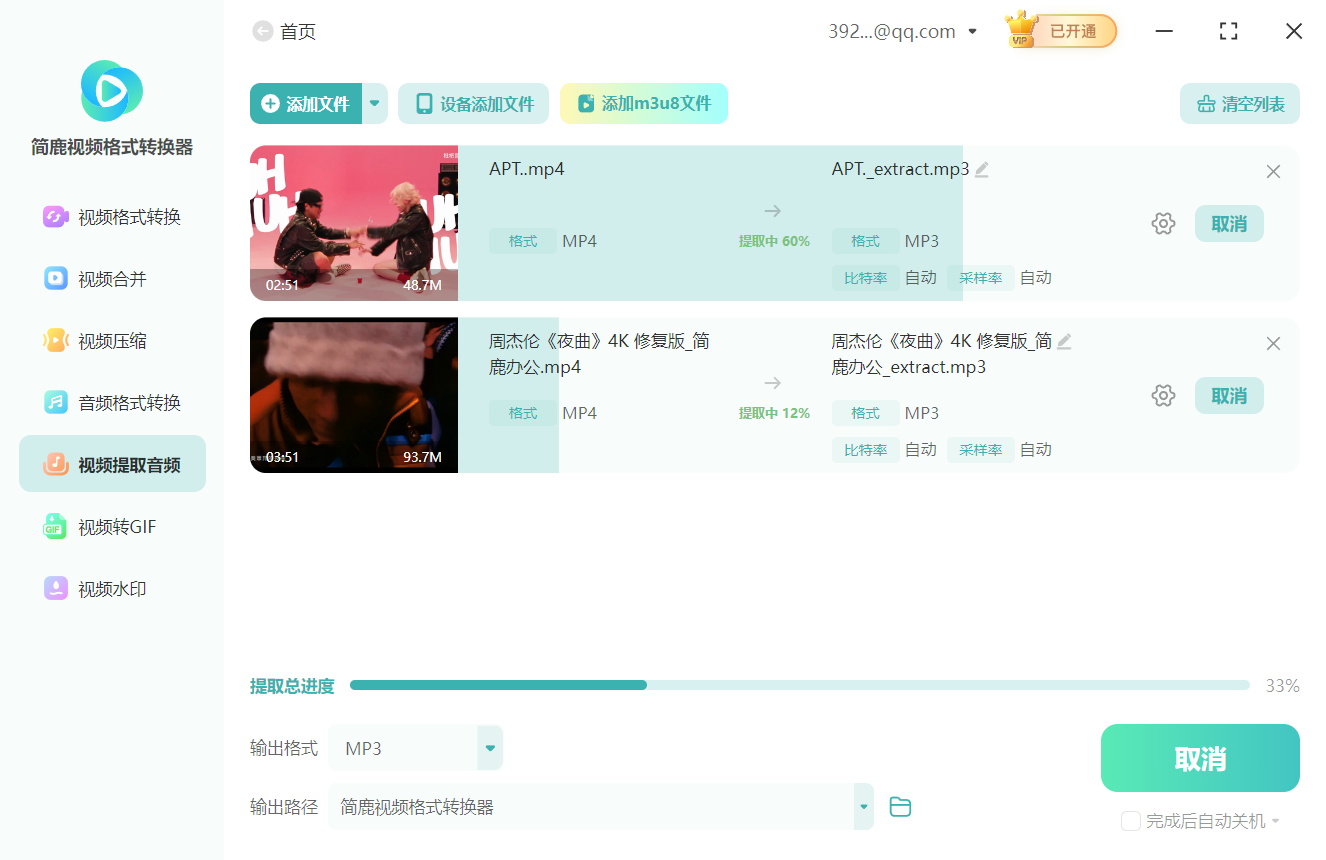
在转换过程中,您可以在软件界面上看到转换进度条,显示当前转换的进度和剩余时间。转换完成后,软件会默认将生成的 MP3 音频文件保存到与原视频文件相同的目录下,您也可以在软件的设置中指定其他保存路径。
通过以上简单的五个步骤,借助简鹿视频格式转换器,您就可以轻松地将视频文件转换成音频 MP3 格式,方便您在各种音频播放设备上随时随地欣赏视频中的音频内容,或者将其用于其他音频编辑、创作等用途。













