


简鹿教你如何知道照片的拍摄时间



拍照变得异常简单,无论是使用手机还是相机,都能轻松记录下生活的美好瞬间。然而,随着时间的推移,我们可能会忘记某张照片的具体拍摄时间。幸运的是,Windows系统提供了一种简单的方法来查看照片的拍摄时间。下面,我们将详细介绍这一过程。
步骤一:将照片传输到电脑
首先,您需要将手机或相机中拍摄的照片传输到电脑上。这可以通过多种方式实现:
使用USB数据线将手机或相机连接到电脑,然后将照片复制到电脑的指定文件夹中。
如果您使用的是云服务(如百度网盘相册、或者手机品牌云盘等),可以将照片上传到云端,然后在电脑上下载。
部分设备支持蓝牙或 Wi-Fi 直连,可以直接将照片传送到电脑上。
步骤二:查看照片的拍摄时间
一旦照片传输到了电脑上,接下来就是查看其拍摄时间了。请按照以下步骤操作:
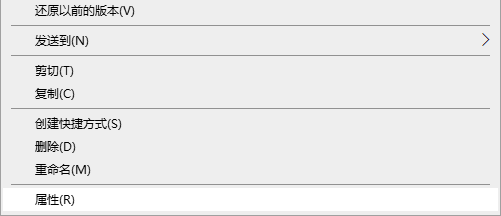
1、在电脑上打开“文件资源管理器”,定位到您存放照片的文件夹。找到您想要查看拍摄时间的照片,单击选中它。在选中的照片上点击鼠标右键,从弹出的菜单中选择“属性”。
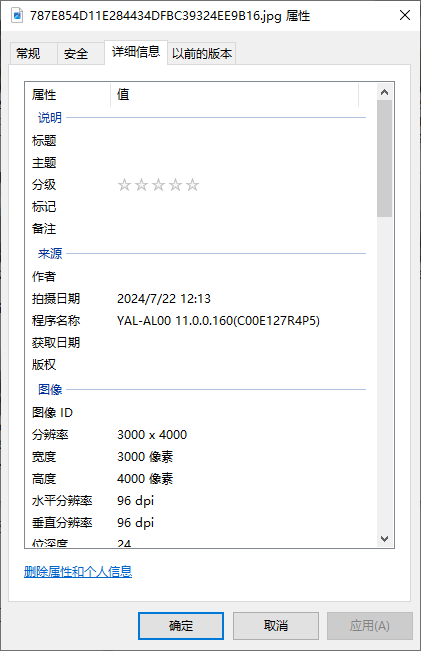
2、在弹出的“属性”窗口中,切换到“详细信息”标签页。在这里,您可以看到许多关于这张照片的信息,包括文件大小、创建日期等。向下滚动,直到找到“拍摄日期”或“日期拍摄”这一项。这里显示的就是照片的实际拍摄时间。
注意事项
需要注意的是,并非所有照片的拍摄时间都是准确的。有些情况下,由于设备设置错误或手动修改等原因,拍摄时间可能会与实际情况不符。因此,拍摄时间仅供参考。
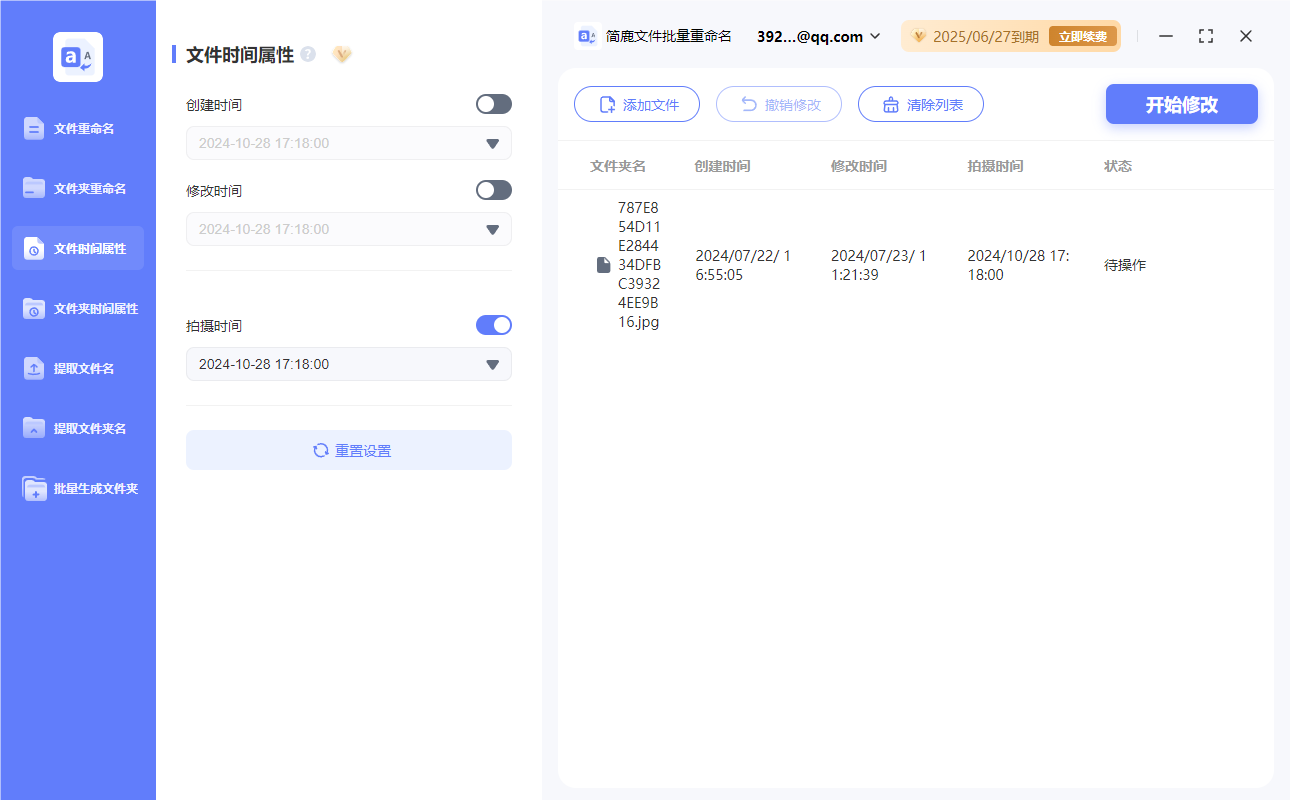
如果您发现照片的拍摄时间不正确,可以使用专门的文件时间属性更改工具来修改,比如简鹿文件批量重命名中的拍摄时间修改功能。不过,修改拍摄时间可能会影响照片的真实性,因此在修改前请谨慎考虑。
如果您需要一次性查看多张照片的拍摄时间,可以尝试使用第三方软件,如ExifTool等,它们可以批量读取照片的元数据,包括拍摄时间。
通过上述步骤,您可以轻松地在 Windows 系统中查看照片的拍摄时间。这不仅有助于您更好地组织和管理个人照片库,还能让您回忆起每一个珍贵时刻背后的故事。希望这篇文章对您有所帮助!












