


如何使用飞然批量改名软件批量重命名 JPG 图片文件



手中有大量的 JPG 图片文件需要重命名?在处理大量图片文件时,手动逐一重命名不仅耗时费力,还容易出错。飞然批量改名软件提供了一种高效且简便的方法来批量重命名图片文件。本文将详细介绍如何使用这款工具进行图片文件的批量重命名操作。
一、启动软件并添加图片文件
双击桌面上的软件图标或从开始菜单中找到并启动飞然批量改名软件。在主界面顶部功能栏中,点击“文件重命名”选项。
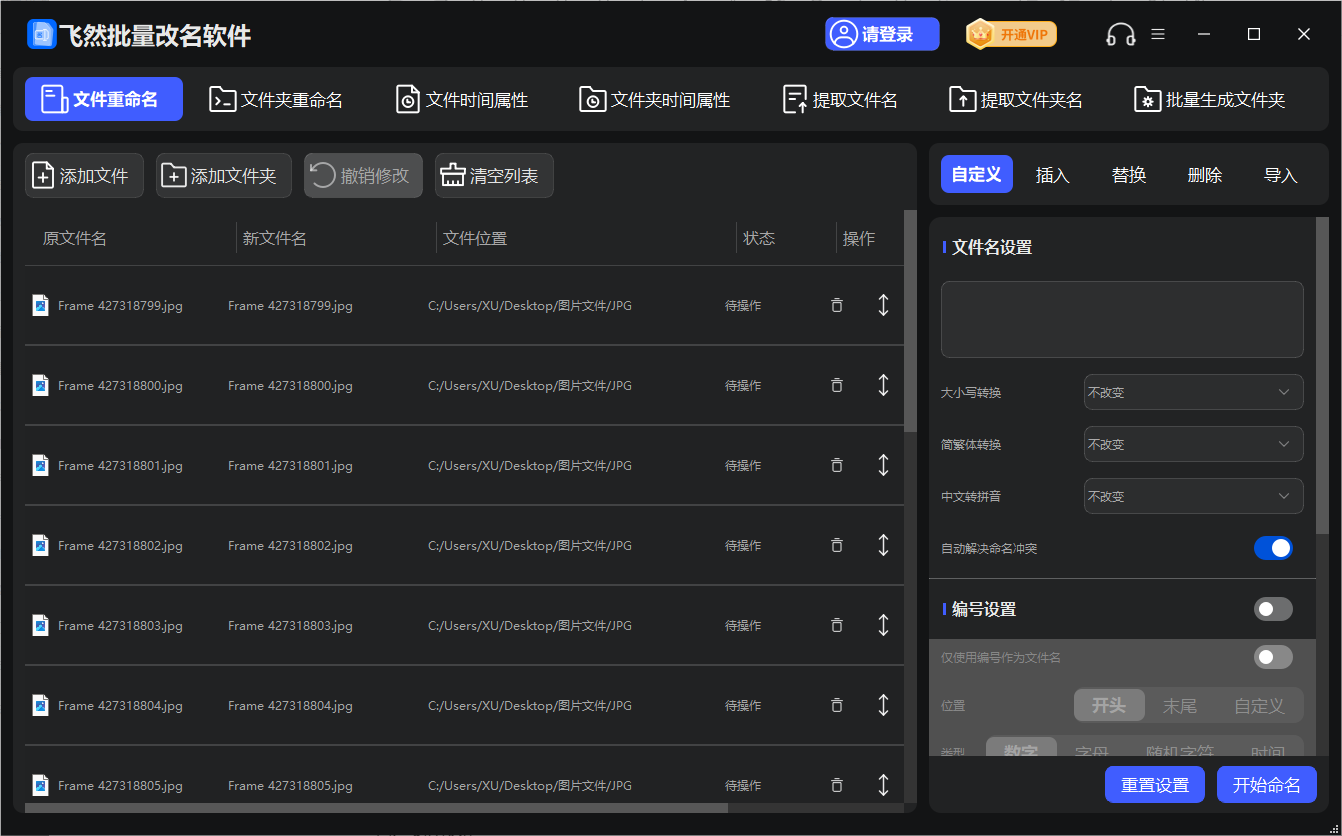
点击“添加文件”按钮,从弹出的文件浏览器中选择你需要重命名的图片文件。或者,如果你要重命名整个文件夹中的所有图片文件,可以点击“添加文件夹”,然后选择目标文件夹。
二、自定义重命名规则
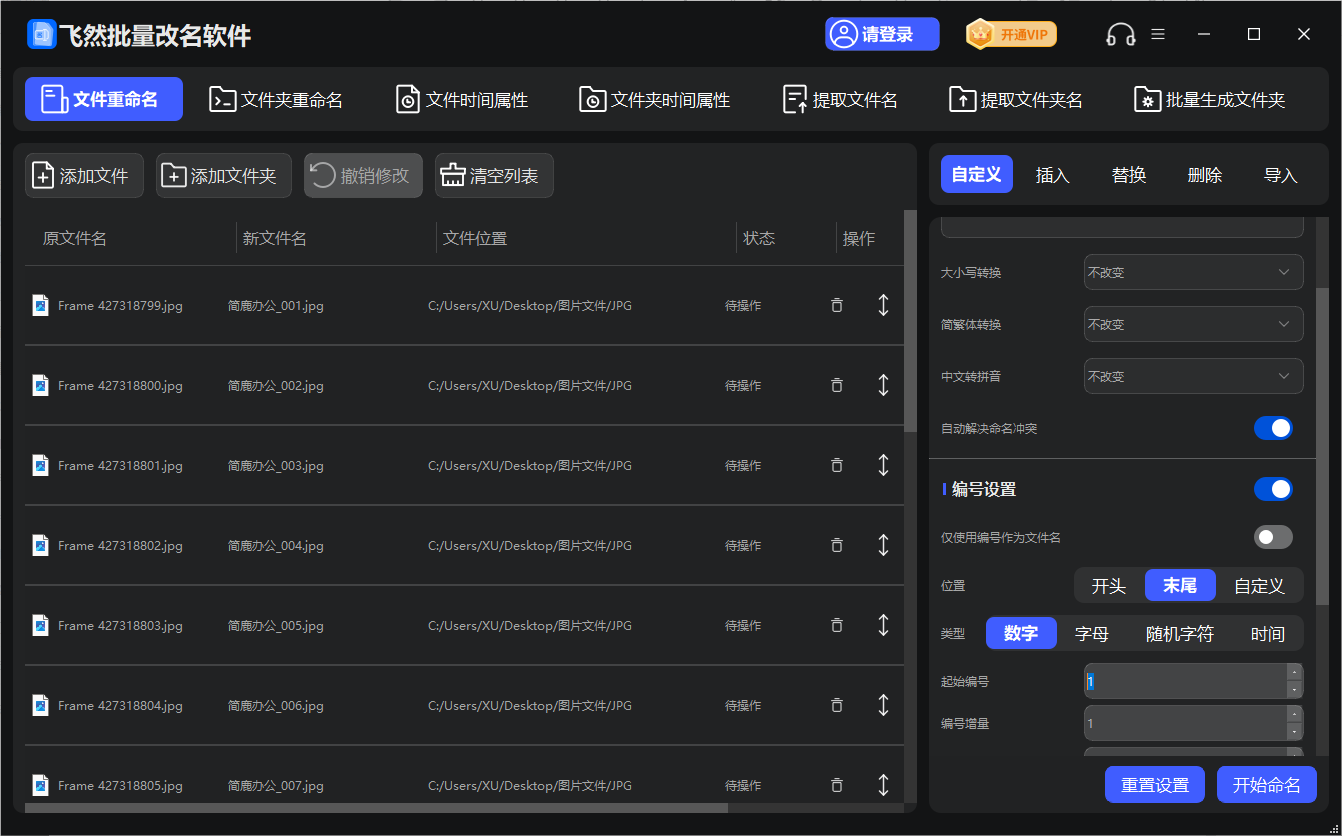
在右侧的自定义选项区域,找到“新文件名”输入框。输入你希望的新文件名。例如,如果你想将所有图片命名为“简鹿办公_”,则在此处输入“简鹿办公_”。
三、开启编号设置
勾选“启用编号”选项。设置编号的起始值和步长(默认情况下起始值为1,步长为1)。
选择编号出现的位置,可以选择“开头”或“末尾”。例如,如果你选择了“末尾”,文件名将会是“简鹿办公_001.jpg”、“简鹿办公_002.jpg”等。
插入、替换、删除以及导入重命名方式:
插入:可以在现有文件名的指定位置插入新的文本。例如,在文件名前插入日期前缀。
替换:可以将文件名中的某些字符替换为其他字符。例如,将“IMG”替换为“Photo”。
删除:可以从文件名中删除特定的部分。例如,删除文件名中的时间戳部分。
导入:可以从外部文件(如Excel表格)导入重命名规则,适用于复杂的重命名需求。
四、实时预览
在输入新文件名和其他设置后,软件会实时显示每个文件的预览结果。确保这些预览结果符合你的预期。如果发现有任何不符合要求的地方,可以随时调整设置并再次查看预览。
五、执行重命名操作
当你对预览结果满意后,点击“开始命名”按钮,软件将按照设定的规则对所有选定的图片文件进行重命名。软件会在完成后弹出提示信息,告知你重命名操作是否成功。
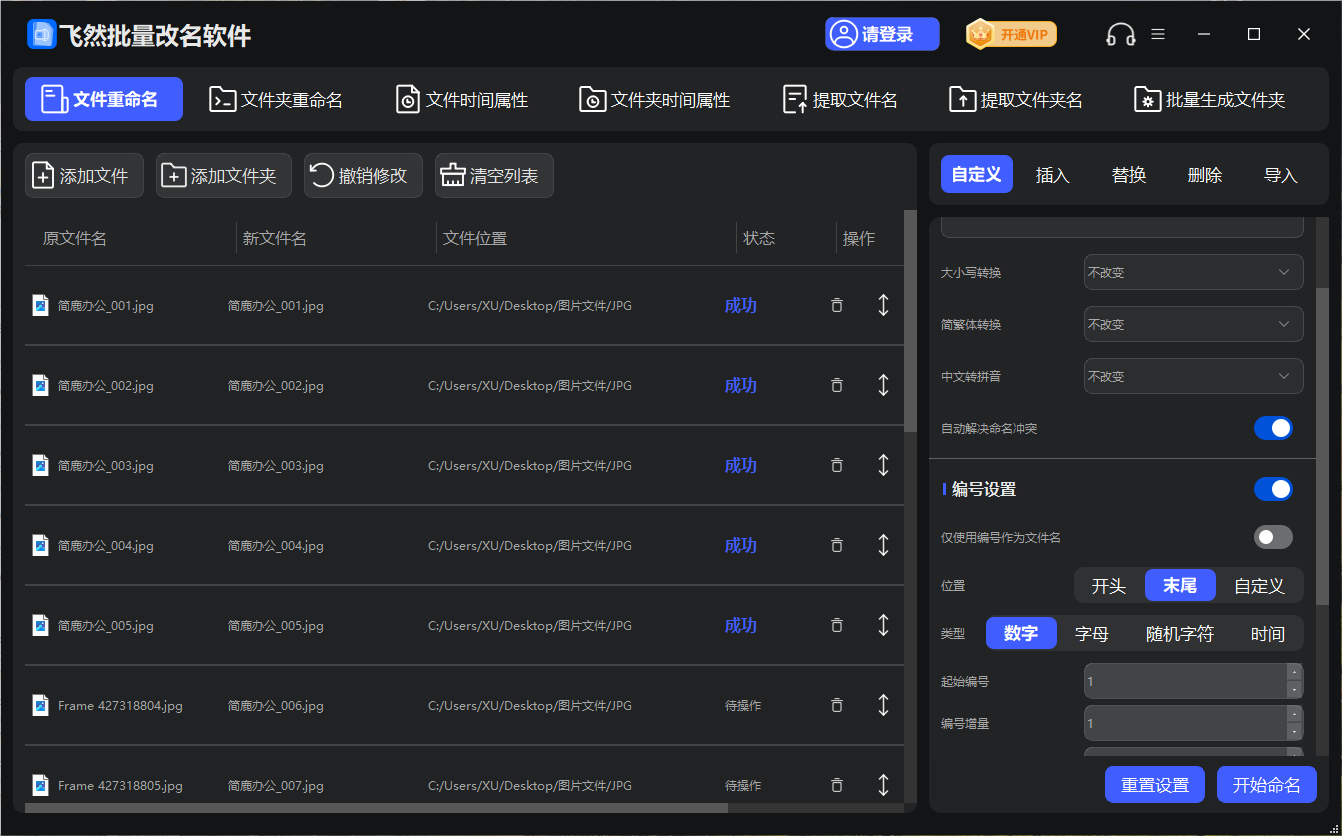
通过以上步骤,你可以轻松使用飞然批量改名软件对大量图片文件进行批量重命名。无论是简单的文件名修改还是复杂的编号设置,飞然批量改名软件都能满足你的需求。希望这篇教程能帮助你更好地管理和整理你的图片文件。












