


什么是 HEIC 格式?如何将 HEIC 格式转换为 JPG 格式?


 Win下载
Win下载
 Mac下载
Mac下载
HEIC(High Efficiency Image Container)是一种高效的图像格式,由苹果公司在 iOS 11 和 macOS High Sierra 中引入。与传统的 JPEG 格式相比,HEIC 格式可以以更小的文件大小存储更高品质的图像。然而,由于 HEIC 格式的普及程度较低,许多设备和应用程序可能无法直接读取这种格式的图片。因此,将 HEIC 格式转换为更通用的 JPG 格式变得尤为重要。
本文将介绍如何使用简鹿格式工厂这一强大的媒体转换工具,将 HEIC 格式的图片转换为 JPG 格式。
简鹿格式工厂简介
简鹿格式工厂是一款集成了图片格式转换、音频格式转换以及视频格式转换三大功能的多媒体处理软件。它支持 Windows 和 Mac 两大操作系统,界面简洁易用,功能强大全面,深受用户喜爱。以下是简鹿格式工厂的主要特点:
多功能性:不仅可以转换图片格式,还可以处理音频和视频文件。
支持多种格式:支持几乎所有常见的媒体格式,包括 HEIC、JPG、PNG、MP3、WAV、MP4、AVI 等。
批量处理:支持批量转换,提高工作效率。
操作简便:用户界面友好,即便是初学者也能快速上手。
高质量输出:保证转换后的文件质量,满足专业需求。
使用简鹿格式工厂将 HEIC 转换为 JPG 的步骤
步骤 1、打开简鹿格式工厂,在主界面上方的菜单栏中,选择“图片格式转换”,进入图片格式转换界面。
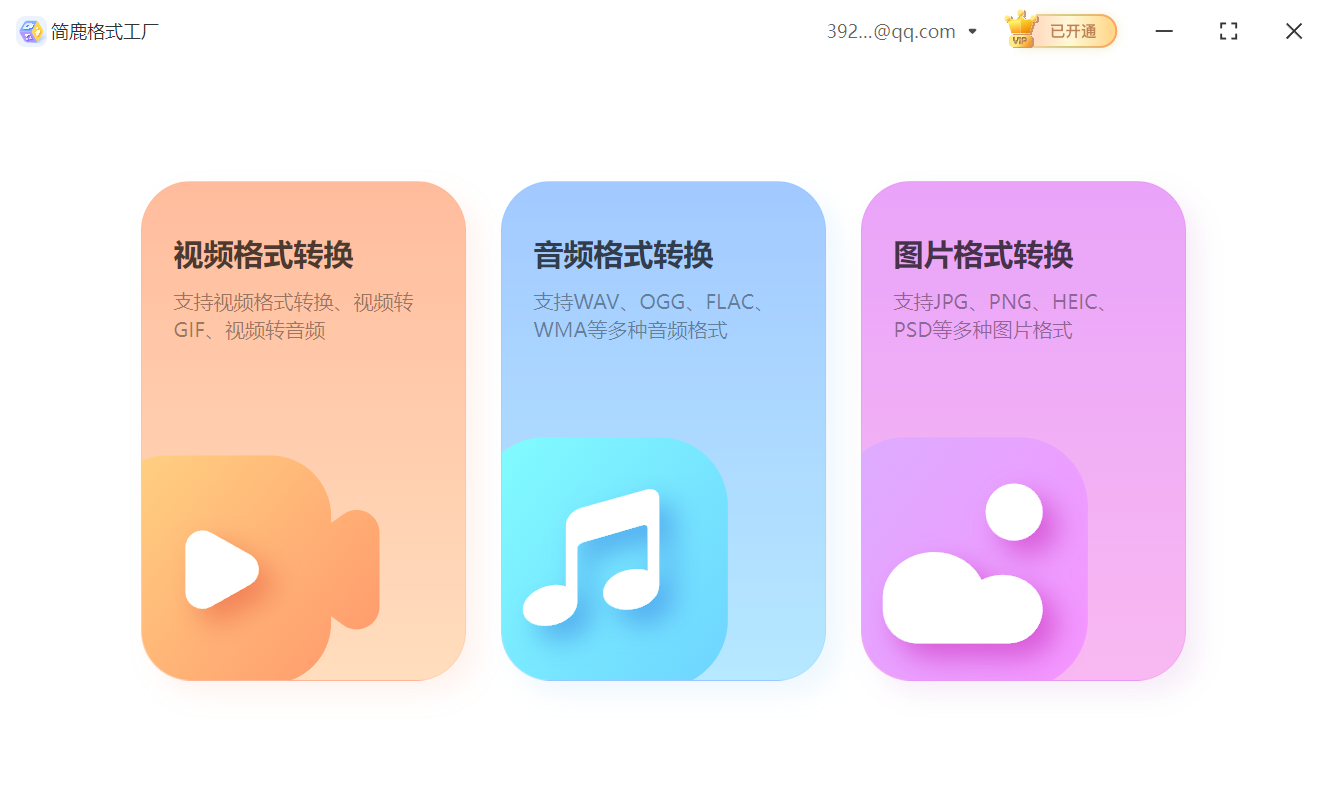
步骤 2、点击“添加文件”按钮,选择你想要转换的 HEIC 图片文件。你可以一次选择多个文件进行批量转换。你也可以直接将 HEIC 文件拖放到软件界面上。
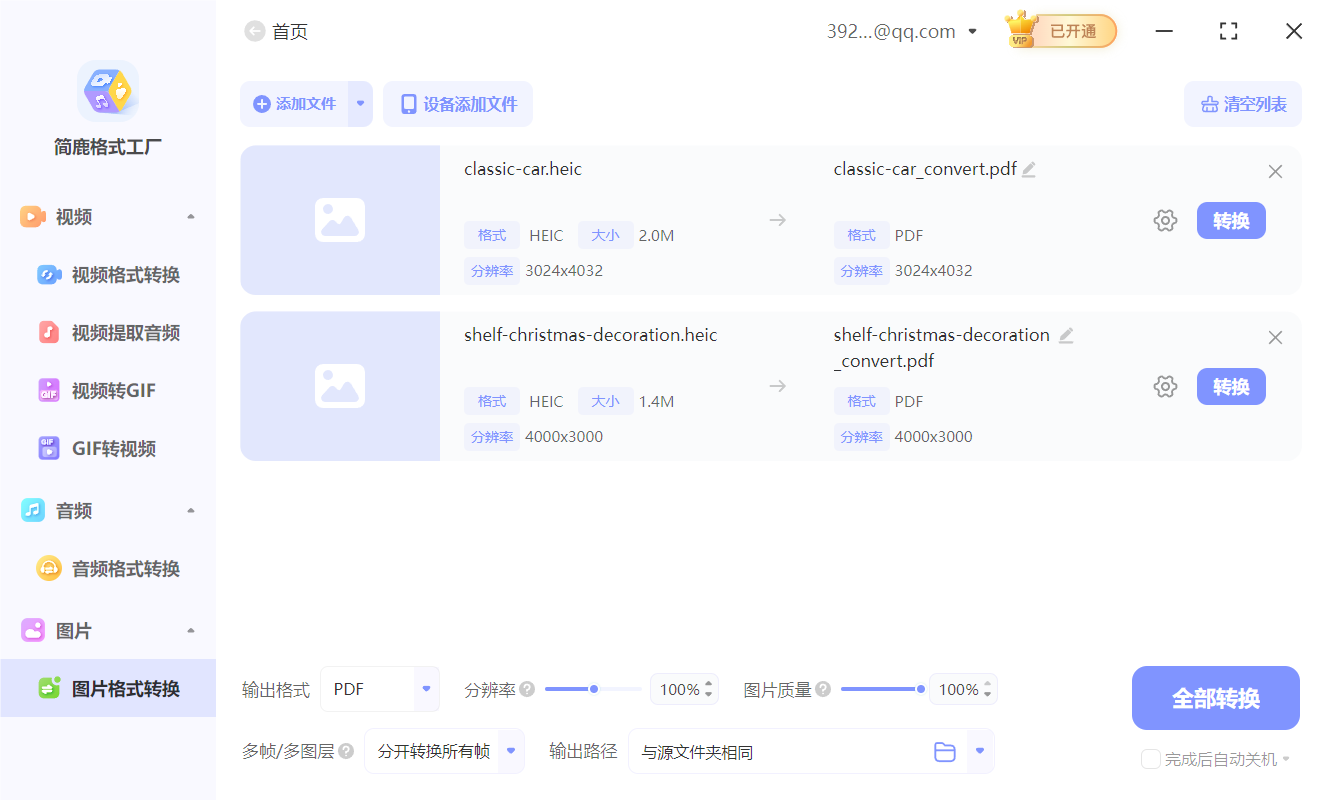
步骤 3、在右侧的“输出格式”下拉菜单中,选择“JPG”作为输出格式。如果你需要调整输出文件的名称或保存路径,可以在“输出设置”区域进行设置。
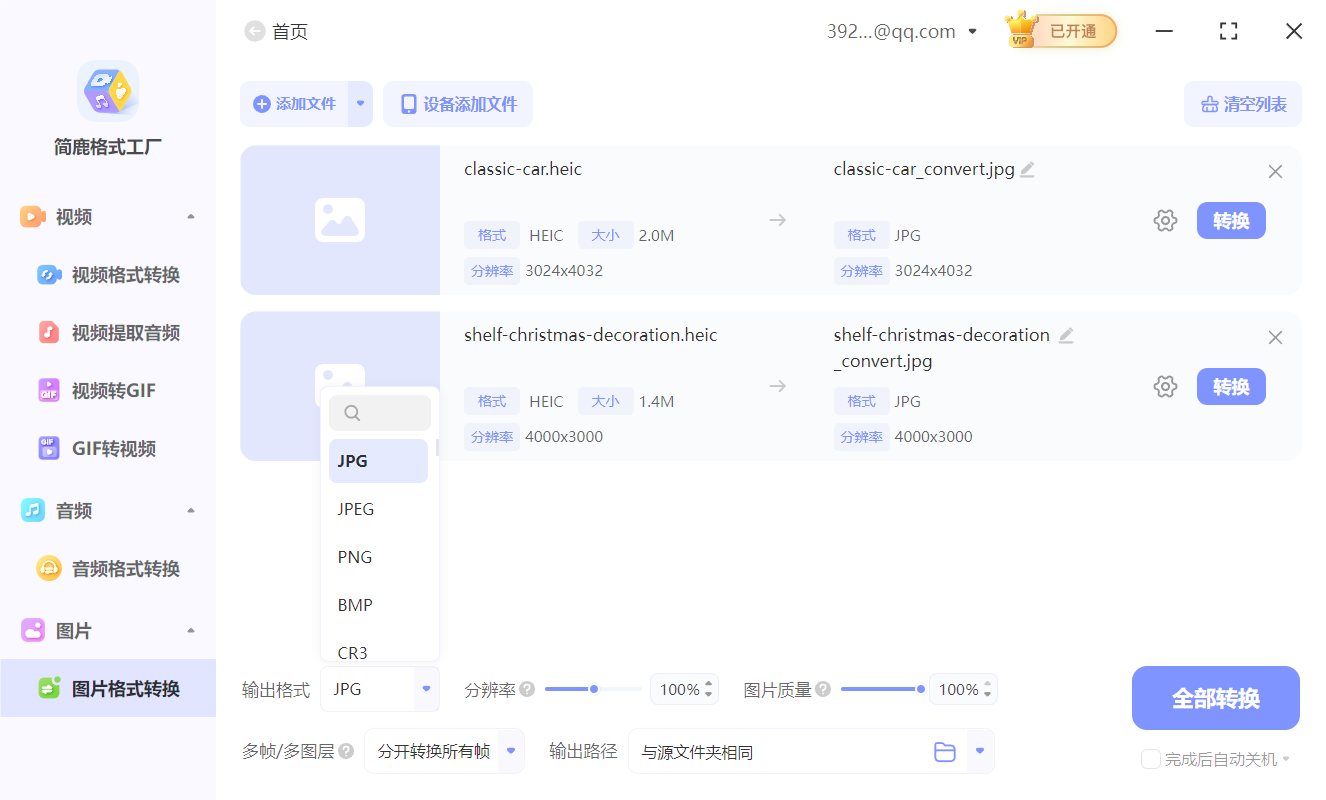
通常情况下,默认参数已经足够使用。如果你有特殊需求,可以在“高级设置”中进行调整,例如设置图片质量(0-100)、分辨率等。
例如,如果你希望输出的 JPG 图片质量非常高,可以将质量设置为 90 或 100。
步骤 4、确认所有设置无误后,点击“全部转换”按钮。软件会自动开始转换过程,进度条会显示转换的进度。

转换完成后,软件会提示你转换成功。你可以在指定的输出路径中找到转换后的 JPG 文件。打开 JPG 文件,检查图片是否正确显示。
通过以上步骤,你可以轻松地使用简鹿格式工厂将 HEIC 格式的图片转换为 JPG 格式。简鹿格式工厂不仅操作简便,而且功能强大,能够满足多种媒体文件的转换需求。希望这篇教程对你有所帮助,让你在处理图片时更加得心应手。
如果你有任何疑问或遇到问题,欢迎随时查阅简鹿格式工厂的官方帮助文档或联系客服支持。祝你使用愉快!












