


设计师都在用的图片优化工具,CompressO 批量压缩 PNG 教程


 Win下载
Win下载
 Mac下载
Mac下载
PNG 格式因其无损特性和透明背景支持而备受青睐,但随之而来的大文件体积往往成为网页加载或邮件传输的瓶颈。手动逐张处理不仅耗时,还难以保证标准统一。
CompressO 作为一款轻量级图像处理工具,提供了便捷的批量压缩功能,帮助用户在保留画质的同时大幅减小文件体积。以下是基于该软件的操作教程,同时也提供一种替代方案供参考。
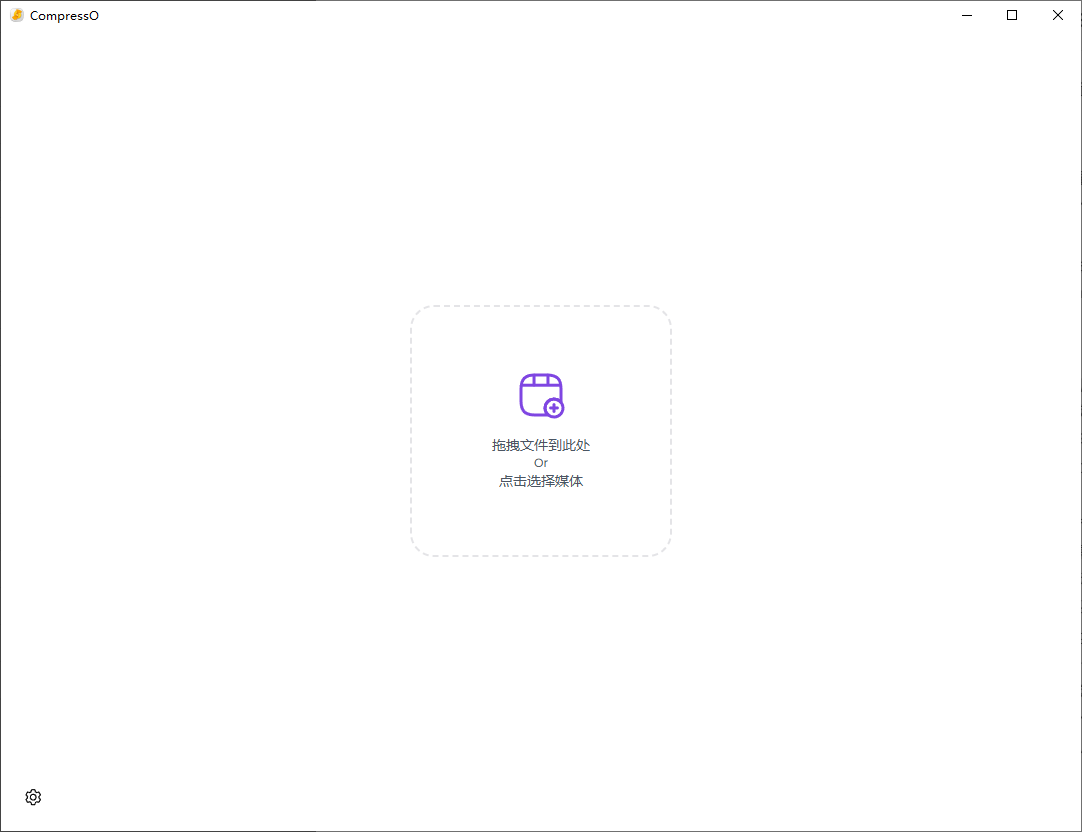
启动 CompressO 软件,你会看到一个简洁直观的主界面。你可以直接将电脑文件夹中的 PNG 图片拖拽至软件主窗口的虚线框区域,或者点击窗口中心按钮,在弹出的资源管理器中按住 Ctrl 键进行多选。软件支持一次性加载大量图片,加载完成后,所有待处理文件会以列表形式清晰展示。
在文件列表的右侧,是核心的“批量设置”面板,这里决定了压缩的最终效果。
首先是压缩模式的选择,默认情况下软件未启用“无损压缩”,这意味着它会采用有损压缩算法以换取更小的体积。如果你对画质有极高要求,可以勾选此项;若追求极致瘦身,保持默认即可。
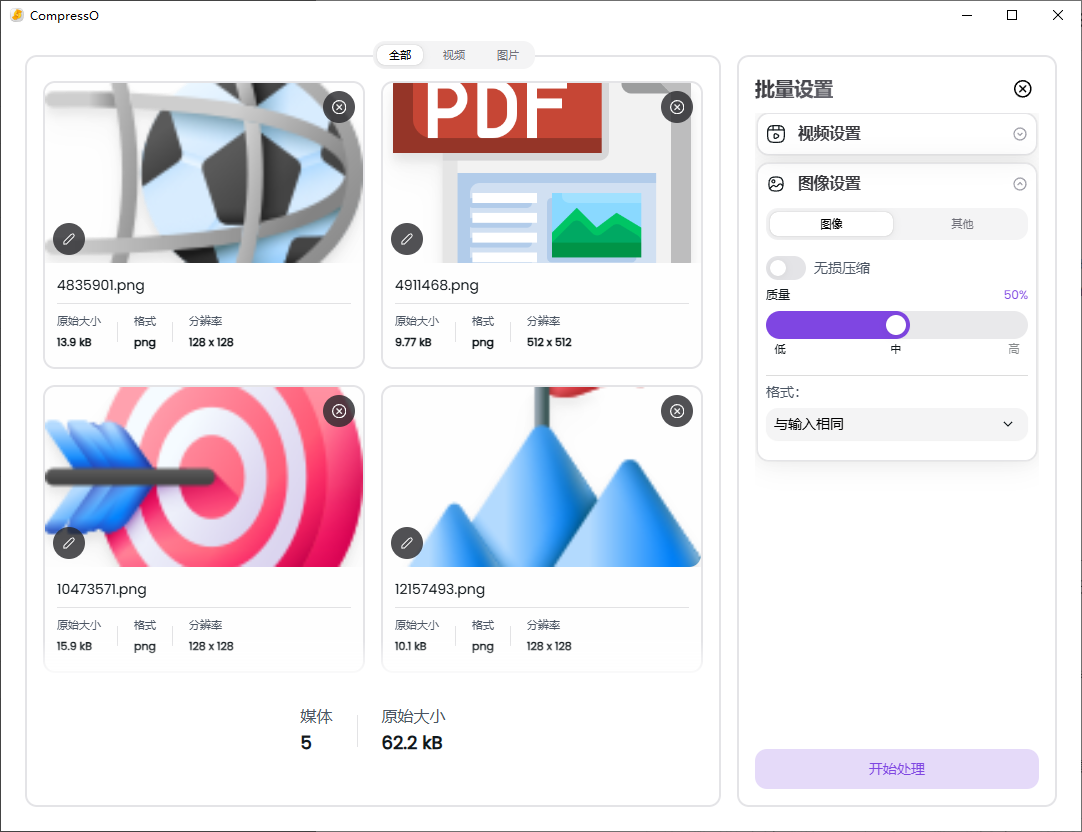
接着是“质量”选项,软件贴心地预设了低、中、高三个档位。通常情况下,“中”档能在文件大小和视觉观感之间取得良好的平衡,适合大多数网络分享场景;若用于高清打印,建议选择“高”;若仅为缩略图展示,“低”档则更为高效。
在确认输出格式时,软件默认设置为“与输入相同”,这确保了你的 PNG 文件在压缩后依然保持 PNG 格式,不会意外转换为 JPG 导致透明背景丢失。当你完成所有参数的调整后,无需逐个设置,这些选项将统一应用于列表中的所有图片。
最后,点击界面右下角醒目的“开始处理”按钮,软件便会自动按顺序执行压缩任务。处理完成后,你可以在输出目录中查看瘦身后的成果,原本几十兆的图片可能瞬间缩减至几兆,且肉眼几乎看不出画质差异。
除了 CompressO,如果你需要更多功能选择,简鹿格式工厂也是一个优秀的替代方案。
其操作逻辑同样简单:打开软件后选择“图像格式转换”模块,批量添加需要处理的 PNG 文件。在设置界面中,你可以通过滑动条精确调整图像质量百分比(例如设置为 75%),确认输出目录后点击“全部转换”。
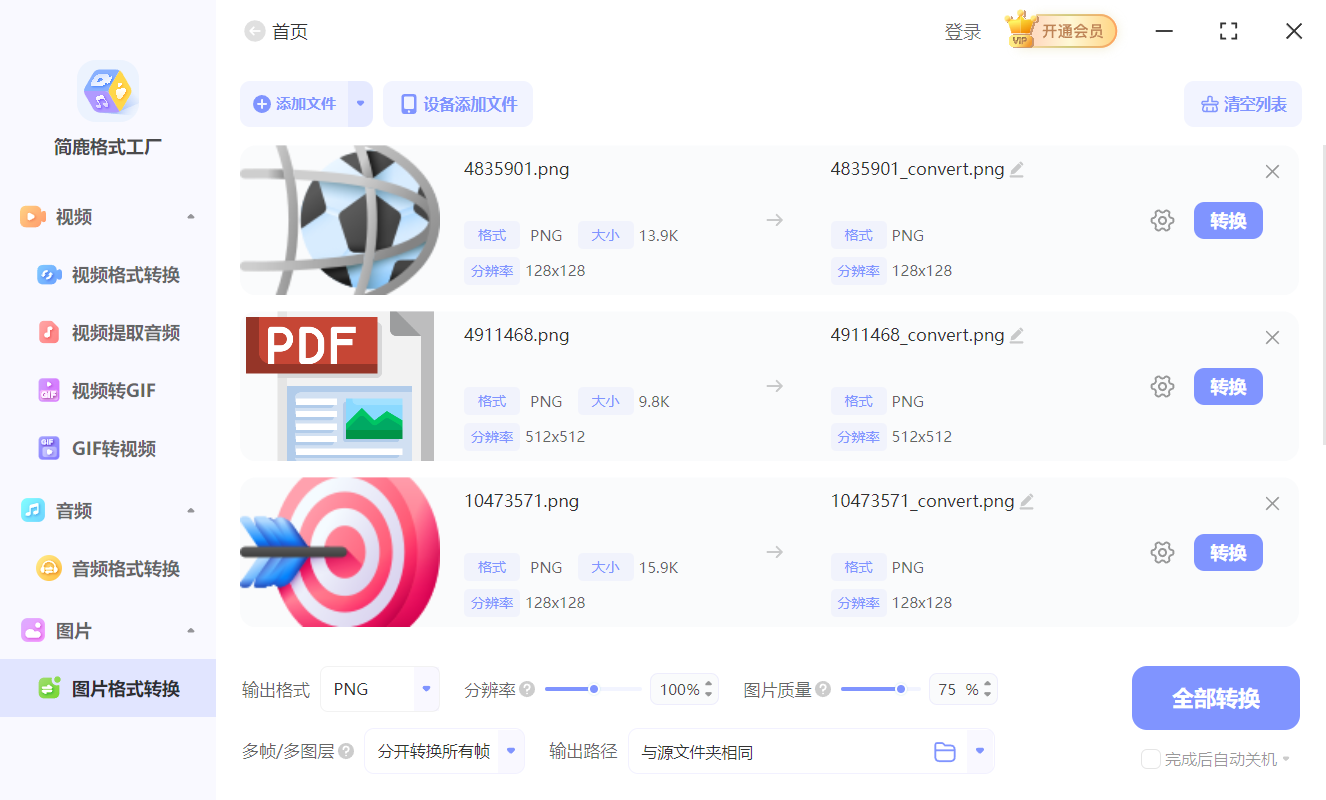
这种方式不仅能压缩体积,还能顺便进行格式批量转换,非常适合需要一站式处理大量办公素材的用户。无论是使用 CompressO 的快捷预设,还是简鹿格式工厂的精细控制,批量处理都能将你从繁琐的重复劳动中解放出来,让图片管理变得事半功倍。












