


如何使用 MiniRenamer 批量给文件名加相同后缀



在日常的文件管理工作中,有时我们需要批量给一系列文件添加相同的后缀名。这可能是因为文件类型的转换、分类整理或者其他特定需求。MiniRenamer 就是一款能够轻松实现这一功能的实用工具。
一、MiniRenamer 简介
MiniRenamer 是一款专门用于文件重命名的软件,它具有简洁易用的界面和强大的批量处理能力。无论是简单的文件名修改,还是复杂的批量更名操作,它都能高效地完成任务,并且在处理过程中尽量减少对原文件的影响,为用户提供了便捷、安全的文件重命名解决方案。
二、批量给文件名加相同后缀的步骤
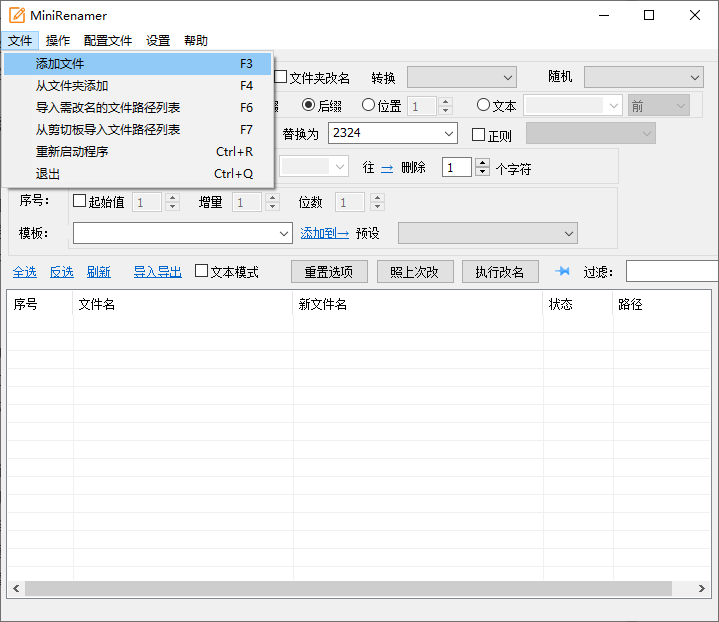
1、打开软件并添加文件
首先,在电脑上找到并双击打开 MiniRenamer 软件。点击界面上的“文件”- “添加文件” 菜单,在弹出的文件浏览窗口中,选中你需要批量更改后缀的所有文件。这些文件可以位于同一个文件夹中,也可以分散在不同的文件夹,但都可以一次性添加到 MiniRenamer 的文件列表中。
2、取消忽略扩展名勾选
在软件界面中,找到 “忽略扩展名” 这一选项。由于我们的目的是批量更改文件后缀,所以需要将这个选项的勾选取消。
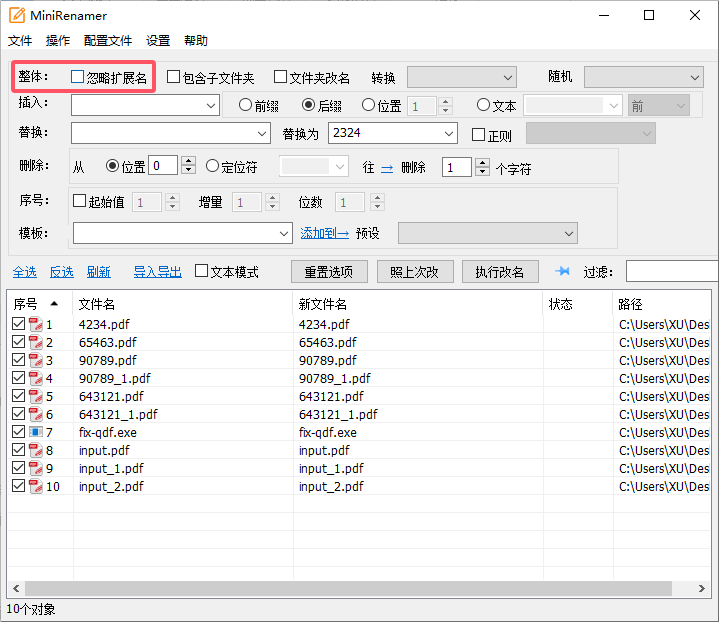
这一步非常关键,因为如果保持勾选状态,软件将不会对文件的扩展名部分进行处理,那么我们添加后缀的操作就无法实现。取消勾选后,软件就会将文件名的扩展名纳入可修改范围。
3、设置替换内容
接下来,在 “替换” 相关的设置区域进行操作。在 “替换” 文本框中,输入当前文件的后缀名。比如,如果我们添加的是一批 “pdf” 文件,那么就在这里输入 “pdf”。然后,在 “替换为” 文本框中,输入我们想要更改成的文件后缀名,假设我们想要将这些文件的后缀改为 “jpg”,就在 “替换为” 文本框中输入 “jpg”。
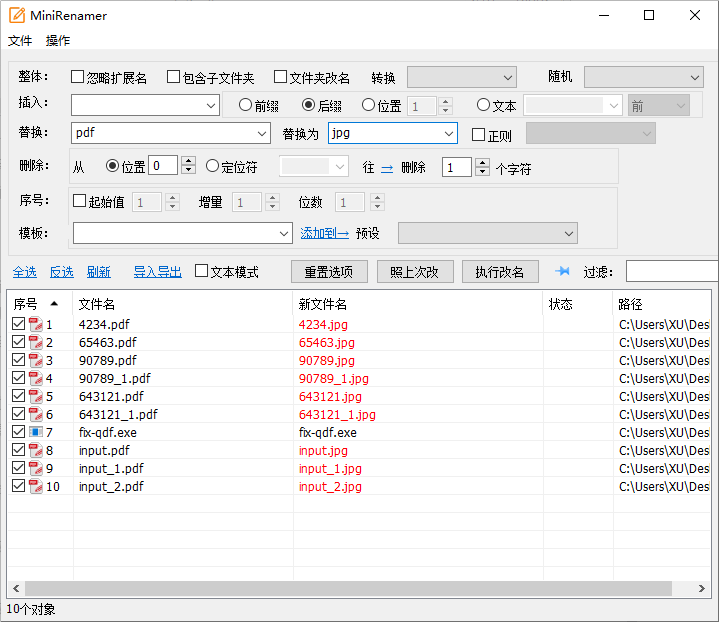
在输入的过程中,软件会实时在文件列表中预览到文件名更改后的效果,这样我们可以即时检查是否符合预期。如果发现输入错误或者效果不理想,可以随时修改替换内容。
4、执行改名操作
当确认替换内容设置无误,并且在预览中看到文件名的更改效果符合我们的要求后,就可以点击软件界面上的 “执行改名” 按钮。
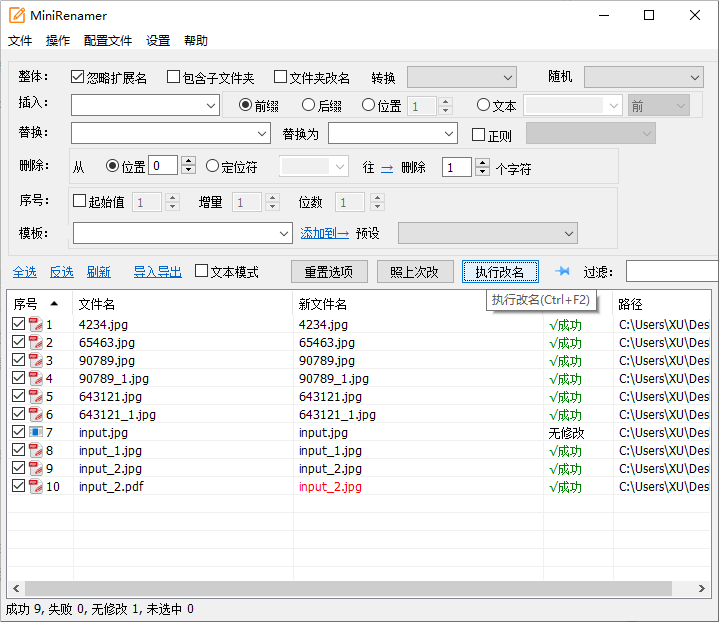
点击该按钮后,MiniRenamer 会按照我们设置的规则,快速地对所选的所有文件进行批量重命名操作,将它们的后缀名统一更改为我们指定的后缀。
三、注意事项
需要特别注意的是,随意更改文件的扩展名可能会导致文件无法正常打开使用。因为文件的扩展名通常与文件的格式和对应的应用程序相关联。
例如,将一个原本是 “pdf” 格式的文件后缀改为 “jpg” 后,如果没有相应的转换处理,系统可能会尝试用图片查看器打开这个原本是文档格式的文件,从而导致无法正常读取文件内容。所以在进行批量更改文件名后缀的操作之前,一定要确保对文件格式和更改后的影响有清晰的认识,或者在更改后对文件进行相应的格式转换处理,以保证文件能够正常使用。
通过 MiniRenamer 这款工具,我们可以高效、便捷地批量给文件名添加相同后缀,在文件管理和整理工作中节省大量的时间和精力。但同时也要谨慎操作,避免因扩展名更改不当而引发文件使用问题。












