


如何使用 Inpaint 工具去除拍摄照片中的时间水印



水印的存在却常常给我们带来困扰,无论是摄影作品、设计素材还是日常收集的图片,水印可能会破坏图像的美感,影响我们对其的进一步使用。不过,有一款强大的工具 - Inpaint,可以帮助我们轻松地解决这个问题。在接下来的教程中,简鹿办公将详细介绍如何使用 Inpaint 去除图像中的水印,让您的图像恢复纯净,为您的创意和使用需求提供更大的便利。
一、准备工作
确保已经下载并安装了 Inpaint 软件到您的电脑上。
二、打开软件与添加图片
双击 Inpaint 软件图标启动程序。软件界面打开后,您会看到简洁明了的操作界面。
在菜单栏中找到 “文件” 选项,点击后在下拉菜单中选择 “打开”,或者直接使用快捷键 Ctrl + O(Windows 系统)/Command + O(Mac 系统)。
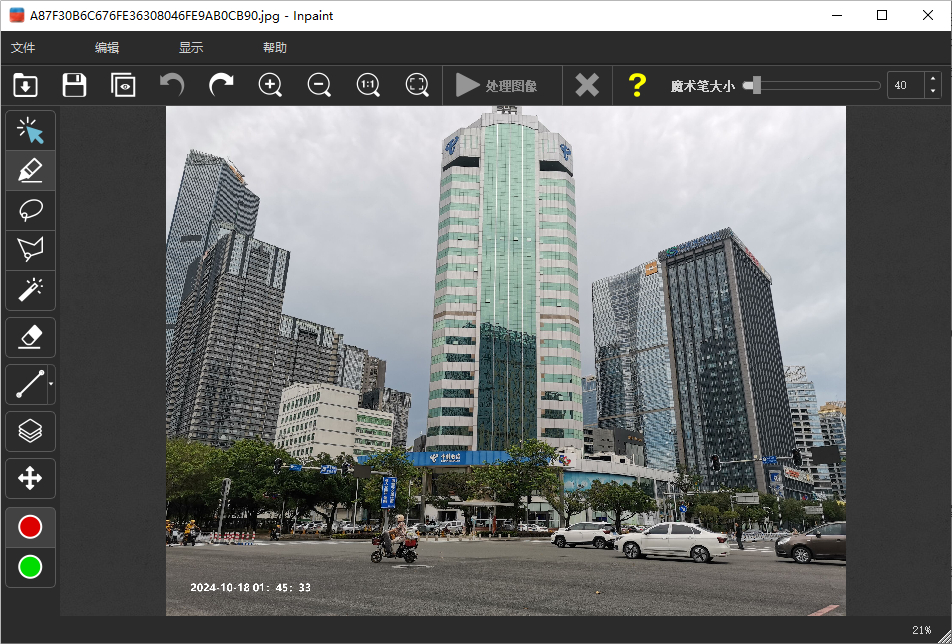
然后在弹出的文件浏览器中,找到您需要去除水印的图像文件所在的文件夹,选中该图像文件后点击 “打开” 按钮,将图像加载到 Inpaint 软件中。
三、使用魔术笔绘制去除区域
在软件界面左侧的工具栏中,可以找到 “魔术笔” 工具(一般图标比较直观,类似画笔形状)。选择 “魔术笔” 工具后,鼠标指针会变成相应的画笔样式。
根据拍摄时间水印的大小和形状,调整魔术笔的大小。您可以在软件界面中找到画笔大小调整的选项,通常是一个滑动条或者数字输入框。如果水印面积较大,可以适当增大画笔大小;如果水印细节较多、面积较小,则需要调小画笔,以更精准地覆盖水印。
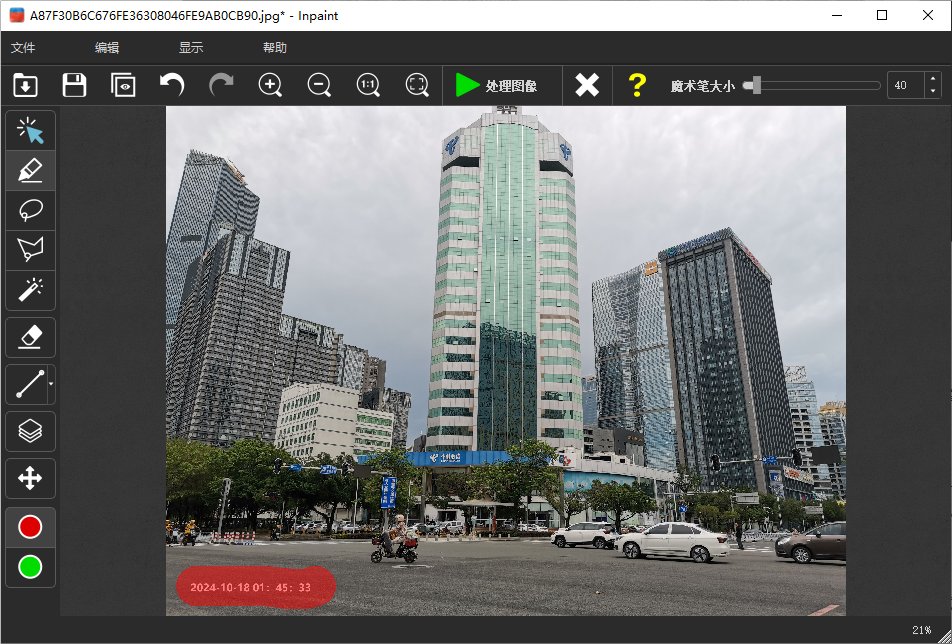
使用魔术笔在图像中的水印区域进行涂抹绘制。您可以通过多次涂抹来确保整个水印区域都被覆盖到。需要注意的是,尽量不要涂抹到图像中有用的部分,以免影响图像的最终效果。
四、开始处理水印
在完成对水印区域的绘制后,在软件界面中找到 “开始处理” 按钮。点击 “开始处理” 按钮,Inpaint 软件会自动根据您绘制的区域和其内部的算法对图像进行处理,去除水印。
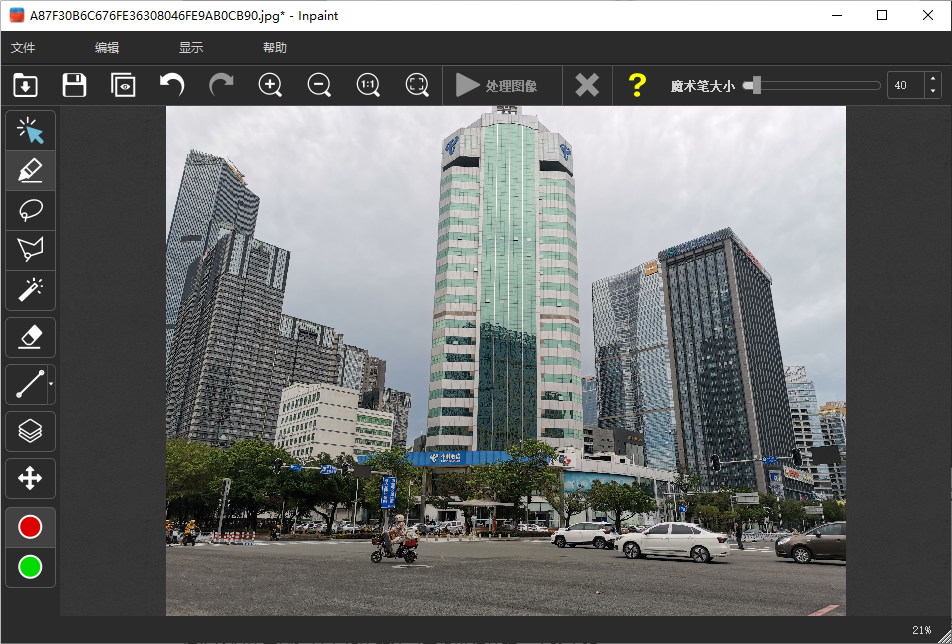
处理过程可能需要一些时间,具体取决于图像的大小和复杂程度。在处理过程中,您可以看到软件界面中的进度条显示处理进度。
五、检查效果与保存图像
处理完成后,您可以在软件界面中查看图像去水印后的效果。仔细检查水印是否已被完全去除,同时注意观察图像原有的内容是否受到影响,比如图像的纹理、颜色、细节等是否保持完整和自然。
如果对处理后的效果满意,就可以保存图像了。在菜单栏中选择 “文件”,然后点击 “保存” 或 “另存为” 选项。如果选择 “保存”,图像将覆盖原始文件;如果选择 “另存为”,则可以选择新的文件名和保存路径,将处理后的图像保存为一个新的文件。这样,您就成功使用 Inpaint 工具去除了图像中的水印。
当然,如果你想去除视频中的水印,这里给大家推荐使用简鹿水印助手,它不仅支持图片水印添加和去除,也支持视频水印添加和去除,去除水印更方便快捷。












