


如何将图片批量重命名001到100排序重命名



在处理大量图片时,给每张图片逐一重命名是一项繁琐且耗时的工作。特别是当你需要按照一定的顺序(如从001到100)来命名这些图片时,手动操作更是难以想象。不过,简鹿文件批量重命名工具可以帮助你轻松完成这项任务。下面是一份详细的教程,教你如何使用简鹿文件批量重命名工具将图片批量重命名为001到100。
工具简介
简鹿文件批量重命名是一款强大的文件管理工具,支持Windows和Mac操作系统。它提供了多种文件重命名功能,包括文件重命名、文件夹重命名、文件时间属性调整等。用户界面简洁易用,适合各种水平的用户。
使用步骤
01、启动软件
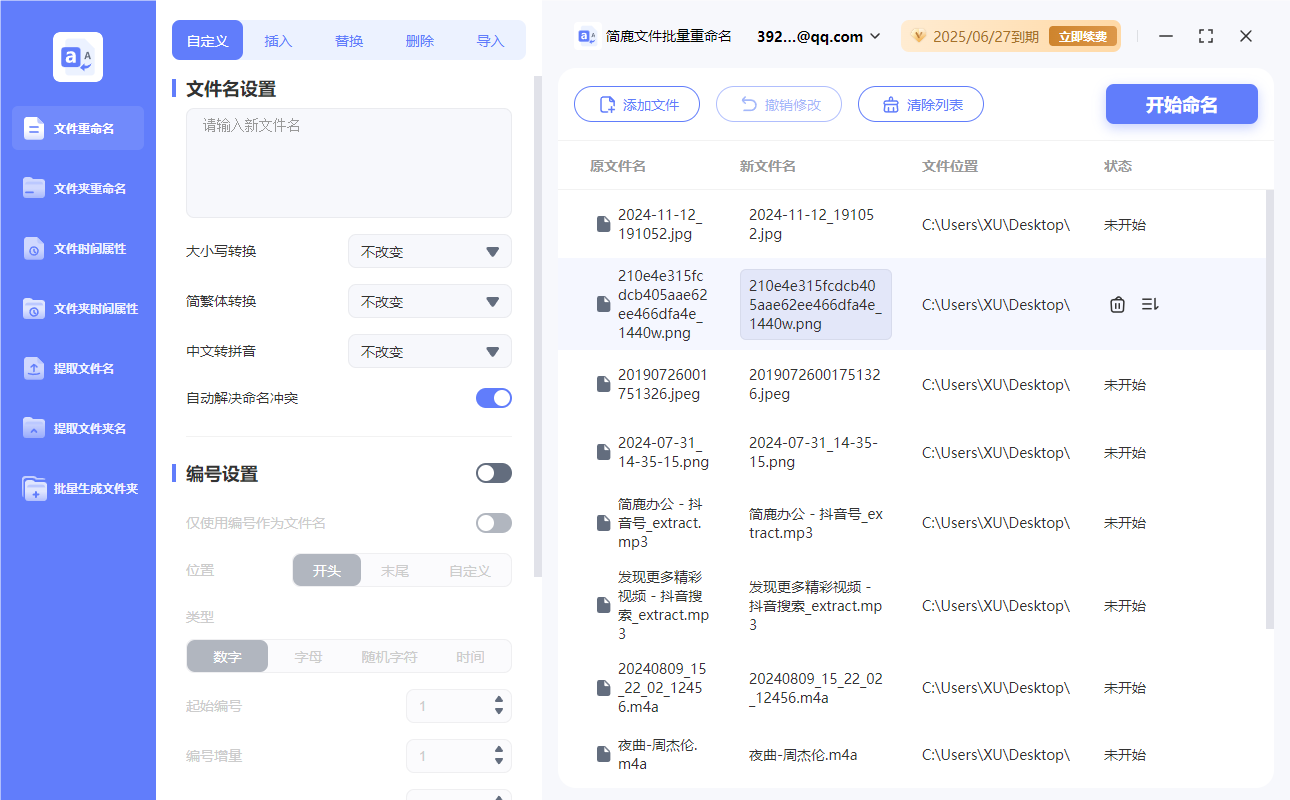
安装完成后,双击桌面图标或从应用程序列表中启动简鹿文件批量重命名工具。在软件主界面,选择“文件重命名”,点击“添加文件”按钮,选择你想要重命名的图片文件。你可以选择单个文件,也可以选择整个文件夹。
02、启用编号设置
在“文件重命名”界面中,找到“自定义”选项卡。启用“编号”设置并设置编号规则。
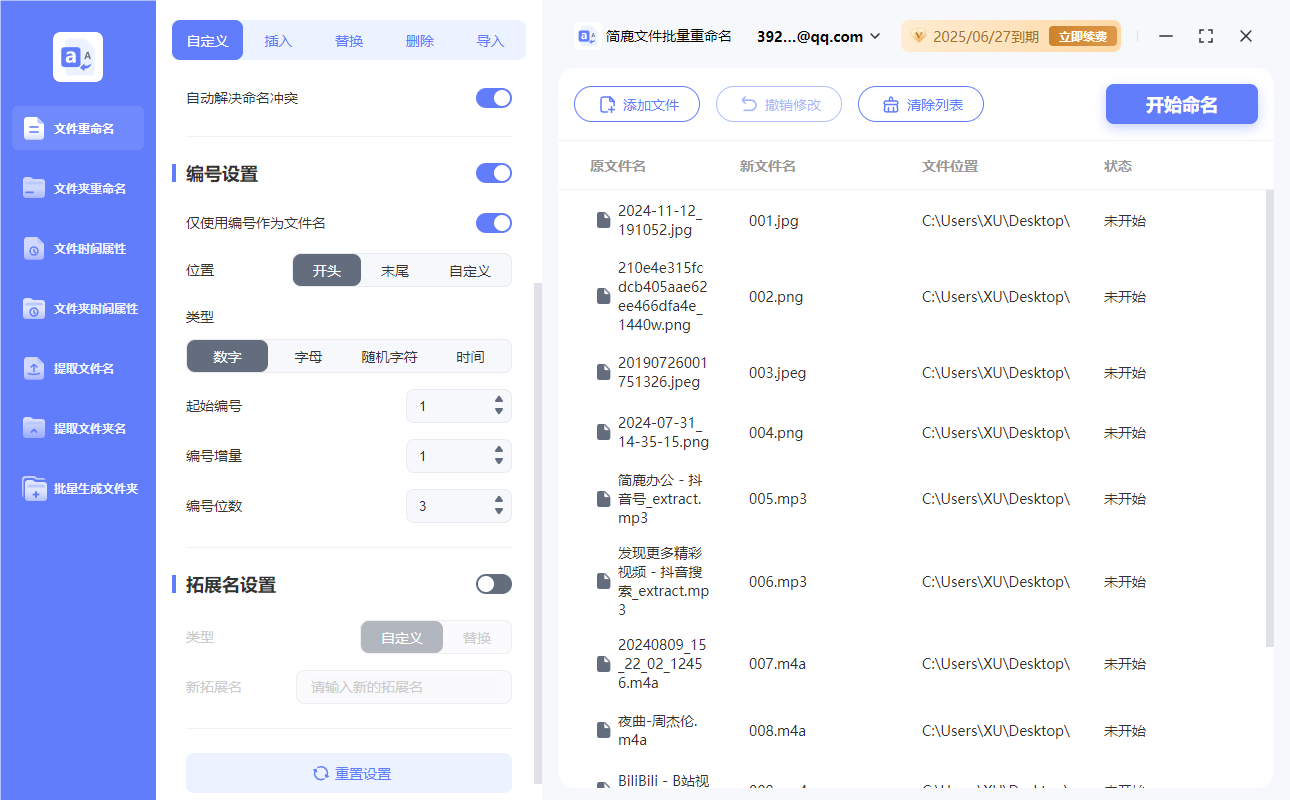
仅使用编号作为文件名:勾选此项,表示文件名将只包含编号。
位置:选择“开头”,表示编号将出现在文件名的最前面。
类型:选择“数字”,表示编号将使用数字形式。
起始编号:输入“1”,表示编号从1开始。
增量编号:输入“1”,表示每个文件的编号依次递增1。
编号位数:输入“3”,表示编号将始终显示为三位数,不足三位时自动补零(如001, 002, 003等)。
设置好编号规则后,在右侧中可以直接预览结果,软件将显示所有文件重命名后的样子。仔细检查预览结果,确保一切符合预期。
03、开始重命名
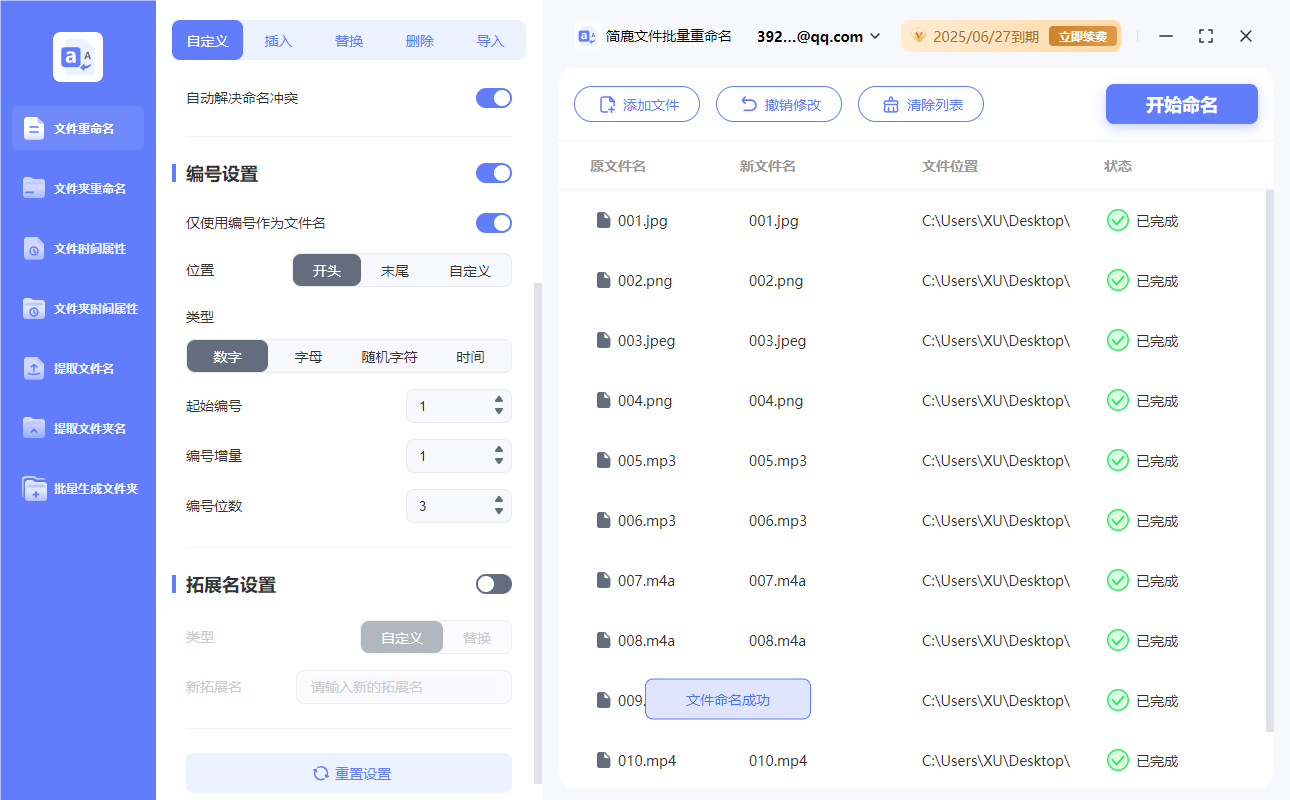
如果预览结果满意,点击“开始重命名”按钮,软件将按照你设置的规则批量修改文件名。重命名过程完成后,软件会显示操作成功的消息。
通过上述步骤,你可以轻松地使用简鹿文件批量重命名工具将图片批量重命名为001到100。希望这篇教程能帮助你更高效地管理工作中的图片文件。












