


简鹿办公教你一个文件夹里的文件怎么批量重命名



在处理大量文件时,手动一个接一个地重命名文件既耗时又容易出错。简鹿文件批量重命名工具提供了一种快速且高效的方法来管理和组织文件名,无论是简单的统一命名还是复杂的模式匹配和替换。本文将指导您如何使用简鹿文件批量重命名工具为文件夹中的文件进行批量重命名。
准备工作
确保已经安装了最新版本的简鹿文件批量重命名工具,并且您有一个包含需要重命名文件的文件夹。如果还没有安装该软件,请访问官方网站下载并安装适合您操作系统的版本(支持 Windows 和 Mac)。
步骤一:打开简鹿文件批量重命名
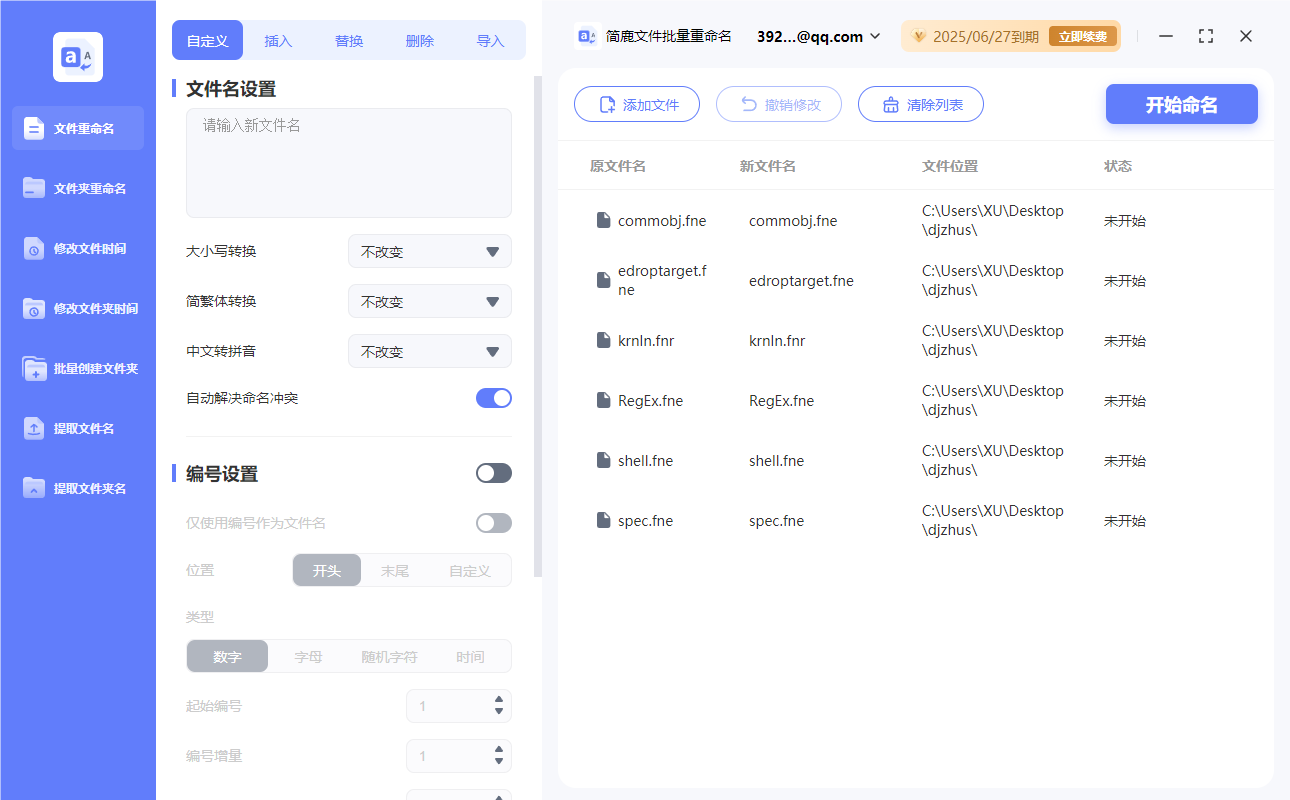
打开您的计算机上的简鹿文件批量重命名应用程序,在主界面中找到并点击“文件重命名”选项。点击“添加文件”按钮,然后选择所有或部分文件添加到列表中。
步骤二:配置基本重命名设置
简单批量重命名:
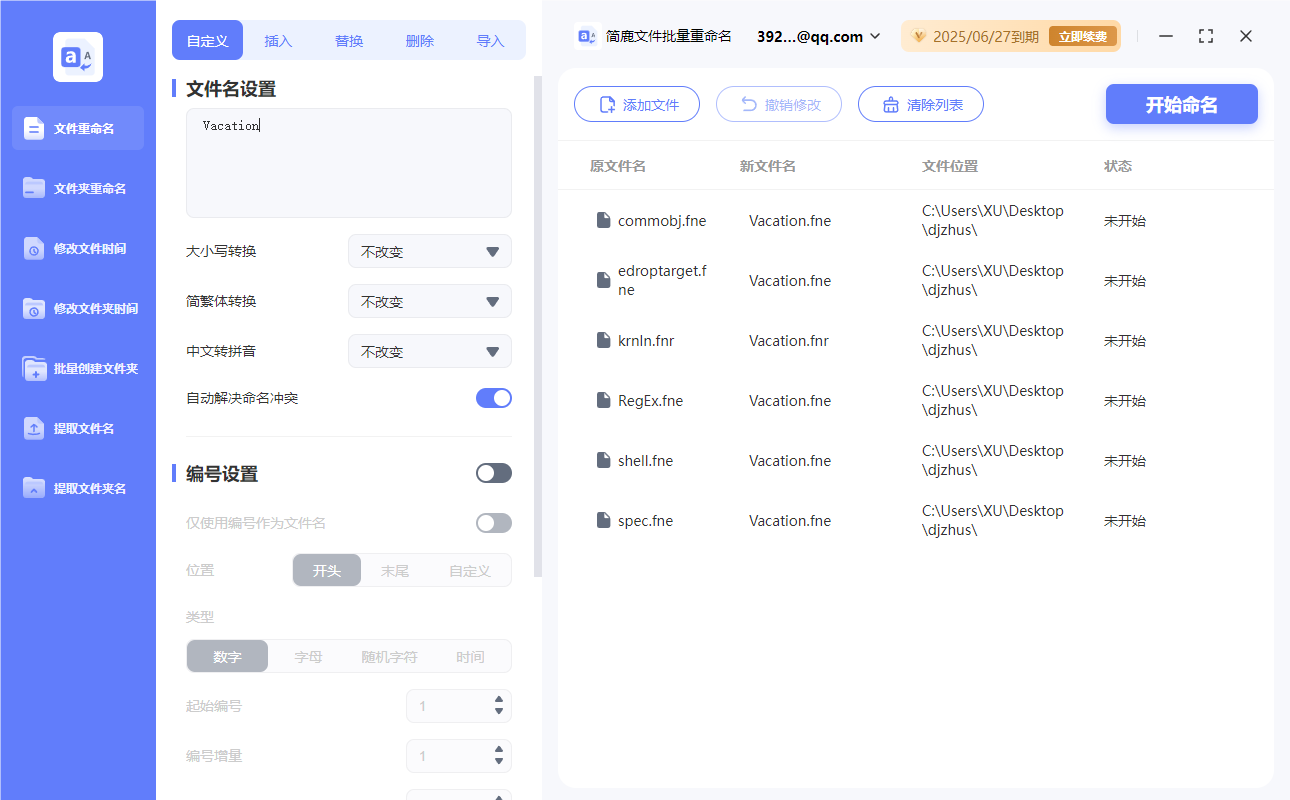
在“文件名设置”区域输入新的基础文件名。例如,如果您希望所有的文件都命名为“Vacation”,则可以直接在这里输入“Vacation”。如果仅需更改扩展名,可以在对应的字段中指定新扩展名。
高级重命名选项(可选)
对于更复杂的重命名需求,可以利用“插入”、“替换”、“删除”或“导入”等功能来构建自定义规则。比如,您可以插入日期、序列号或其他特定文本;替换现有名称中的某些部分;或者从外部文件导入命名规则等。
如果您希望通过连续编号来组织文件,可以启用编号设置:
在自定义选项中找到并勾选“编号设置”。
根据需要调整相关参数,如起始编号、编号增量以及编号位数(例如,设置三位数格式001, 002...)。
决定是否仅使用编号作为文件名,或者将其附加到已有的文件名之后。
步骤三:预览与确认
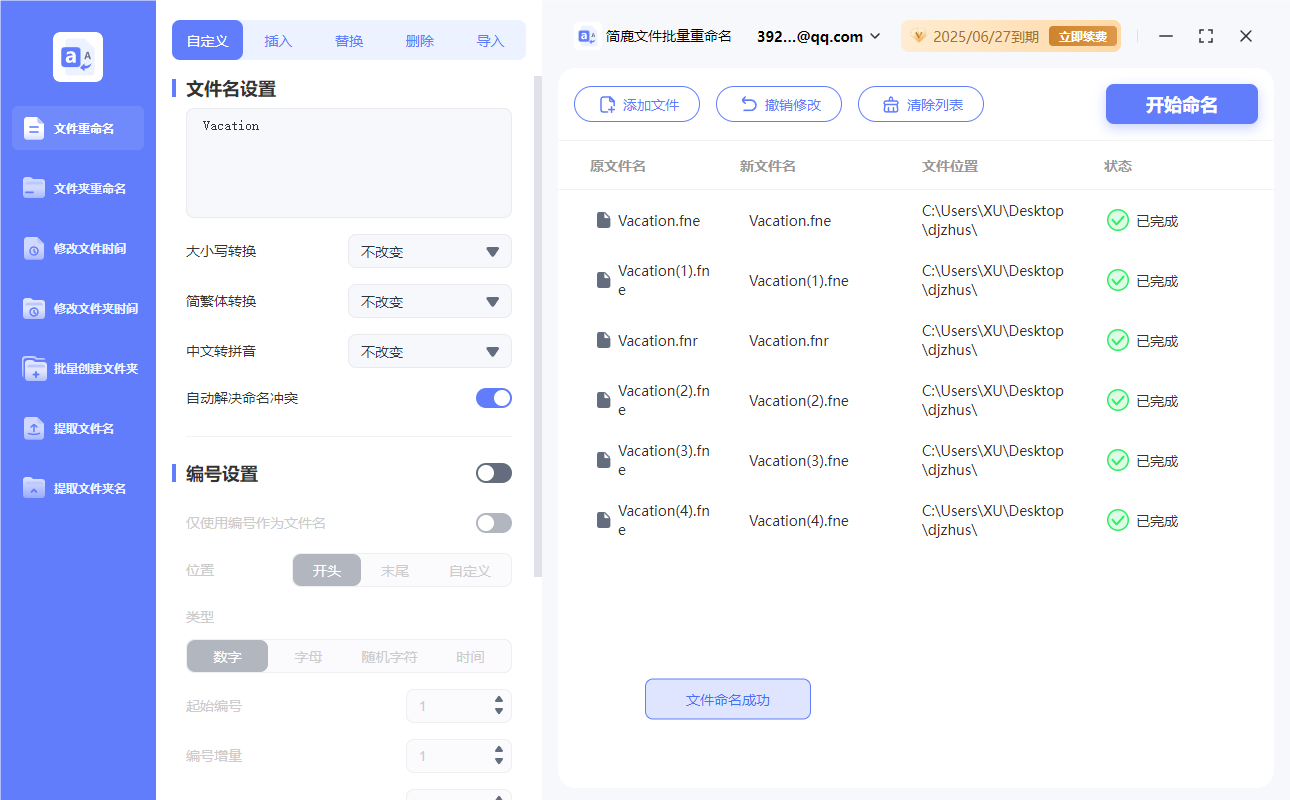
完成上述配置后,在右侧的预览窗口中查看即将应用的新文件名。当您对预览结果满意时,点击“开始命名”按钮来应用更改。简鹿会按照设定的规则对选定的文件进行重命名。
通过本教程,您现在应该能够轻松地使用简鹿文件批量重命名工具来管理文件夹内的文件名。无论是在日常工作中整理文档,还是处理大量的照片和视频资料,这个工具都能大大简化您的任务。












