


教你使用简鹿文件批量重命名批量提取文件名为 Excel 表格



通常情况下,大家碰到想要批量提取文件名时可能会想到使用复杂的 DOS 批处理命令,但这种方法不仅对新手极不友好,而且很难直接生成格式规整的表格。为了简单又快速地完成这一任务,我们可以借助专业的工具简鹿文件批量重命名。
简鹿文件批量重命名是一款专为优化文件管理流程而设计的实用工具。它拥有简洁直观的操作界面,无需任何复杂的代码技能,普通用户也能快速上手。
更重要的是,该软件同时支持 Windows 和 macOS 系统,除了重命名,它强大的“提取文件名”功能更是制作资产索引表、统计文件数量的得力助手。
第一步:启动软件并选择核心功能
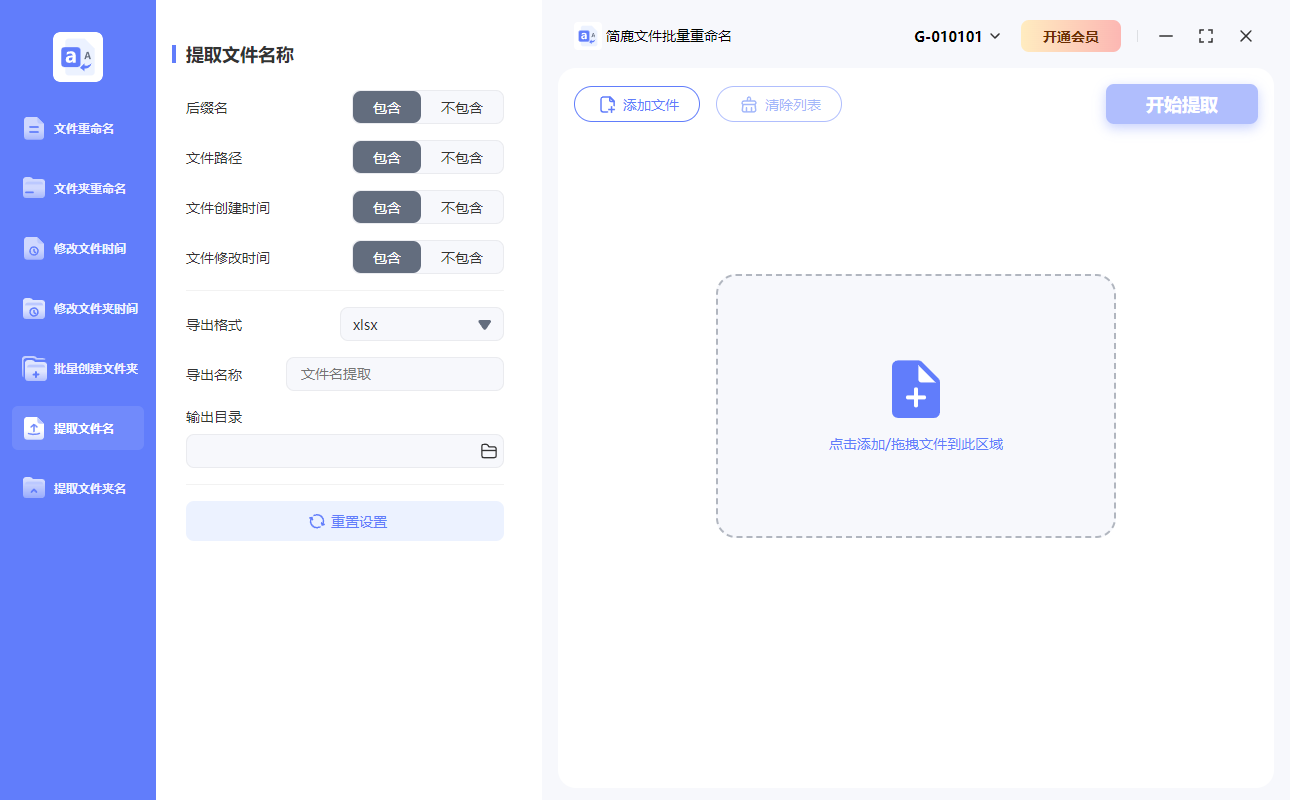
打开简鹿文件批量重命名工具,在主界面左侧的功能栏中,找到并点击“提取文件名”选项。
第二步:灵活添加目标文件
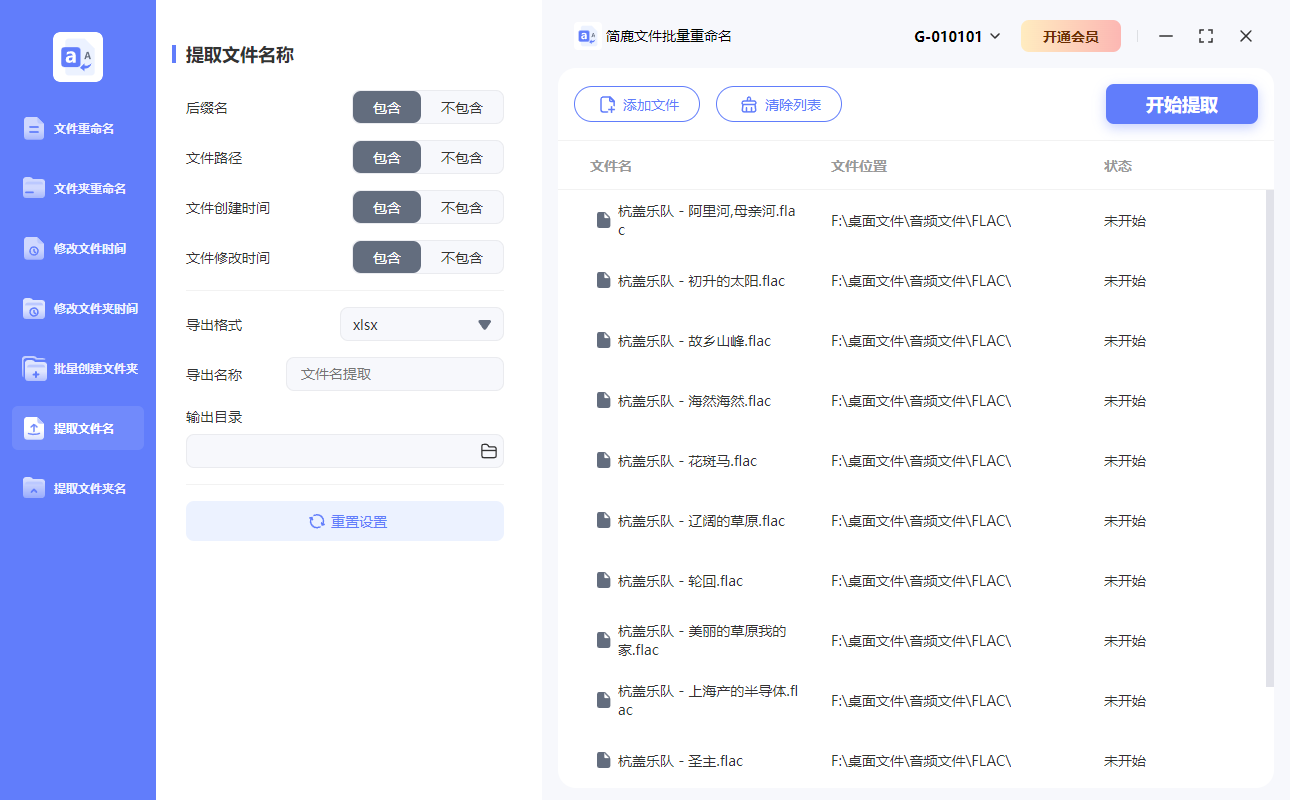
点击界面上的“添加文件”按钮,从电脑中选择你想要提取信息的文档。该软件支持批量处理,你可以一次性导入大量文件,无论是音频、视频、文档还是图像格式,都能轻松识别。此外,你也可以直接将文件拖拽到软件窗口内,简化导入过程。
第三步:自定义提取选项
在“提取文件名称”选项中,软件提供了极其丰富的信息维度。你可以根据实际需求,自由勾选或取消以下选项:
后缀名:是否保留文件的扩展名(如 .mp3, .docx)。
文件路径:是否记录文件在电脑中的完整存储位置。
文件创建时间:提取文件最初生成的日期和时间。
文件修改时间:提取文件最后一次被编辑或保存的时间。
第四步:设置导出参数与执行提取
在确认好需要提取的信息后,切换到“导出格式”区域,选择 xlsx 格式,以确保生成的文件可以直接用 Excel 打开进行排序或筛选。
接着,设定一个易于识别的导出名称,并点击“选择目录”指定输出位置。

最后,确认所有设置无误,点击“开始提取”按钮。软件便会迅速处理你的请求,在指定位置生成一份包含所有文件信息的 Excel 文档。
通过以上简单的四个步骤,你就可以彻底告别繁琐的代码操作,轻松将一批文件的相关信息导入到 Excel 中。这不仅大幅提高了工作效率,也让杂乱无章的文件管理变得井然有序。下次再遇到需要整理文件清单的情况,不妨试试这个高效的解决方案。












