


如何把视频的声音转换成音频,看完你也能搞定视频转音频
我们经常会遇到需要将视频中的声音单独提取出来的需求。无论是为了制作背景音乐、提取讲座内容还是为了编辑视频素材,将视频的声音转换成音频文件都是一项非常实用的技能。今天,我们将介绍如何使用简鹿音频格式转换器这一工具,轻松实现视频到音频的转换。
一、了解简鹿音频格式转换器
简鹿音频格式转换器是一款功能强大、操作简便的音频处理工具。它不仅支持多种音频格式的转换,如 MP3、WAV、FLAC、AAC 等,还具备从视频中提取音频的独特功能。无论是常见的 AVI、MP4、MOV 视频格式,还是较为专业的 MKV、TS 等格式,简鹿都能轻松应对,将视频中的声音完美提取并转换为所需的音频格式。
二、准备工作
在使用简鹿音频格式转换器之前,请确保您已经下载了最新版本的软件并成功安装到您的电脑上。同时,准备好需要转换的视频文件,确保文件路径清晰,便于后续操作。
三、视频转音频步骤
1、双击桌面上的简鹿音频格式转换器图标,打开简鹿音频格式转换器。您会看到一个简洁明了的用户界面,各种功能一目了然。
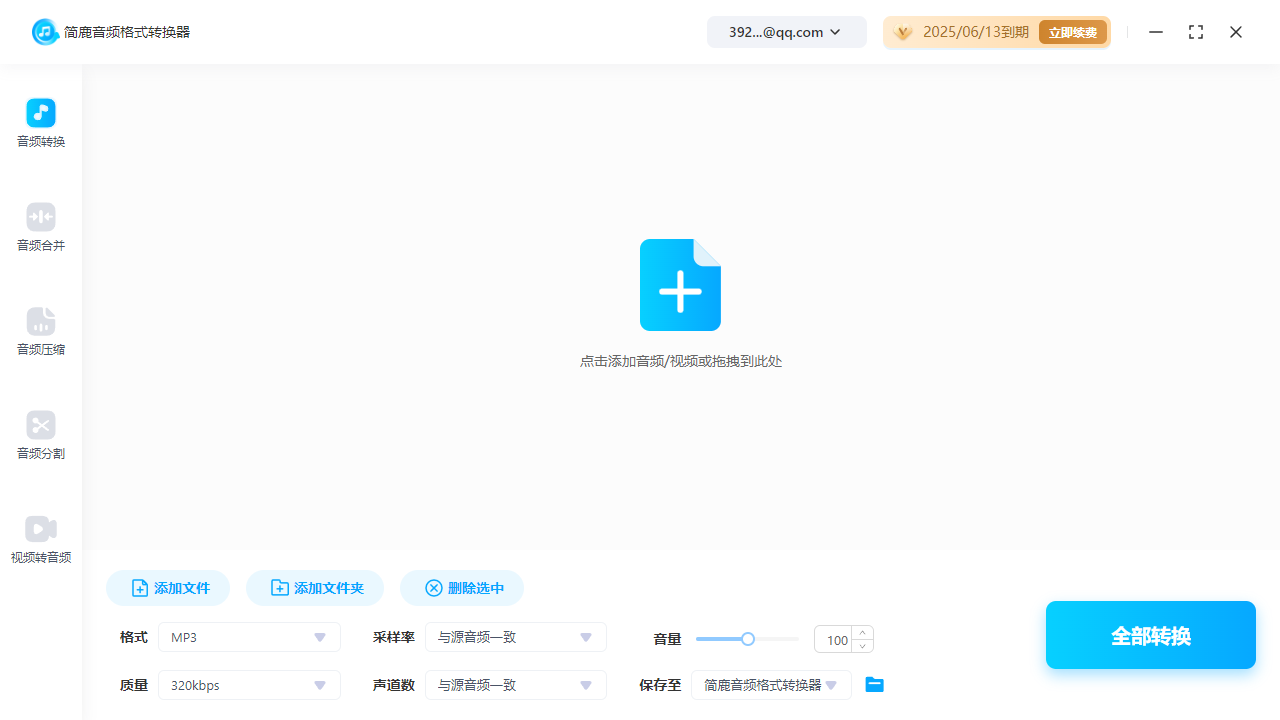
2、点击软件界面上的“添加文件”按钮,在弹出的对话框中选择需要转换的视频文件,然后点击“打开”将其添加到软件中。您也可以直接将视频文件拖拽到软件界面上,实现快速添加。
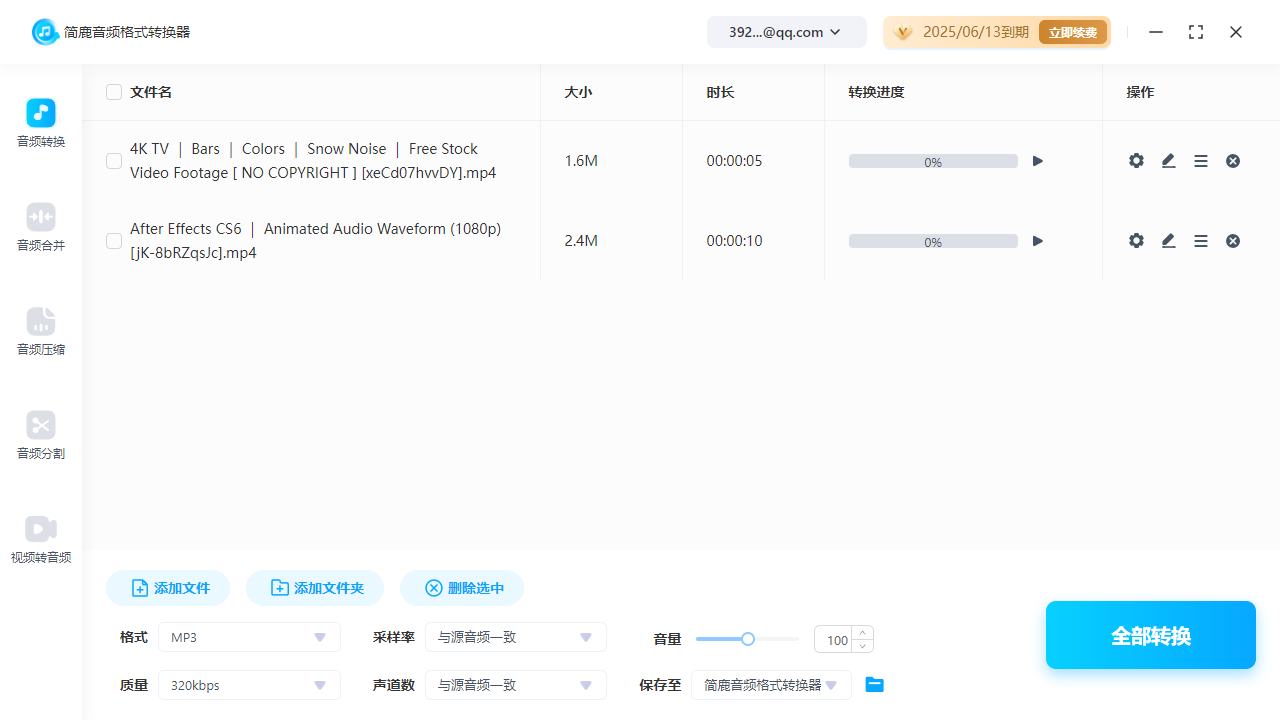
3、在软件界面的下方,您可以看到一个“格式”的选项,选择您希望转换成的音频格式,如MP3。简鹿提供了多种常见的音频格式供您选择,满足您不同的需求。同时您也可以设置转换后音频文件的保存路径。点击“浏览”按钮,选择一个您容易找到的位置作为输出目录。如果您不设置,软件将默认保存到程序安装目录下的某个文件夹中。
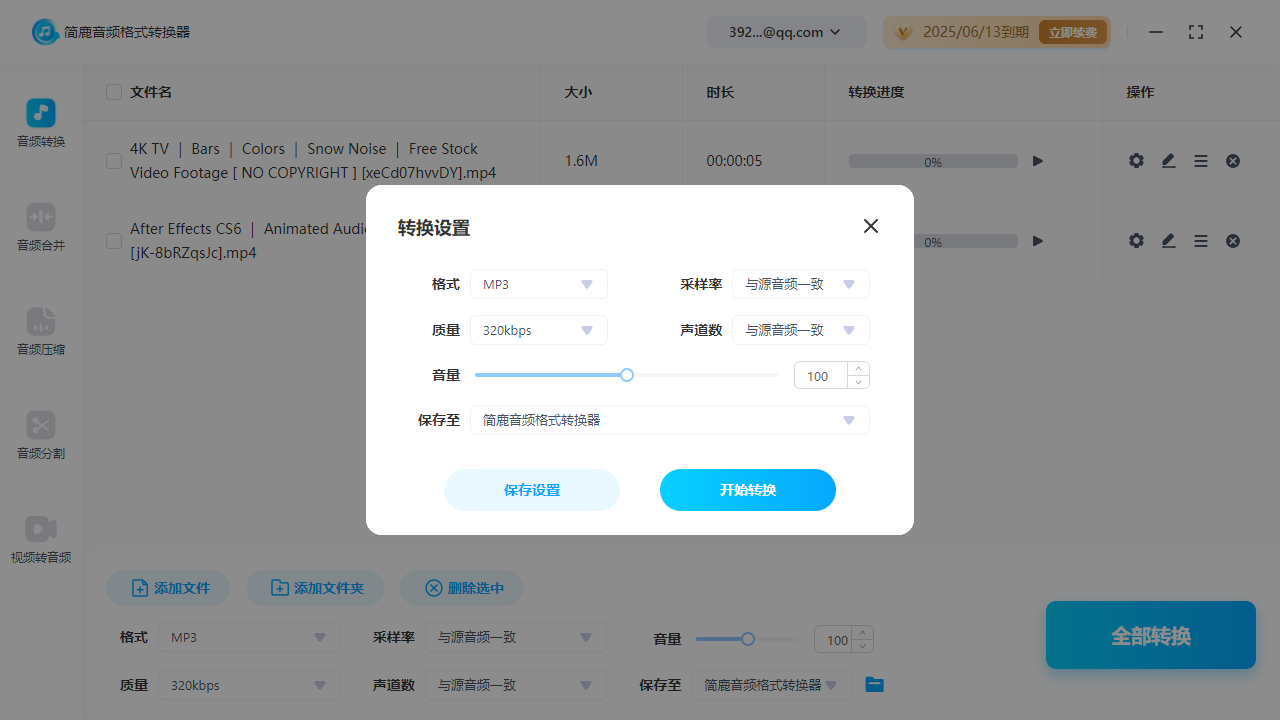
4、完成以上设置后,点击软件界面上的“全部转换”按钮,简鹿将立即开始处理您的视频文件。转换过程可能需要一些时间,具体取决于视频文件的大小和您的电脑性能。
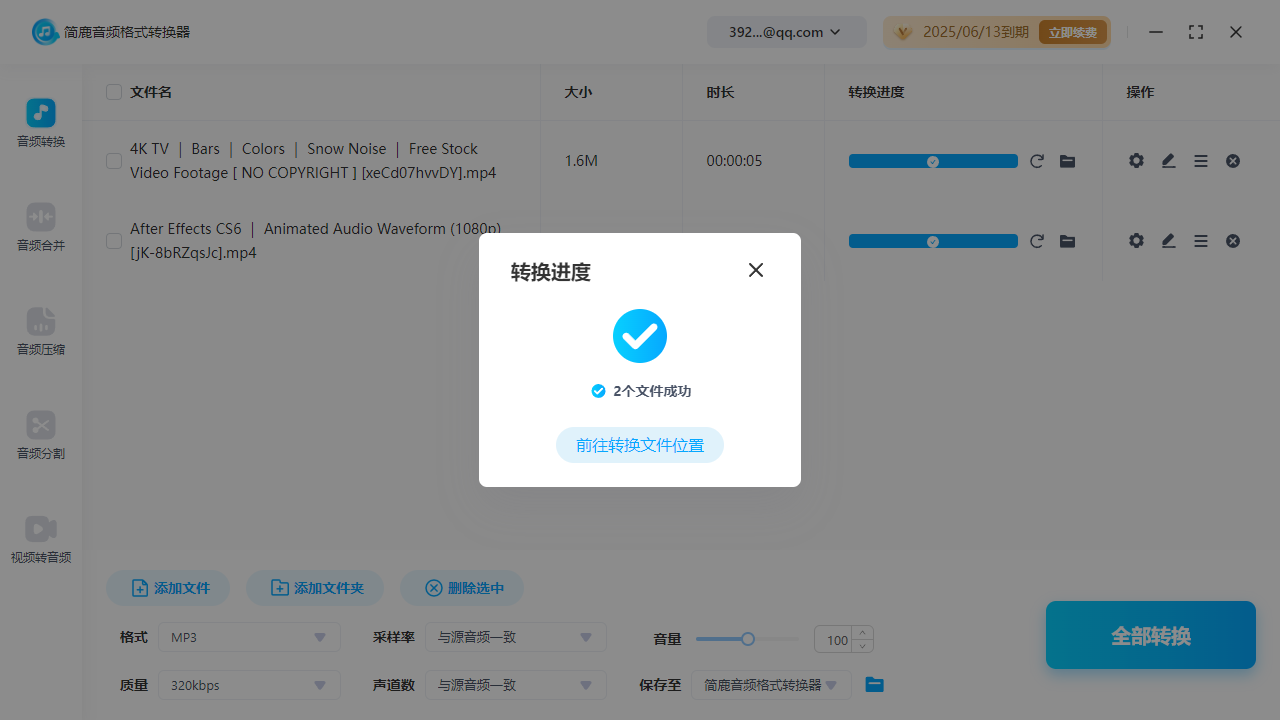
5、转换完成后,您可以在指定的输出路径下找到转换后的音频文件。双击文件,用您喜欢的音频播放器打开它,检查声音质量是否符合您的要求。
四、总结
通过简鹿音频格式转换器,将视频的声音转换成音频文件变得非常简单快捷。无需复杂的操作步骤,也无需专业的音频处理知识,您就能轻松完成这项任务。无论是为了个人娱乐还是工作需求,简鹿都是您不可或缺的音频处理助手。希望本文能对您有所帮助,让您在音频处理的道路上更加得心应手。













