


利用 Photoshop 去除 Gif 图水印教程



在网络资源丰富的今天,我们常常会遇到带有水印的 Gif 图片,这些水印有时会影响图片的美观和使用效果。Photoshop 作为一款强大的图像处理软件,能够帮助我们有效地去除 Gif 图中的水印。以下是详细的操作教程:
一、准备工作
确保您的计算机上已经安装了 Photoshop 软件。Photoshop 具有广泛的图像处理功能和丰富的工具集,能够满足我们对 Gif 图去水印的需求。
二、打开 Gif 图片
启动 Photoshop 软件。在菜单栏中选择 “文件”->“打开”,或者使用快捷键 “Ctrl + O”(Windows 系统)/“Command + O”(Mac 系统)。
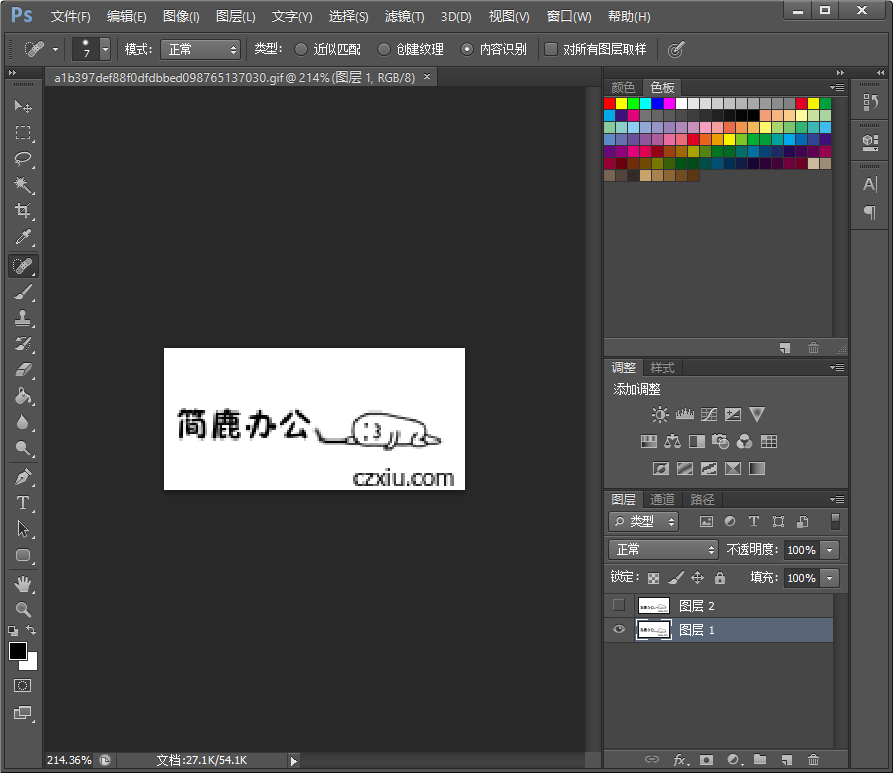
在弹出的 “打开” 对话框中,找到您需要去除水印的 Gif 图片,选中它并点击 “打开” 按钮。此时,Gif 图片将在 Photoshop 中打开,并且在 “图层” 面板中可以看到 Gif 图的各个图层,因为 Gif 动画是由多个图层组成的序列帧。
三、选择要去除的水印图层
在 “图层” 面板中,仔细观察各个图层,找到包含水印的图层。由于 Gif 图的特性,水印可能只存在于某些特定的图层中,也可能在多个图层都有出现。通过点击图层名称来选中需要处理的图层,您可以逐个图层进行检查和处理。
四、去除水印内容
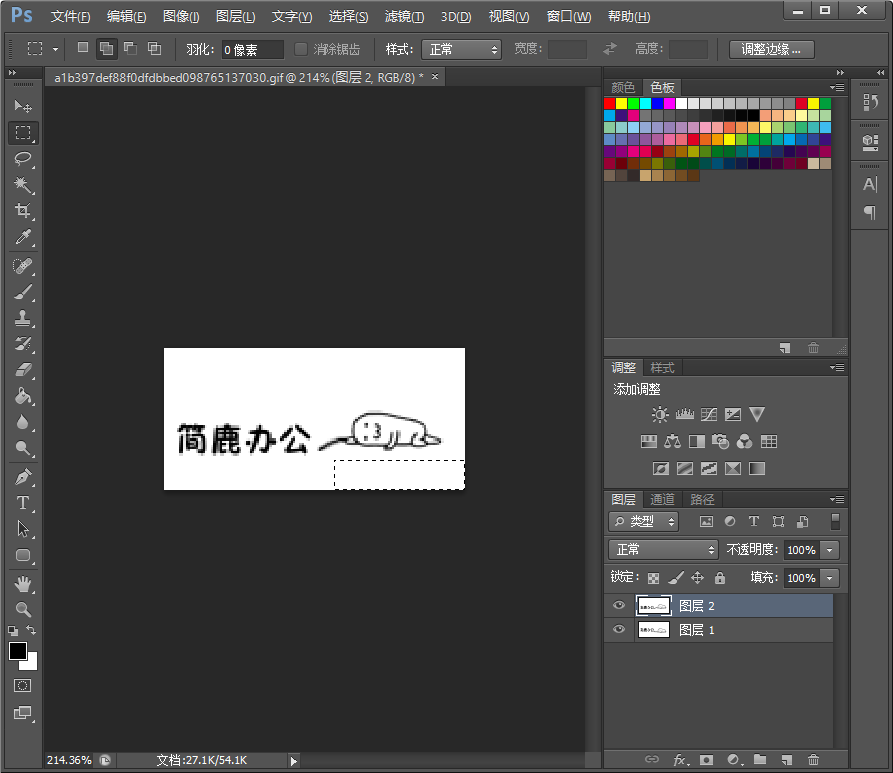
污点画笔工具:这是一种常用的去除水印工具。选择工具栏中的 “污点画笔工具”(快捷键 “J”)。在选项栏中,根据水印的大小和图像的细节,调整画笔的大小、硬度和不透明度等参数。
仿制图章工具:如果污点画笔工具不能很好地处理某些复杂的水印情况,您可以尝试使用 “仿制图章工具”(快捷键 “S”)。首先,按住 “Alt” 键,在水印周围与水印所在区域图像相似的地方点击鼠标左键进行取样。然后,松开 “Alt” 键,在水印区域上进行涂抹,将取样点的图像复制到水印位置,覆盖水印。在使用仿制图章工具时,要注意不断调整取样点,以确保复制的图像与周围环境匹配,避免出现明显的拼接痕迹。
修补工具:选择 “修补工具”(快捷键 “J”,与污点画笔工具在同一组,可通过长按鼠标左键切换)。使用该工具框选住水印区域,然后将选区拖动到图像中与水印区域相似且无瑕疵的部分,Photoshop 会自动将所选区域的图像信息应用到水印区域,实现水印的去除。在拖动选区时,要注意选择合适的目标区域,使修复后的图像过渡自然。
无论使用哪种工具,都需要耐心细致地处理每个图层中的水印,确保在去除水印的同时保持图像的结构和动画的连贯性不变。例如,如果 Gif 图是一个人物动画,在去除水印时不能使人物的轮廓、表情等重要特征受到破坏;如果是一个风景动画,要保证景物的线条、色彩过渡自然流畅。
五、保存 Gif 图片
当所有图层中的水印都去除完毕后,就可以保存处理后的 Gif 图片了。在菜单栏中选择 “文件”->“存储为 Web 所用格式”(快捷键 “Ctrl + Shift + Alt + S”)。
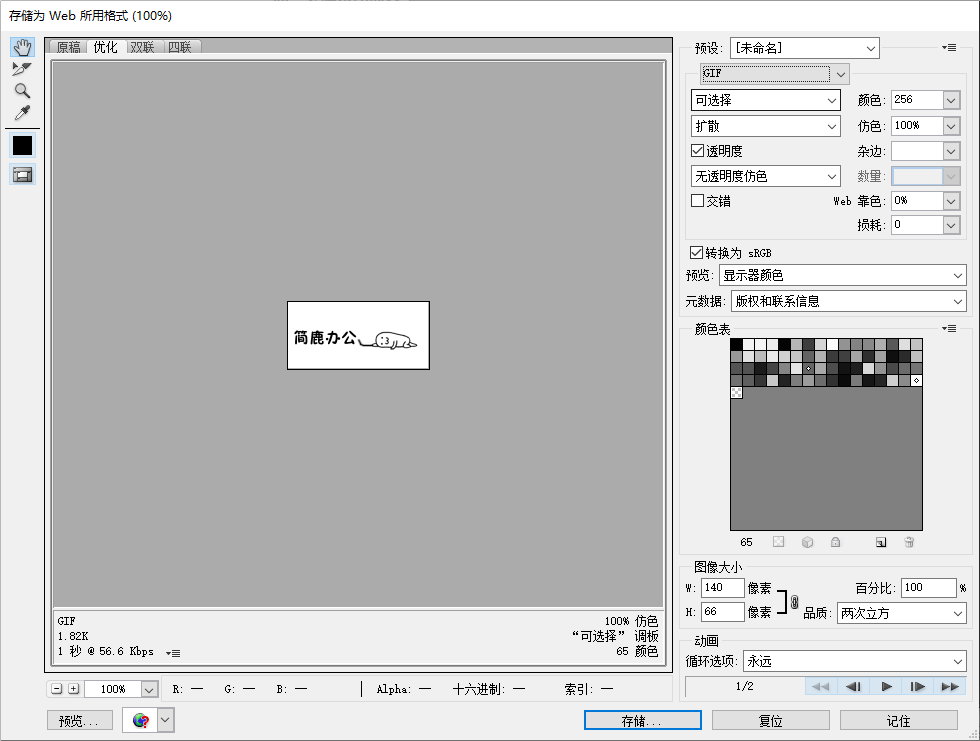
在弹出的 “存储为 Web 所用格式” 对话框中,在右侧的 “预设” 下拉菜单中选择 “GIF 128 仿色”(这是一种常用的 Gif 格式设置,能够在保证图片质量的同时有效压缩文件大小)。您也可以根据实际需求调整其他参数,如颜色数量、图像大小、循环次数等。
点击 “存储” 按钮,在弹出的 “将优化结果存储为” 对话框中,选择保存的位置并输入文件名,然后点击 “保存”。此时,去除水印后的 Gif 图片就保存成功了,可以在相应的文件夹中找到并使用。
通过以上步骤,利用 Photoshop 就可以较为轻松地去除 Gif 图中的水印,让您获得更加纯净、美观的 Gif 图片资源,无论是用于个人创作、设计项目还是其他用途,都能满足您的需求。在操作过程中,多练习和尝试不同的工具及参数设置,能够帮助您更快地掌握 Gif 图去水印的技巧,提高图像处理的效率和质量。












