


简鹿教你如何使用 Fmpeg 无损地将 MP4 视频转换为 M4V 格式


 Win下载
Win下载
 Mac下载
Mac下载
MP4 是目前兼容性最广的通用格式,而 M4V 则是苹果生态(如 iTunes、Apple TV)的专属容器格式。对于需要批量处理视频、追求极致效率或习惯使用命令行的用户来说,FFmpeg 无疑是转换 MP4 为 M4V 的最强利器。
在这篇文章中,简鹿办公编辑将为您详细介绍如何使用 FFmpeg 无损地将 MP4 视频转换为 M4V 格式。
为什么 FFmpeg 转换如此高效?
在开始操作前,我们需要了解一个核心概念:MP4 和 M4V 本质上都是“容器格式”,它们内部通常都装载着 H.264 视频流和 AAC 音频流。
既然内部的音视频数据完全相同,我们其实不需要进行重新编码,只需要进行重新封装。FFmpeg 的 -c copy 命令正是为此而生,它直接复制音视频流并更换容器,转换过程通常在几秒内即可完成,且画质 100% 无损。
在开始前,您需要前往 FFmpeg 官网下载对应系统(Windows / macOS / Linux)的版本。Windows 用户建议下载编译好的静态版本,解压后即可使用。
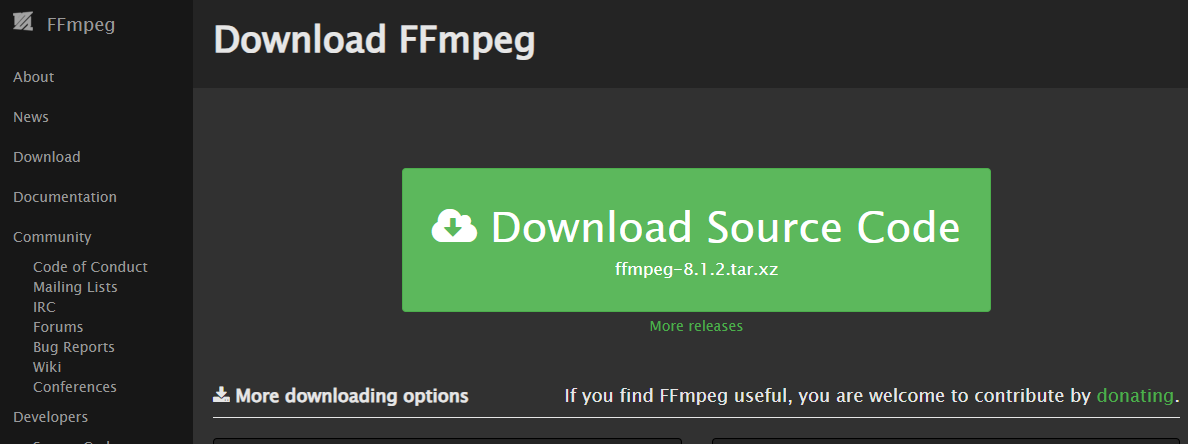
将 FFmpeg 的 bin 目录路径添加到系统环境变量中,以便在任意文件夹下调用命令。同时将需要转换的 MP4 视频和 FFmpeg 程序放在同一个目录下,方便操作。
实操命令详解
打开命令行工具(Windows 为 CMD/PowerShell,macOS/Linux 为 Terminal),使用 cd 命令进入视频所在目录,然后输入以下命令:
基础无损转换命令
ffmpeg -i input.mp4 -c:v copy -c:a copy output.m4v
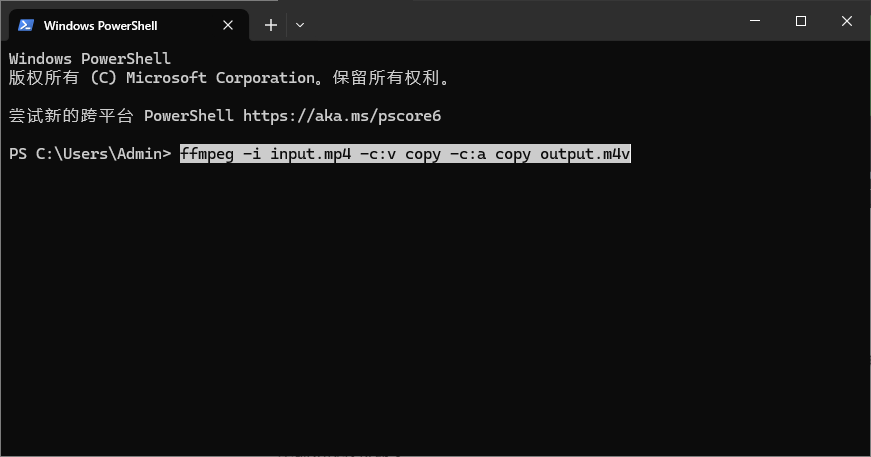
参数解析:
-i input.mp4:指定输入的 MP4 文件。
-c:v copy:直接复制视频流,不进行重新编码。
-c:a copy:直接复制音频流,不进行重新编码。
output.m4v:指定输出的 M4V 文件名。
如果您的 MP4 文件中包含章节标记(Chapters)或内嵌字幕,并希望它们在 M4V 中保留,可以使用以下命令:
ffmpeg -i input.mp4 -c:v copy -c:a copy -c:s mov_text output.m4v
注意:M4V 容器对字幕格式有要求,使用 mov_text 可以确保字幕被正确封装。
常见问题与注意事项
转换后文件无法播放?
这通常是因为原 MP4 视频使用了 M4V 容器不支持的编码格式(例如音频是 MP3 或 FLAC,而非 AAC)。此时需要去掉 -c:a copy,让 FFmpeg 将音频重新编码为 AAC:ffmpeg -i input.mp4 -c:v copy -c:a aac output.m4v
需要压缩视频体积怎么办?
如果您不仅想换格式,还想压缩视频大小,就必须进行重新编码。可以使用 H.264 编码器并调整 CRF 值:ffmpeg -i input.mp4 -c:v libx264 -crf 23 -c:a aac -b:a 128k output.m4v
批量转换如何实现?
FFmpeg 原生不支持直接批量处理,但您可以结合系统脚本轻松实现。例如在 Windows 下创建一个 .bat 批处理文件,写入:for %%a in (*.mp4) do ffmpeg -i "%%a" -c:v copy -c:a copy "%%~na.m4v"
双击运行即可将当前文件夹下所有 MP4 瞬间转为 M4V。
使用 FFmpeg 将 MP4 转换为 M4V,最大的优势在于极速和无损。只要原视频的编码符合标准,使用 -c copy 参数就能在眨眼间完成格式转换。相比于图形界面软件,FFmpeg 虽然有一定的学习门槛,但一旦掌握,将成为您视频处理工作流中不可或缺的效率神器。
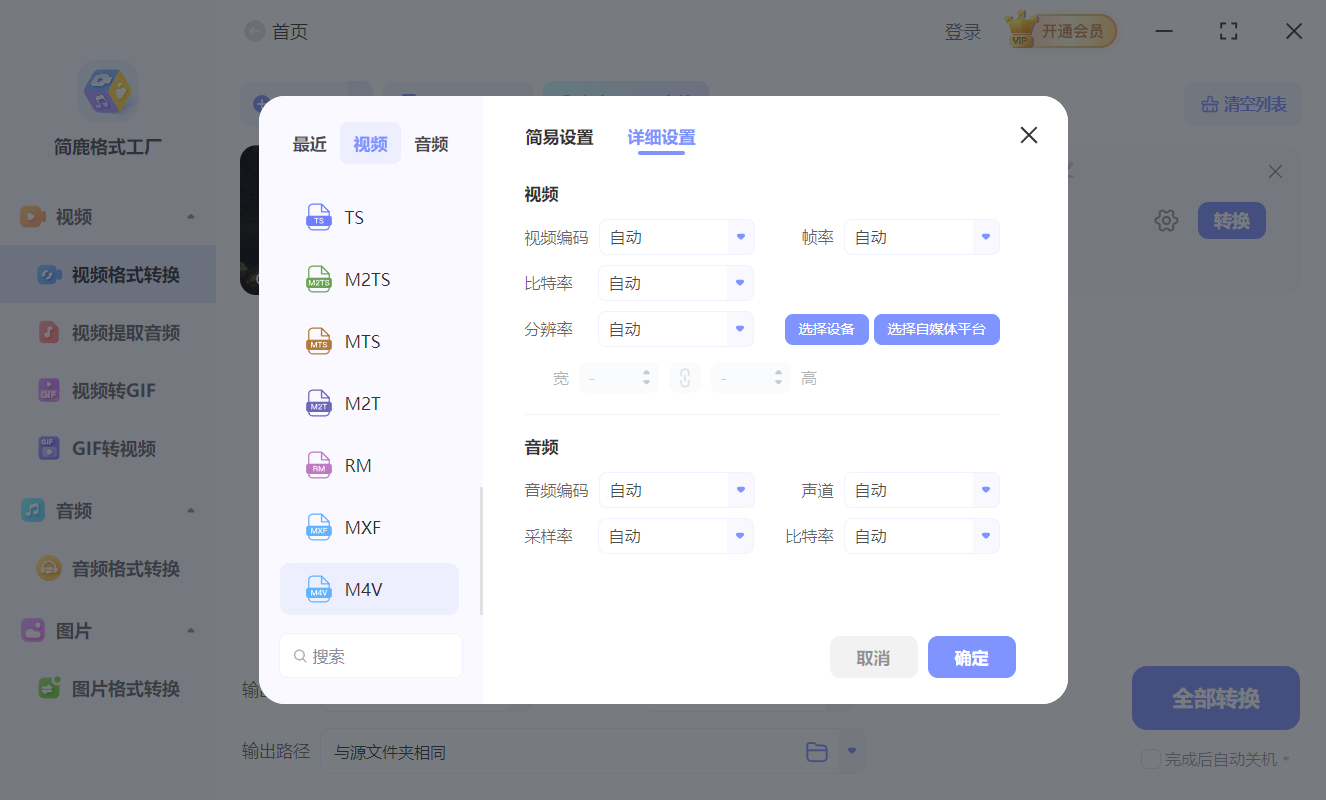
当然,如果您觉得这样操作不方便,那么你也可以使用简鹿办公官网上提供的简鹿视频格式转换器或简鹿格式工厂等工具进行 MP4 转 M4V 处理,它提供了更丰富的参数预设选项,从而可以让你在转换处理视频时有更多可选项使用。












