


不用视频转Gif,用录制gif动画的小工具就可以



GIF 动画因其生动直观的表现形式而备受青睐。无论是用来表达情感、展示操作过程还是分享有趣的瞬间,GIF 都以其独特的魅力赢得了广泛的喜爱。然而,要制作高质量的 GIF 动画并不是一件容易的事,尤其是对于那些没有专业视频编辑软件经验的用户来说。幸运的是,有一些简单易用的工具可以帮助我们轻松录制并编辑 GIF 动画,LICEcap 就是其中的一款优秀代表。
一、LICEcap 简介
LICEcap 是一款专为录制屏幕并将其转换为 GIF 动画而设计的小工具。它由 Celsus Kubick 开发,支持 Windows 和 macOS 操作系统。LICEcap 的界面简洁直观,操作流程极为简单,即便是计算机新手也能快速上手。这款软件不仅体积小巧,而且功能强大,完全可以满足日常录制 GIF 的需求。
二、LICEcap 的主要功能
屏幕录制:用户可以选择录制整个屏幕或指定区域的动态内容。
帧率控制:LICEcap 允许用户设置录制时的帧率(FPS),以调整 GIF 的流畅度和文件大小。
热键操作:支持自定义快捷键,方便用户在录制过程中进行控制。
时间控制:用户可以自由设定录制开始和结束的时间,以精确捕捉需要的部分。
编辑功能:提供了基本的编辑选项,如裁剪录制区域等。
导出设置:用户可以调整输出 GIF 的尺寸、颜色深度和循环次数等参数。
三、LICEcap 的使用方法
1. 安装与启动
首先,您需要从 LICEcap 的官方网站下载安装程序,该软件不需要安装。
2. 选择录制区域
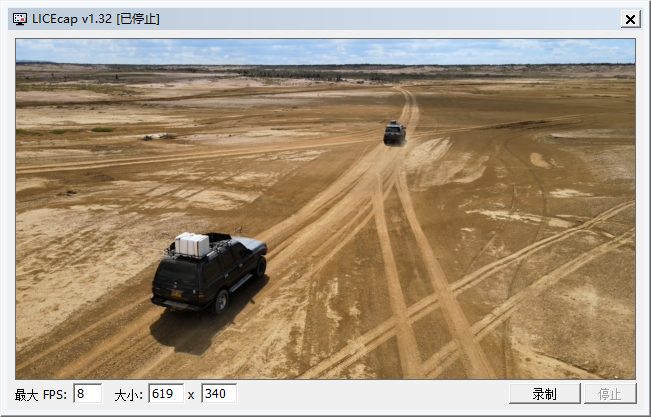
启动 LICEcap 后,通过拖动这个窗口,您可以选择需要录制的屏幕区域。放开鼠标后,该区域即被选定为录制范围。
3. 设置参数
在选定录制区域后,LICEcap 的主界面上有几个关键的设置选项:
帧率(FPS):设置录制时的帧率。更高的帧率会使 GIF 更流畅,但也会增加文件大小。
输出尺寸:调整输出 GIF 的大小。
4. 开始录制
设置好各项参数后,点击 LICEcap 界面中的录制按钮,录制即刻开始。此时,您可以在选定的区域内进行任何操作,这些动作都会被记录下来。
5. 结束录制
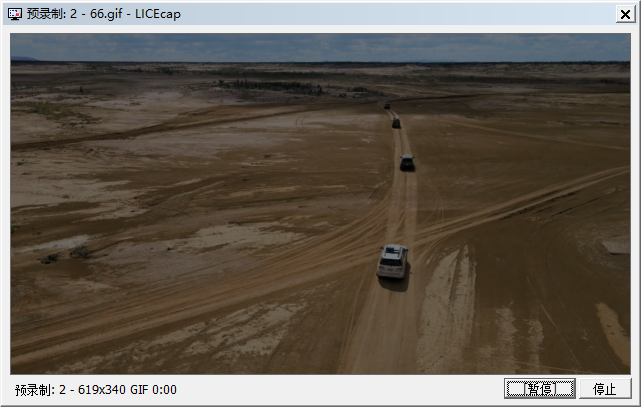
当您完成录制后,再次点击录制按钮来停止录制。此时,LICEcap 会显示一个预览窗口,您可以在此预览即将保存的 GIF 动画。
LICEcap 是一款非常实用的 GIF 动画录制工具,它以其简洁的界面、强大的功能和友好的用户体验赢得了众多用户的青睐。无论您是需要制作教程、演示操作过程还是记录生活中的有趣时刻,LICEcap 都能帮助您轻松完成。希望本文能够帮助您更好地了解并使用 LICEcap,让 GIF 制作变得更加简单高效。
通过 LICEcap,您可以轻松地将屏幕上的动态内容转换为 GIF 动画,无论是用于个人娱乐还是专业创作,它都能为您提供强有力的支持。













