


怎么关闭 Windows 安全中心,手动关闭 Windows Defender 教程



Windows 安全中心(也称为 Windows Defender Security Center)是微软 Windows 操作系统内置的安全管理工具,用于监控和控制病毒防护、防火墙、应用和浏览器保护等安全功能。然而,在某些情况下,用户可能需要关闭 Windows 安全中心,比如当他们使用第三方安全软件时,避免资源冲突或重复通知。

虽然直接“关闭”Windows 安全中心的功能并不存在,但你可以通过禁用其某些功能来达到类似的效果。下面是一份操作指南,帮助你了解如何合理地调整 Windows 安全中心的设置。
为什么关闭 Windows 安全中心?
在决定关闭 Windows 安全中心之前,请仔细考虑以下几点:
第三方安全软件:如果你已经安装了可靠的第三方防病毒程序,可能需要禁用 Windows Defender 以避免资源浪费和潜在冲突。
系统性能:Windows Defender 运行时会占用一定的系统资源,对于低配置的设备,关闭它可能会提高性能。
个人偏好:有些用户更喜欢使用特定的安全解决方案,而非依赖于操作系统自带的工具。
关闭 Windows 安全中心的方法
请注意,这里所说的“关闭”实际上是调整安全中心的某些功能,而不是完全卸载或禁用整个组件,因为这是 Windows 操作系统的一部分,无法像普通应用程序那样被删除。
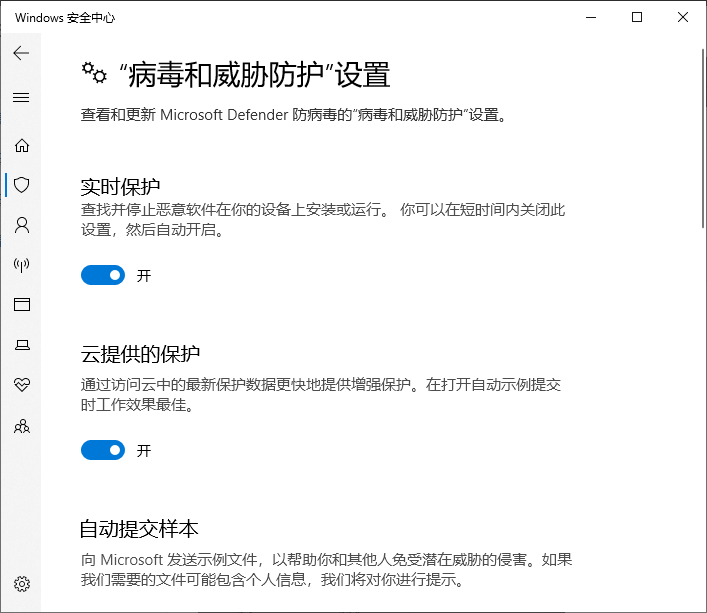
禁用实时保护
打开“开始”菜单,搜索“Windows 安全中心”,并点击打开。
在左侧菜单中选择“病毒和威胁防护”。
点击右侧的“病毒和威胁防护设置”。
关闭“实时保护”开关。这将停止 Windows Defender 的自动扫描和威胁检测功能。

禁用防火墙
在 Windows 安全中心中,选择左侧的“防火墙和网络保护”。
分别在专用网络、公用网络和域网络下关闭防火墙。
注意:关闭防火墙会增加系统受到网络攻击的风险,谨慎操作。
禁用其他安全功能
你还可以分别查看并调整“账户保护”、“应用和浏览器控制”等其他安全功能的设置。
重要提示
安全性考量:在禁用 Windows 安全中心的任何功能前,请确保有其他可靠的安全措施到位,以防止恶意软件和网络攻击。
定期检查:即使你选择了禁用部分安全功能,也应定期检查系统的健康状态,并确保第三方安全软件保持更新。
恢复默认设置:如果你决定重新启用 Windows 安全中心的保护,只需按照上述步骤反向操作,开启之前关闭的各项功能。
关闭 Windows 安全中心并非一劳永逸的解决方案,而是需要根据个人需求和环境变化不断调整的安全策略。始终将网络安全放在首位,确保你的数据和个人信息安全无虞。
好了,我是简鹿办公,提供一站式办公应用,助力办公更轻松。












