


安卓手机中的mp4怎么转成mp3音频?手机视频也可轻松转换音频



你可能想要将一段在线课程的讲解音频保存下来以便日后复习,或者提取喜爱的音乐视频中的音轨。这时,一款好用的音频编辑工具就显得尤为重要了。今天,简鹿办公将介绍如何使用 Audio Editor Pro 这款功能强大的软件,轻松地将 MP4 视频文件转换为高质量的 MP3 音频格式。
一、准备工作
首先,请确保你的设备上已经安装了 Audio Editor Pro 应用程序。如果没有,你可以前往应用商店(如苹果 App Store 或安卓 Google Play)搜索并下载该应用。安装完成后,打开应用程序开始我们的转换之旅吧!
二、MP4 转换为 MP3 步骤详解
步骤1:选择音频转换功能
打开 Audio Editor Pro 后,在主界面中找到并点击【音频转换MP3】选项。这一步将引导你进入专门用于视频到音频转换的功能模块。
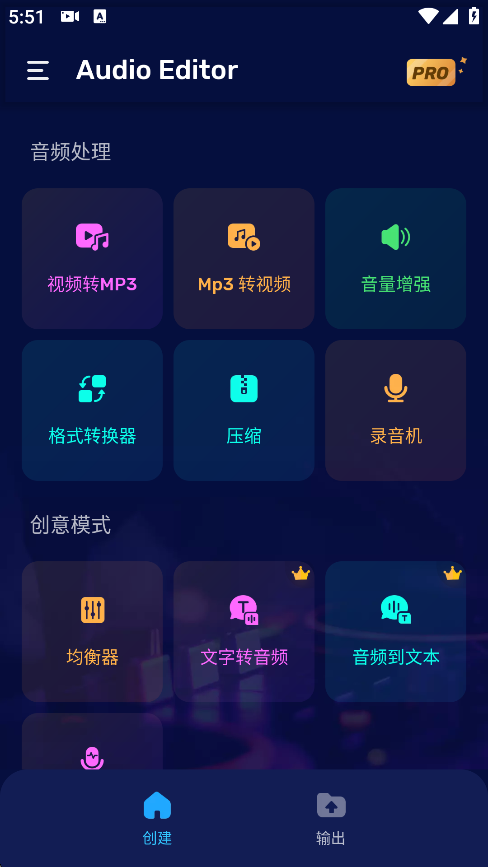
步骤2:添加要转换的视频文件
接下来,你需要选择想要从中提取音频的 MP4 视频文件。可以通过浏览手机存储或直接从相册中选取目标文件。
选定文件后,点击【下一个】按钮继续操作流程。

步骤3:预览与编辑
在接下来的页面中,你会看到一个音频编辑器界面。这里不仅可以查看视频的基本信息,还能试听即将转换成的音频内容。
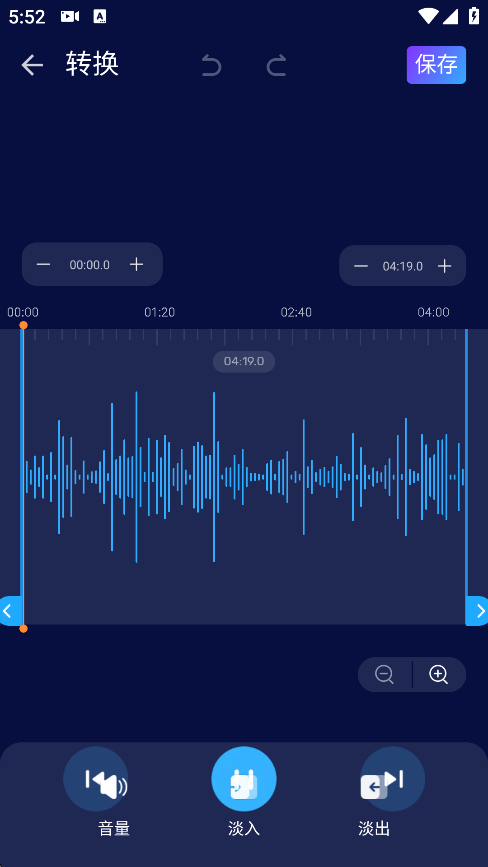
如果发现某些部分不需要,可以利用内置的剪辑工具进行裁剪;如果一切满意,则无需做任何改动。
步骤4:确认并保存
当你对预览结果感到满意时,只需点击屏幕下方的【保存】按钮即可完成整个转换过程。
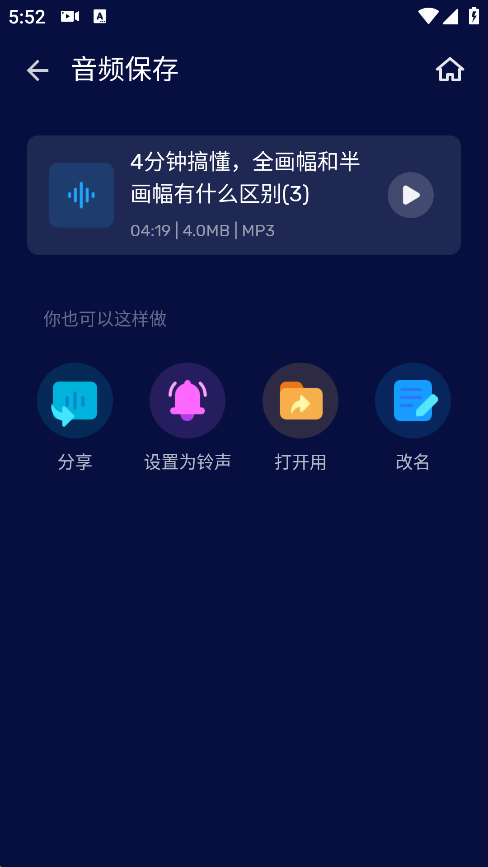
根据文件大小的不同,这个过程可能会花费几秒至几分钟不等的时间。完成后,新的 MP3 文件会被自动保存到指定位置。
通过以上简单的几个步骤,即便是初次使用的用户也能快速掌握如何利用 Audio Editor Pro 将 MP4 视频转换为 MP3 音频。无论是为了学习还是娱乐,这款应用都能让你轻松获取所需的音频资源。希望这篇教程能帮助你更好地享受数字生活带来的便利!
当然,如果你有电脑上也有大量的 MP4 想要提取其中的音频为 MP3,那么你也可以使用简鹿音频格式转换器,它也可以批量转换为 MP3 哦。













