


iPhone手机照片怎么改成JPG格式?两种实用方法分享给大家


 Win下载
Win下载
 Mac下载
Mac下载
使用手机拍照时,你可能会发现保存的照片并不是常见的 JPG 格式,而是 HEIC、PNG 或其他格式。这在分享或上传到某些平台时可能遇到兼容性问题。
在这篇文章中简鹿办公将详细介绍如何将手机照片改为 JPG 格式,适用于 iPhone 用户,提供两种实用方法:提前设置相机输出格式 和 后期批量转换格式。
方法一:通过手机相机设置,直接拍摄为 JPG 格式(以 iPhone 为例)
如果你希望从源头解决格式问题,让所有新拍的照片都自动保存为 JPG,可以通过修改 iPhone 相机设置实现。
步骤如下:
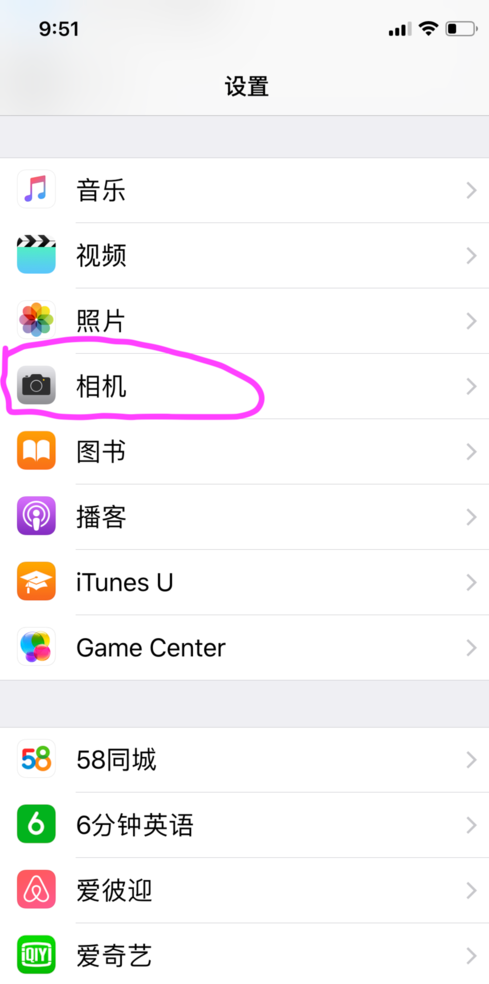
打开“设置”应用
在主屏幕上找到灰色齿轮图标的“设置”应用并点击进入。向下滑动,找到并点击“相机”选项。
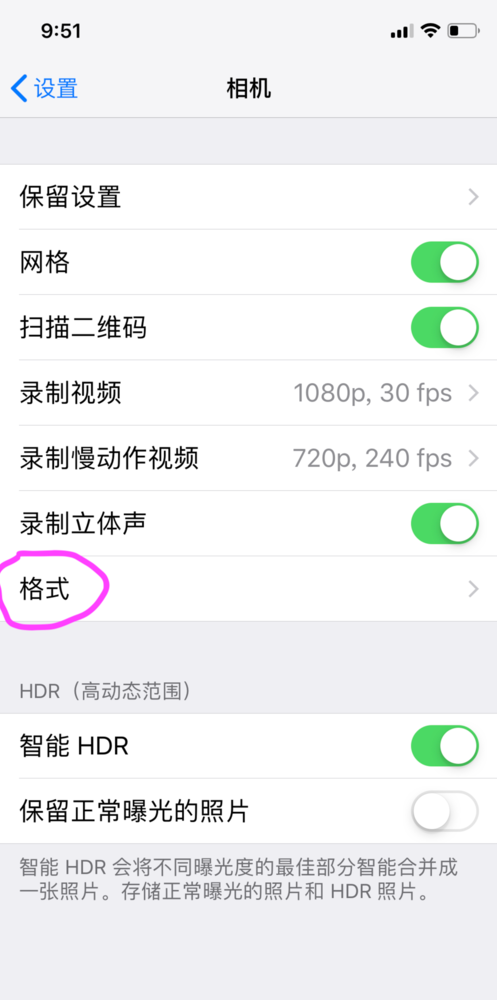
选择“格式”设置
在相机设置页面中,点击“格式”选项。
切换为“兼容性最佳”模式
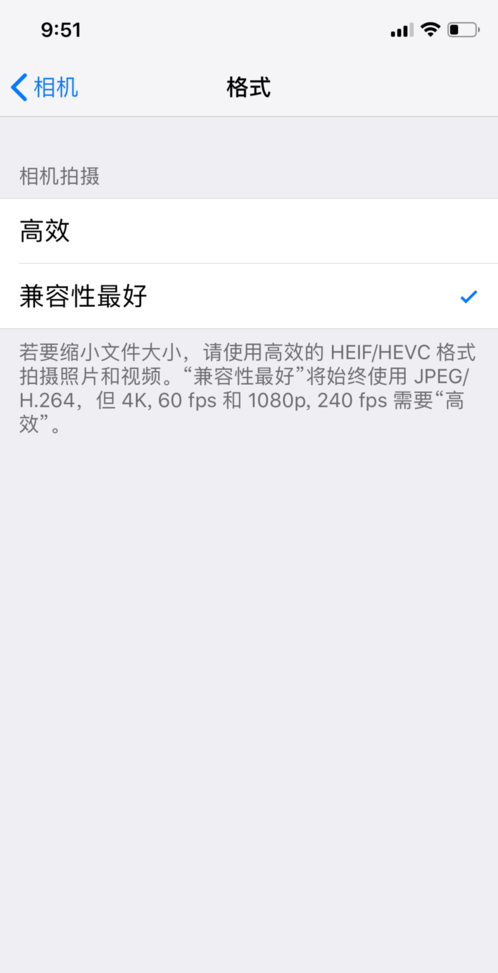
此时你会看到两个选项:
高效:默认使用 HEIC 格式,节省存储空间,但兼容性较差。
兼容性最佳:自动保存为 JPG 格式,适用于大多数设备和平台。
方法二:使用简鹿格式工厂批量转换已有照片
如果你已经拍摄了很多 HEIC 或其他格式的照片,想要批量转为 JPG,可以使用第三方工具进行转换。这里推荐使用 简鹿格式工厂(支持手机和电脑端),操作简单且支持多种格式转换。
下载并安装“简鹿格式工厂”
在电脑上搜索并下载“简鹿格式工厂”官方版本,安装后打开软件。在主界面找到“图片格式转换”模块并点击进入。
点击“添加文件”或直接拖拽 HEIC、PNG 等格式的照片到软件中。在输出格式选项中,选择 JPG 作为目标格式。你还可以调整画质、尺寸等参数(可选)。
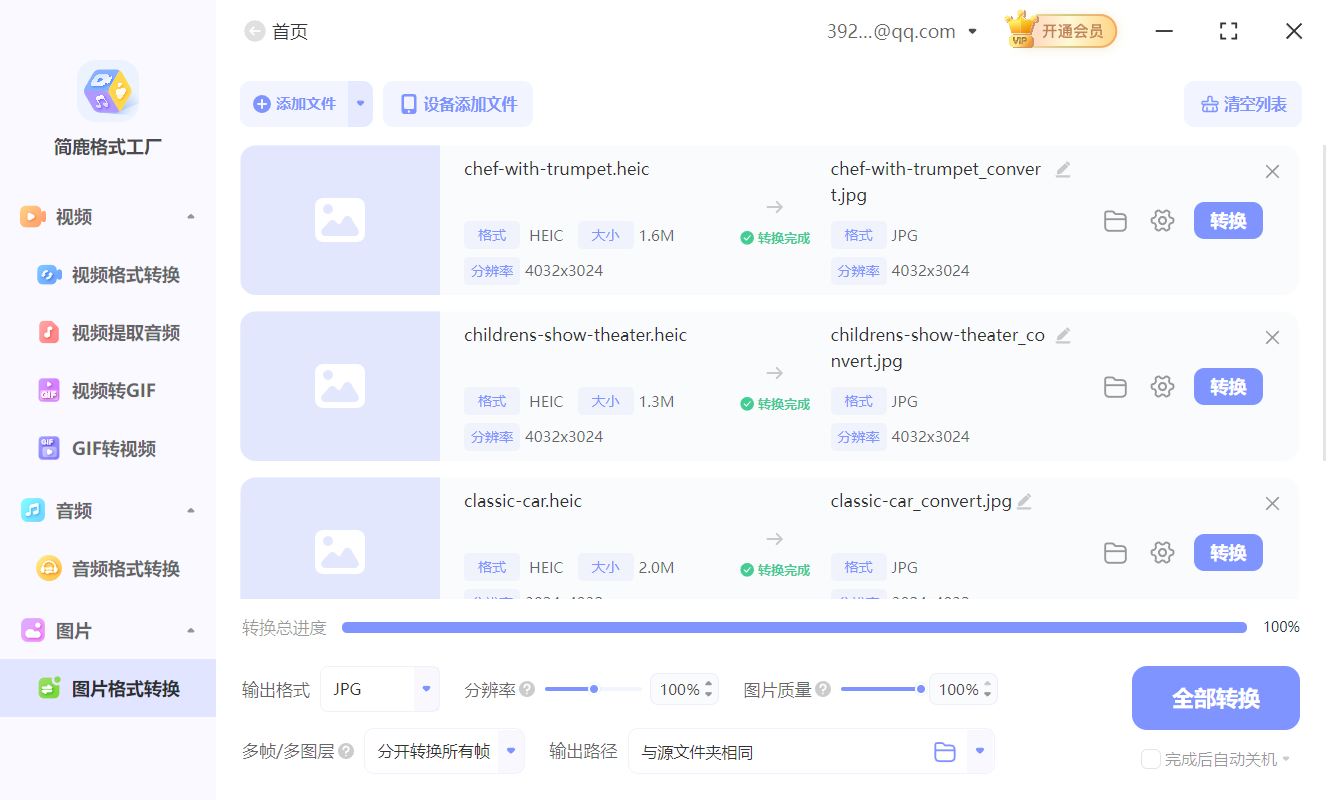
点击“全部转换”按钮,软件将自动处理所有照片,转换完成后会提示保存路径。
常见问题解答
为什么 iPhone 默认用 HEIC 而不是 JPG?
HEIC 是苹果从 iOS 11 开始采用的高效图像格式,压缩率更高,相同画质下文件更小,节省存储空间。缺点是部分 Windows 电脑、老旧设备或网页不支持该格式。
如果你经常需要分享照片给 Windows 用户或上传到网页,建议将相机设置为“兼容性最佳”;对于已有的 HEIC 照片,使用“简鹿格式工厂”等工具批量转换,省时高效。
现在就动手设置吧,轻松让手机照片变成通用的 JPG 格式或者你想转换的图像格式吧,更多关于电脑图像格式转换的小技巧可以持续关注简鹿办公。












