


怎样使用简鹿水印助手去除即梦 AI 生成的图像水印教程来了



在使用即梦 AI 等人工智能图像生成工具时,你可能会注意到:所有生成的图片默认都会带有平台水印,通常位于图像的左上角或右下角。虽然这是平台保护版权的一种方式,但如果你希望将图片用于个人展示、作品集或非商业用途,干净无水印的图像显然更理想。
好消息是借助「简鹿水印助手」这款在线工具,你可以快速、免费地去除即梦 AI 图片上的水印。本文将手把手教你如何操作,并附上实用小贴士,助你获得最佳去水印效果!
注意:仅建议去除自己生成的图片水印,切勿用于侵犯他人版权或商业盗用。
去除即梦 AI 水印的详细步骤
第一步:打开简鹿水印助手
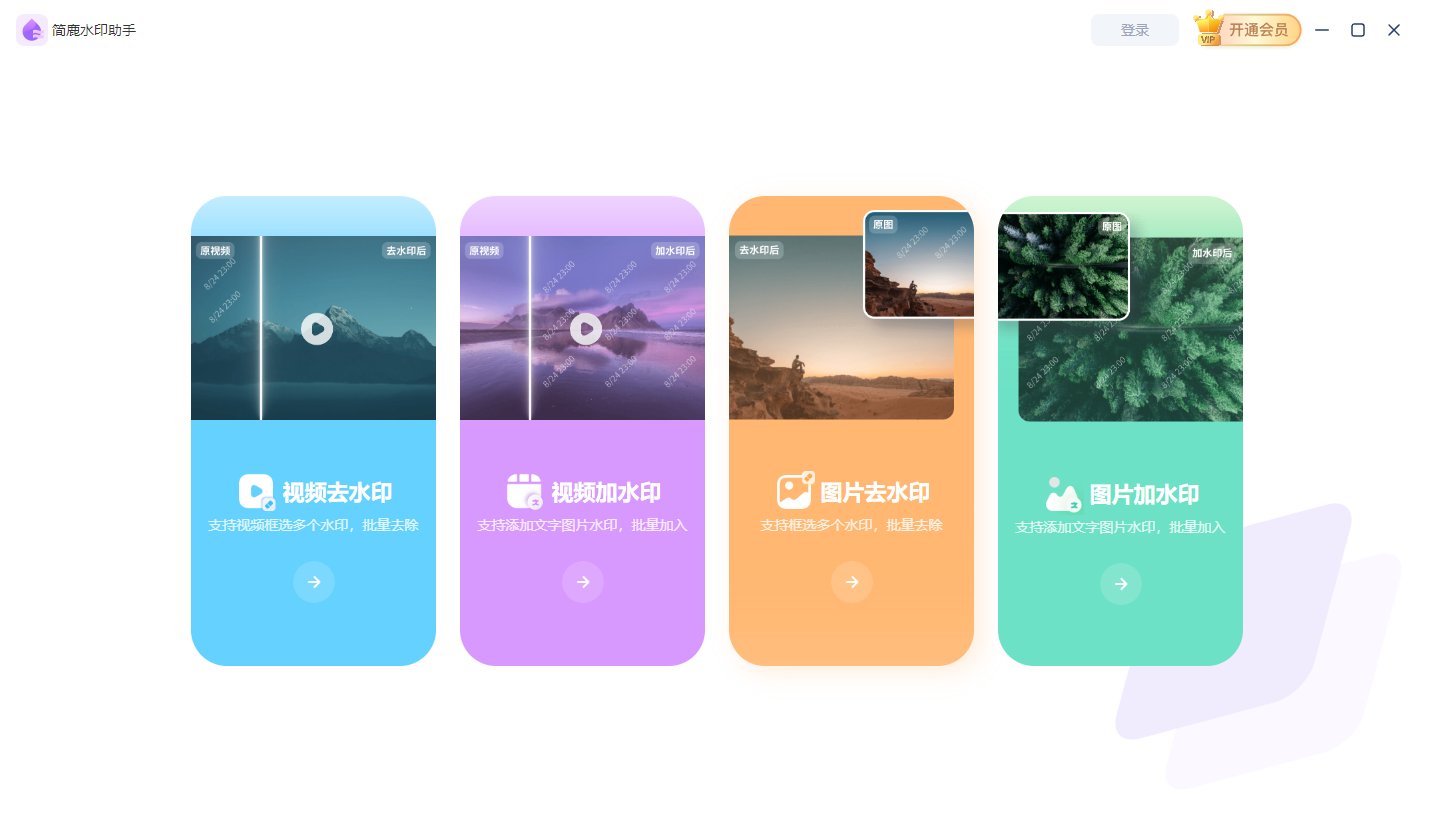
在浏览器中搜索“简鹿水印助手”或直接访问其官网,进入首页后下载并安装,然后启动软件后点击 【图片去水印】 功能模块。
第二步:上传你的即梦 AI 图片
点击页面中的 【上传图片】 按钮,从电脑或手机中选择你要处理的即梦 AI 生成图像。
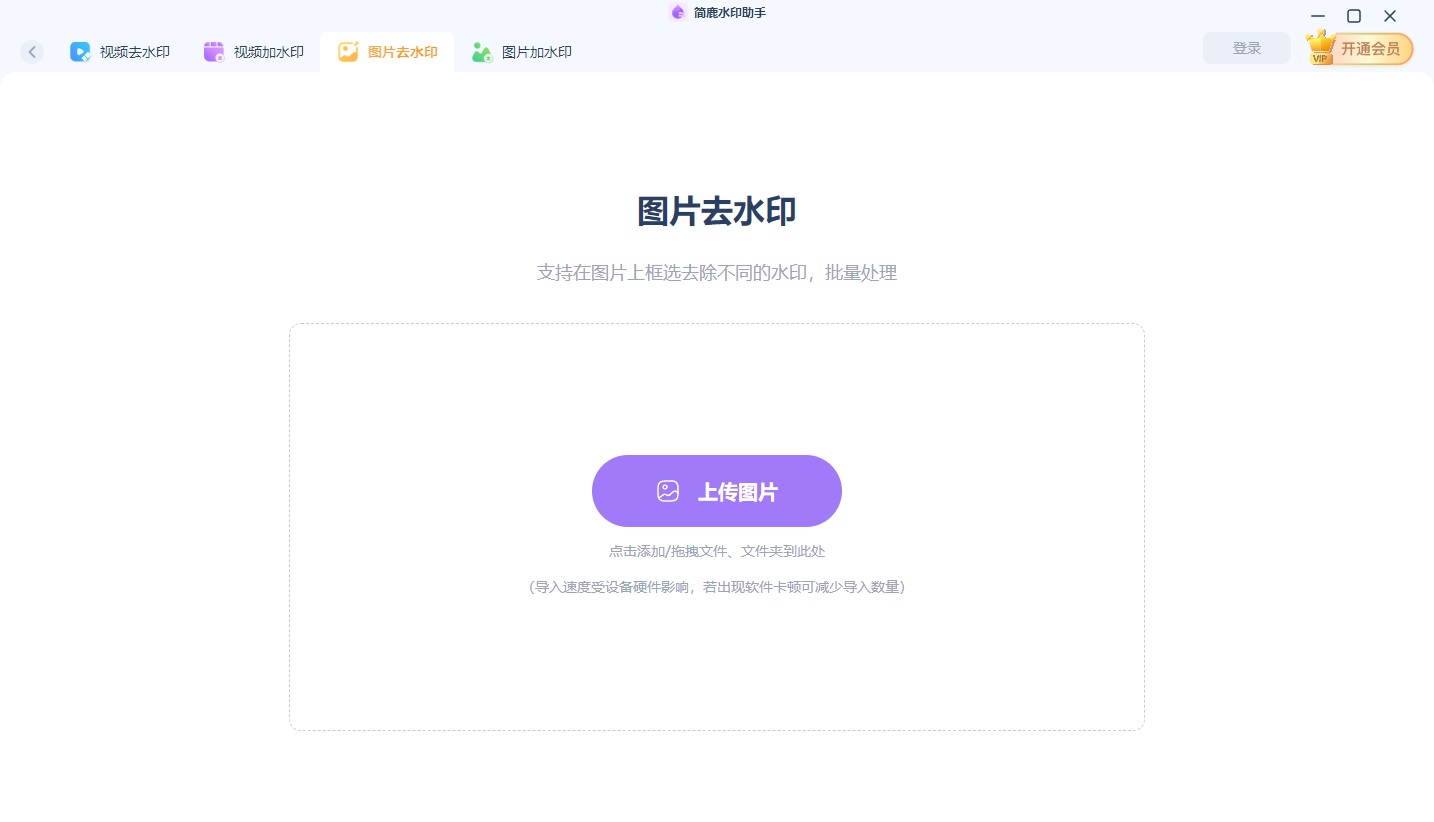
提示:即梦 AI 的水印通常为半透明文字,如“即梦 AI”,位置固定在左上角或右下角。
第三步:标记水印区域
工具提供两种常用方式来选中水印:
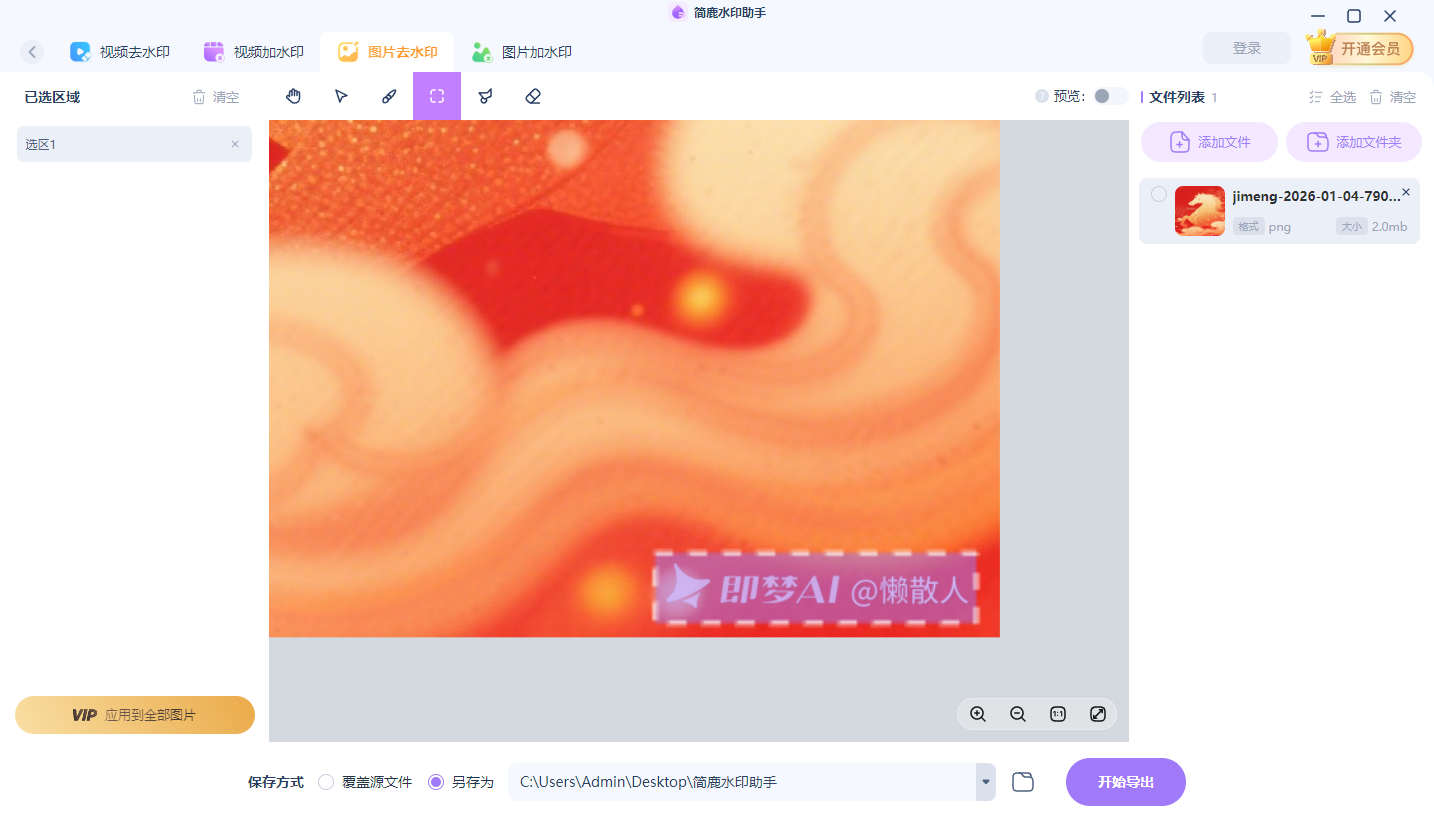
矩形工具:适合水印位置规整、边界清晰的情况(推荐用于右下角水印)
涂抹/画笔工具:适合不规则或靠近边缘的水印(如左上角带渐变背景的区域)
操作建议:
用鼠标(或手指在触屏设备上)在水印区域完整覆盖涂抹,稍微多选一点周围像素有助于 AI 更好地识别背景并进行智能填充。
第四步:导出无水印图片
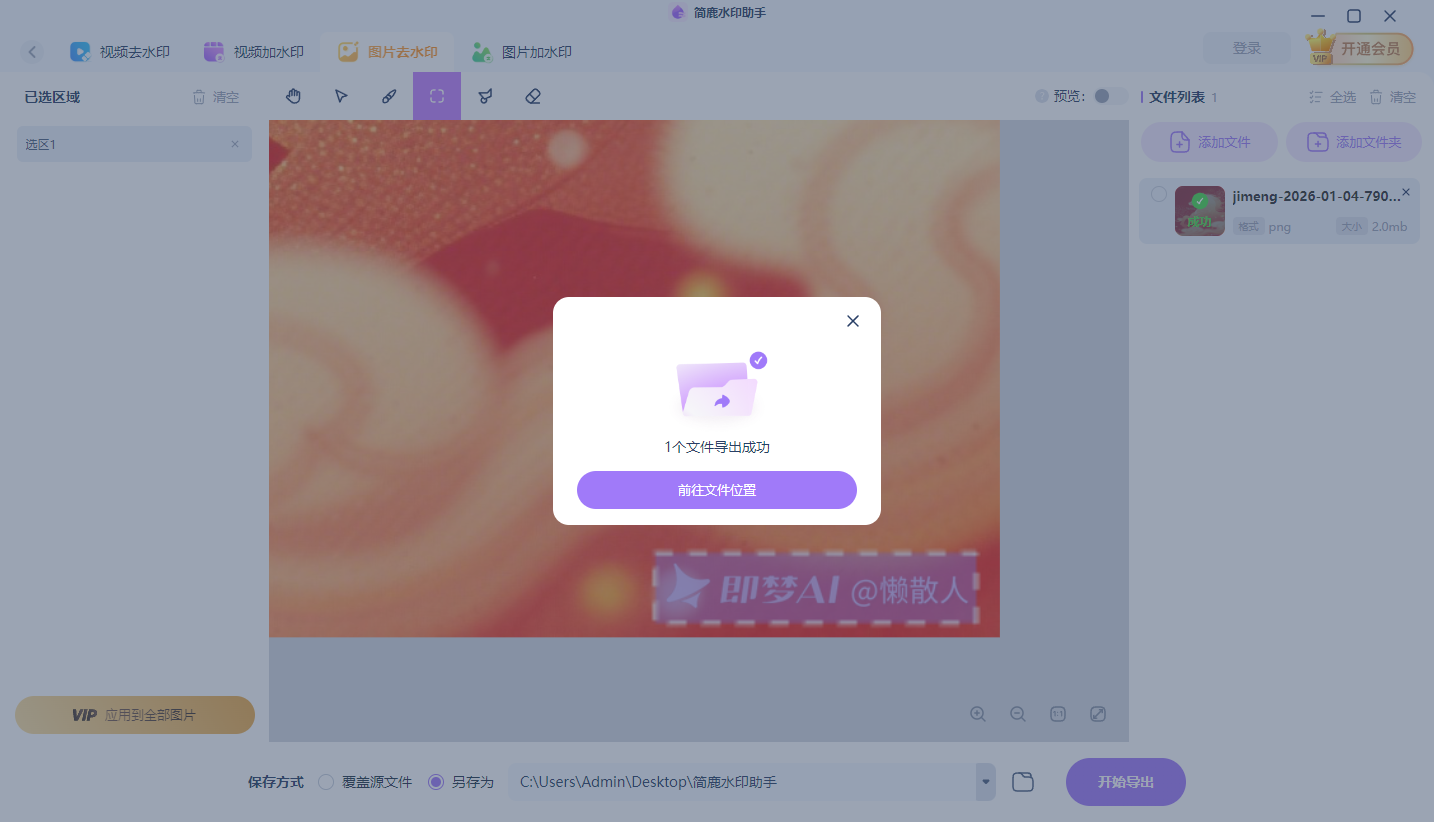
确认水印区域已正确标记后,点击 【开始导出】按钮。系统会在几秒内自动处理,并生成一张无水印的新图。你可以预览效果,满意后点击下载保存到本地。
温馨提示:如果一次去除效果不理想,可尝试多次微调涂抹范围,或结合其他工具(如 Photoshop 的“内容识别填充”)进行二次修复。
通过简鹿水印助手,去除即梦 AI 生成图片中的水印变得非常简单高效。只要水印位置固定、面积不大,基本都能实现“一键清除”的效果。对于自媒体创作者、设计师或 AI 绘画爱好者来说,这无疑是一个提升工作效率的小帮手。
当然,请始终尊重平台规则和知识产权 —— 仅去除自己生成内容的水印,并避免用于未经授权的商业用途。












