


如何使用 Ant Renamer 给 jpg 文件批量重命名



在处理大量 JPG 文件时,若文件名存在一些统一的部分需要修改或删除,Ant Renamer 工具能为我们提供高效便捷的解决方案。以下是使用 Ant Renamer 给 JPG 文件批量重命名的详细教程:
一、打开 Ant Renamer 软件
在电脑上成功安装 Ant Renamer 后,找到并双击其软件图标启动程序。软件启动后,会呈现出一个功能丰富且布局合理的主界面,方便我们进行后续的操作。
在 Ant Renamer 的主界面中,点击 “添加文件” 按钮。这会弹出文件浏览窗口,在电脑的磁盘目录中找到存放 JPG 文件的文件夹,选中需要进行批量重命名的所有 JPG 文件。
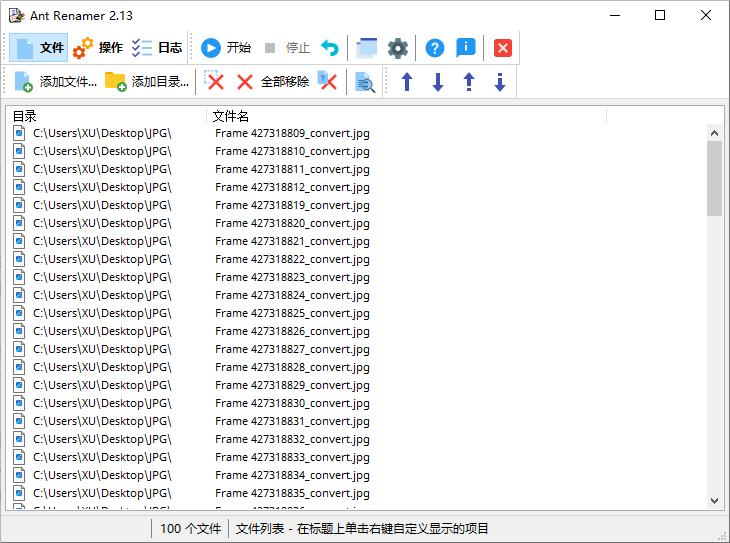
可以通过按住 “Ctrl” 键逐个点击文件来选择不连续的文件,或者按住 “Shift” 键选择连续的文件范围。选择完成后,点击 “打开” 按钮,所选的 JPG 文件就会被添加到软件的文件列表中,等待进行重命名操作。
二、选择操作功能并设置替换字符串
在软件顶部的操作功能栏中,选择 “替换字符串” 功能。这一功能主要用于在文件名中查找特定的字符串,并将其替换为我们设定的内容。选择该功能后,在软件界面的功能面板中会出现相应的设置区域。
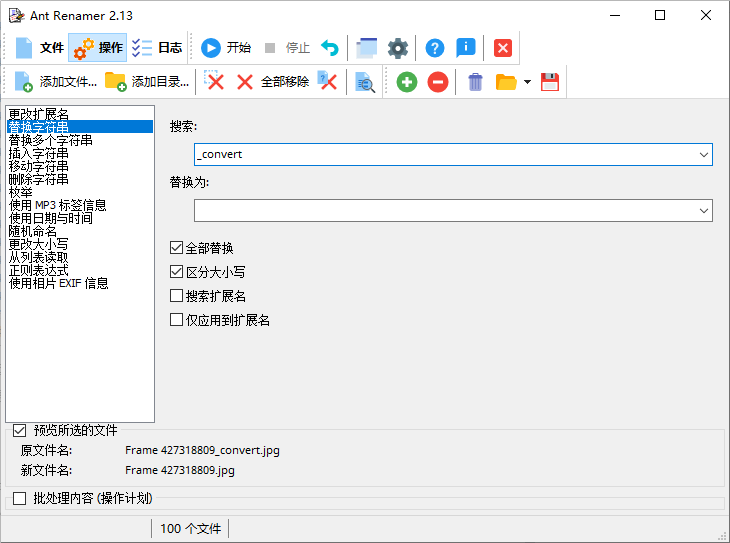
在 “搜索” 文本框中输入需要删除的字符串 “_convert”。由于我们的目的是将文件名中的 “_convert” 字段删除,所以在 “替换为” 文本框中不输入任何内容,保持为空。
三、预览重命名效果
在设置完替换字符串的参数后,Ant Renamer 软件会在下方的文件列表区域实时显示重命名后的文件名预览效果。仔细查看列表中的文件名,确认每个文件名的修改是否符合预期。
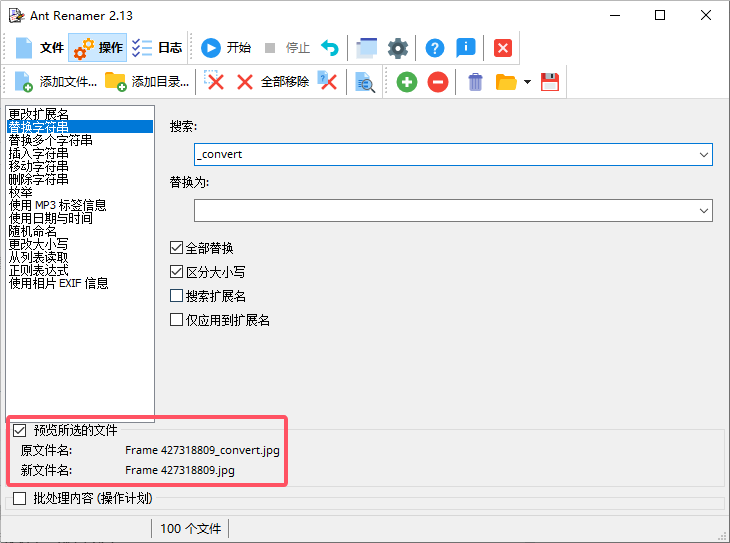
比如,原本名为 “Frame 427318809_convert.jpg” 的文件,在预览中应显示为 “image1.jpg”,以此类推检查所有文件。如果发现有任何文件名的修改不符合要求,可以返回上一步重新调整 “搜索” 和 “替换为” 的内容。
四、开始重命名
确认预览效果无误后,点击软件界面上的 “开始” 按钮。Ant Renamer 便会按照我们设置的参数对所选的 JPG 文件进行批量重命名操作。
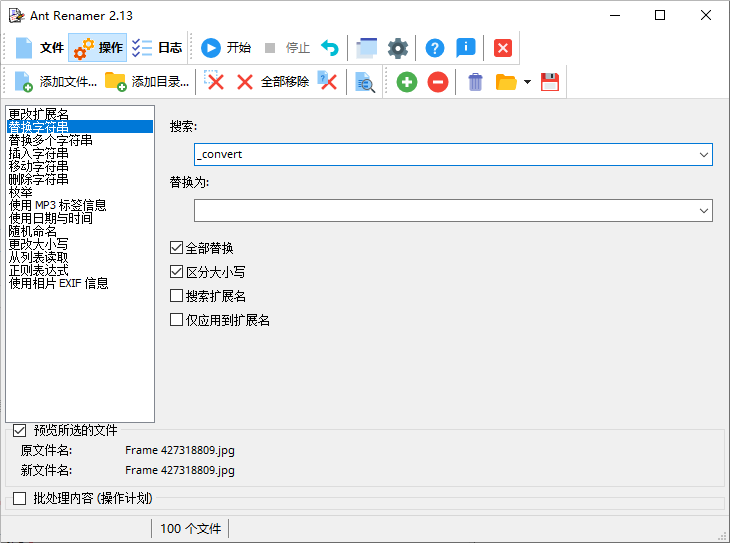
在重命名过程中,软件会显示进度条,让我们清楚地了解重命名的进度情况。等待重命名操作完成后,我们就可以在原文件所在的文件夹中看到重命名后的 JPG 文件,文件名中的 “_convert” 字段已被成功删除。
通过以上五个步骤,利用 Ant Renamer 工具就能轻松地对 JPG 文件进行批量重命名,快速且准确地处理文件名中的特定字符串,提高文件管理的效率。












