


使用简鹿文件批量重命名文件名 1 到 100 详细教程



在日常的文件管理工作中,常常会遇到需要对大量文件进行批量重命名的情况。例如,将一系列无序的文件按照顺序重命名为 1 到 100,这时候简鹿文件批量重命名软件就能发挥很大的作用。以下是详细的操作教程:
一、打开简鹿文件批量重命名软件
在电脑上安装好简鹿文件批量重命名软件后,找到并双击软件图标启动软件。软件启动后,会呈现出简洁直观的操作界面,方便用户进行各种重命名操作。
二、选择文件重命名并添加文件
在软件主界面中,找到 “文件重命名” 选项并点击。这一步操作将开启文件添加的功能区域。接着,点击 “自定义” 选项卡中的 “添加文件” 按钮,在弹出的文件浏览窗口中,选中需要重命名的所有文件。
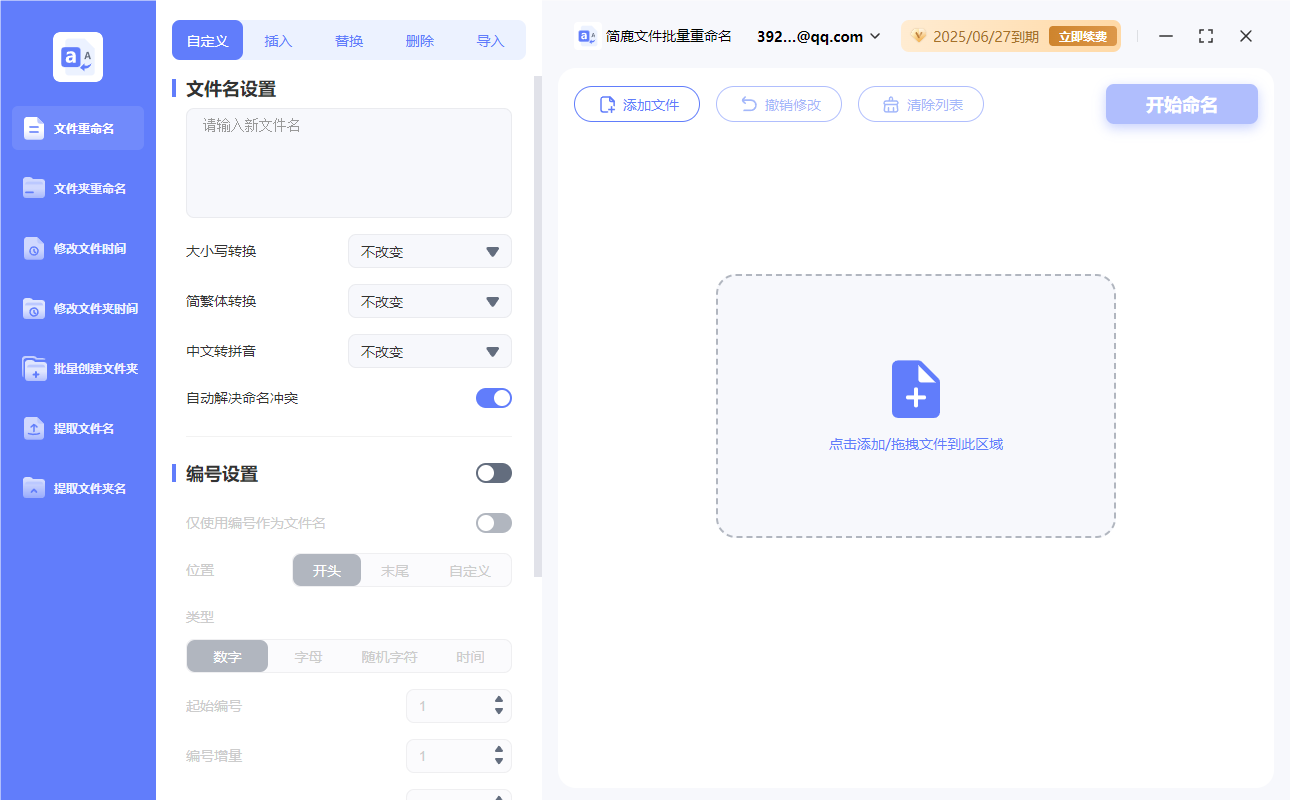
这些文件可以是同一类型,也可以是不同类型,只要它们位于同一个文件夹或者您可以分别选中不同文件夹中的文件。选中文件后,点击 “确定” 按钮,将所选文件添加到软件的重命名列表中。
三、启用编号设置
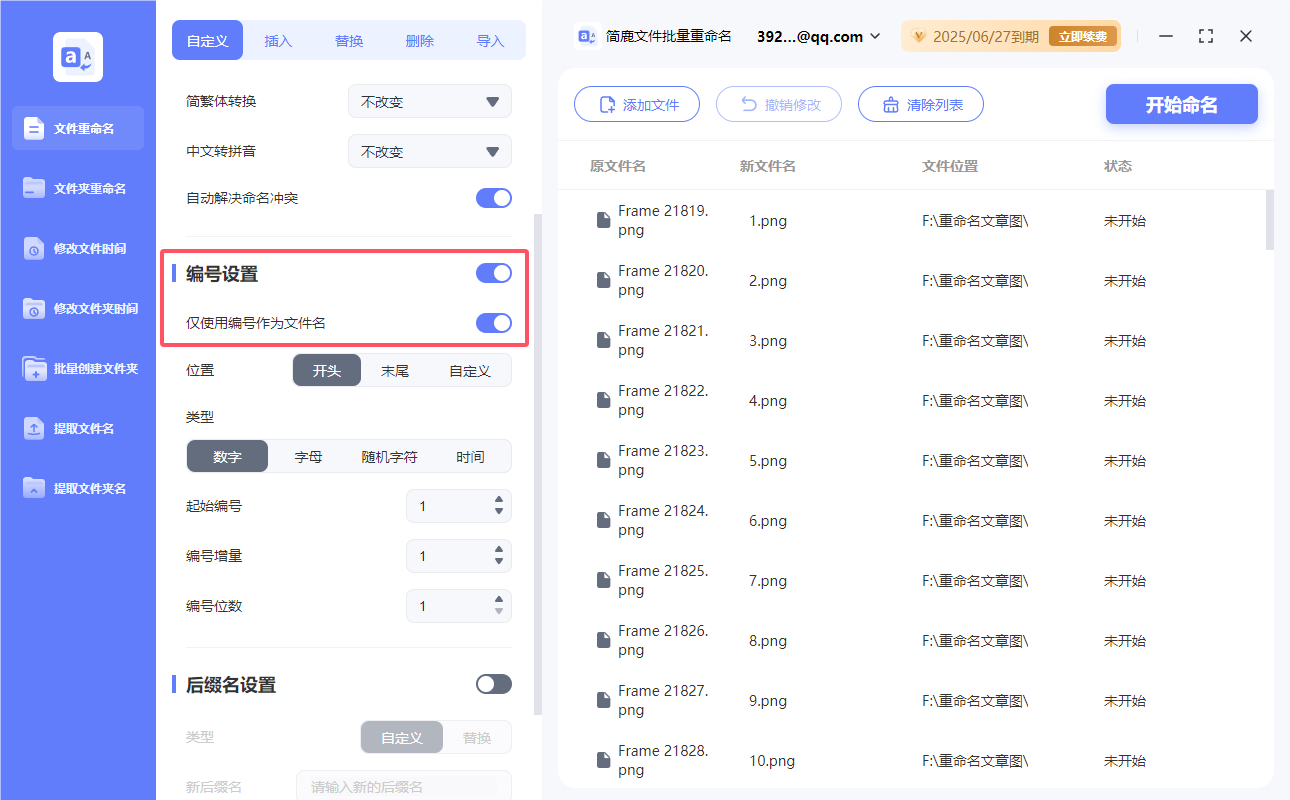
文件添加完成后,在软件界面中找到 “编号设置” 区域,并点击 “启用编号设置” 选项。这是实现将文件名批量重命名为 1 到 100 的关键步骤。
四、配置编号参数
启用编号设置后,进一步对编号的具体参数进行配置。在 “类型” 下拉菜单中选择 “数字”,这表示我们将使用数字来进行文件名的重命名。然后,将 “起始编号” 设置为 “1”,“编号增量” 设置为 “1”,“编号位数” 也设置为 “1”。
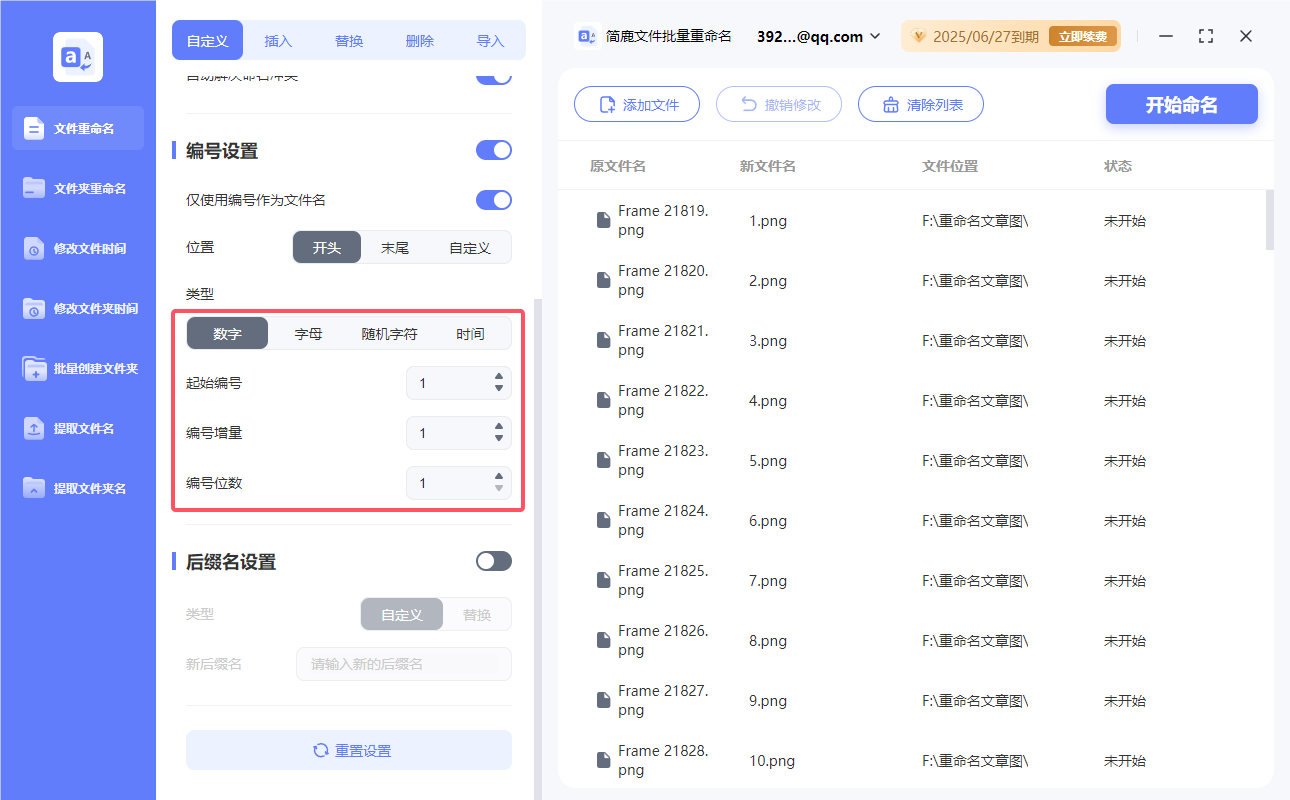
这样的设置将使得重命名后的文件名从 1 开始,每次递增 1,并且编号都是一位数。例如,第一个文件名为 1,第二个文件名为 2,以此类推。
五、预览重命名效果
在设置完编号参数后,软件的右侧会有一个预览窗口。在这个窗口中,您可以看到当前文件列表中的文件名已经按照您设置的编号规则变为了 1、2、3、4、5…… 这样的顺序。通过预览,您可以提前检查重命名后的效果是否符合您的预期。如果发现有任何问题,比如文件顺序不对或者编号设置有误,可以及时返回前面的步骤进行调整。
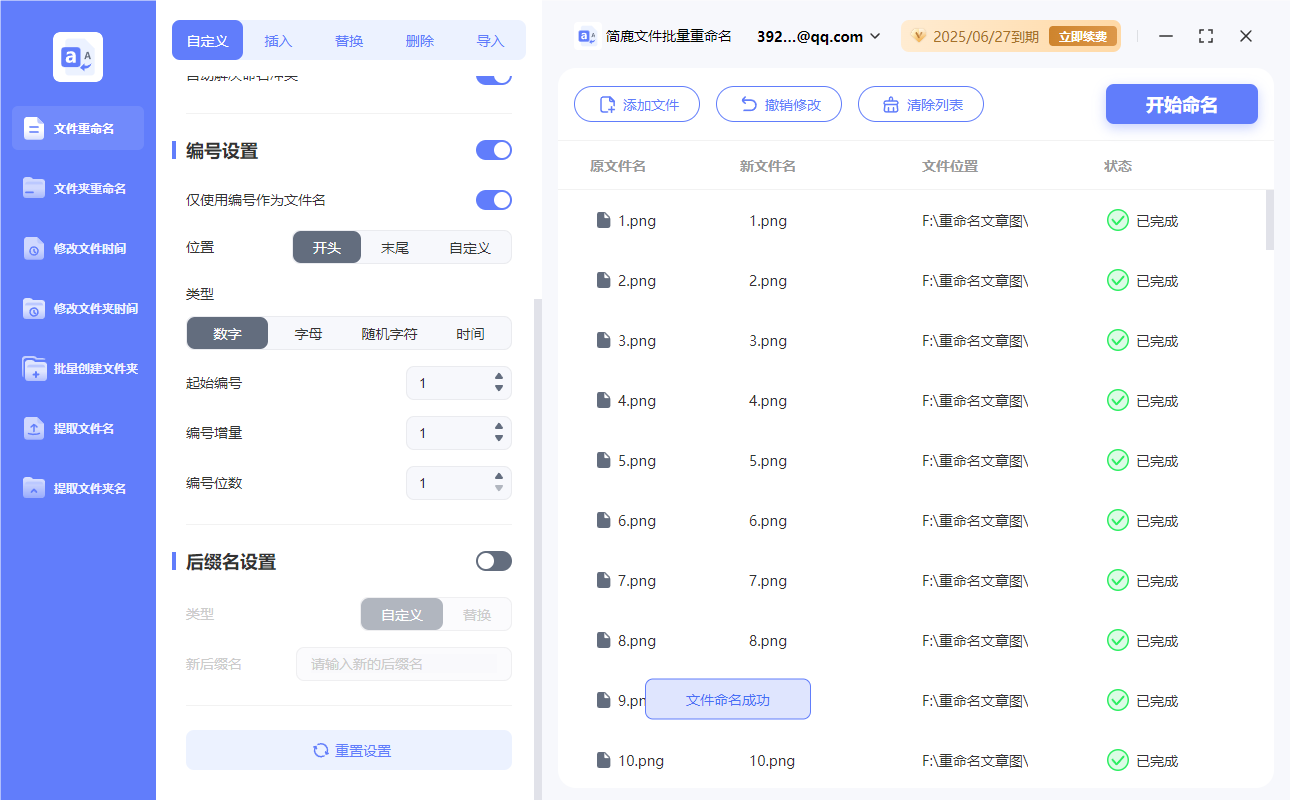
确认预览窗口中的文件名无误后,点击 “开始命名” 按钮。软件将按照您设置的参数对所选文件进行批量重命名操作。在重命名过程中,软件会显示进度条,让您清楚地了解重命名的进度情况。
如果在点击 “开始命名” 按钮后,突然发现设置有误或者不想进行重命名操作了,可以点击 “撤销修改” 按钮,软件将恢复文件的原始文件名,撤销所有的重命名设置。
通过以上六个简单的步骤,使用简鹿文件批量重命名软件就能轻松地将一批文件按照 1 到 100 的顺序进行批量重命名,大大提高了文件管理的效率,节省了手动逐个重命名文件的时间和精力。












