


韩国免费录屏工具 oCam 怎么设置高画质屏幕录制


 Win下载
Win下载

oCam 是一款来自韩国且广受好评的轻量级屏幕录制工具,不仅体积小巧、操作简单,而且支持最高 8K 分辨率的视频录制。对于想要录制高画质视频(如游戏实况、高清网课或产品评测)的用户来说,合理的参数设置是保证画面清晰流畅的关键。
一、 基础高画质设置步骤
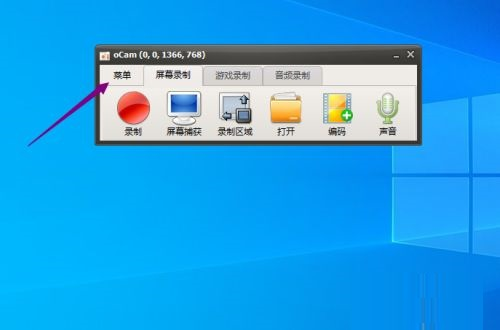
启动 oCam 软件,点击界面顶部工具栏中的“菜单”选项,在下拉列表中选择“选项”。
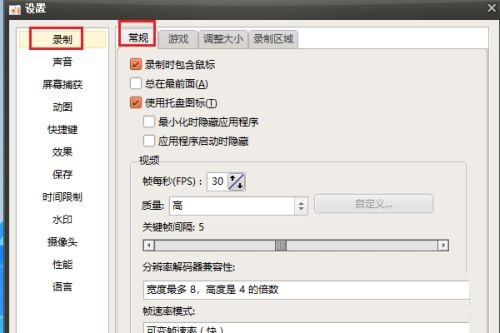
在弹出的设置窗口中,点击左侧菜单栏的“录制”,然后选择右侧上方的“常规”选项卡。
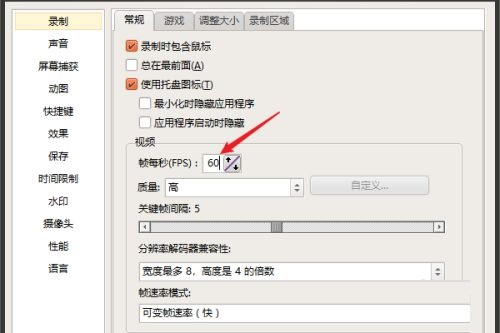
在“视频”区域,将“帧每秒(FPS)”的数值修改为“60”(如果硬件配置极高,最高可调至 120fps)。高帧率能显著提升画面的流畅度,减少动态模糊。
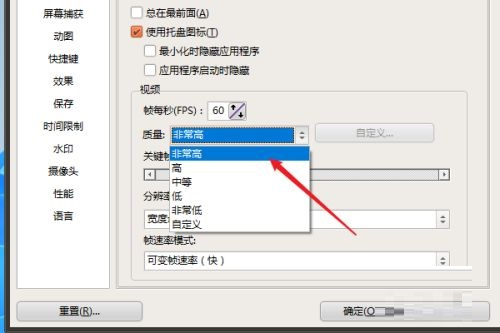
点击“质量”选项框的下拉按钮,将其从默认值更改为“非常高”。
确认保存:点击“确定”保存当前设置。
二、 进阶自定义与分辨率设置
如果您需要更精细地控制视频参数,还可以进行以下调整:
在“常规”选项卡中点击“自定义”按钮,您可以手动设置编码器(如选择支持硬件加速的 NVIDIA NVENC H.264 或 Intel 快速同步视频),并将预设调整为“高性能”或“高质量”,从而在减轻电脑负担的同时保证画质。
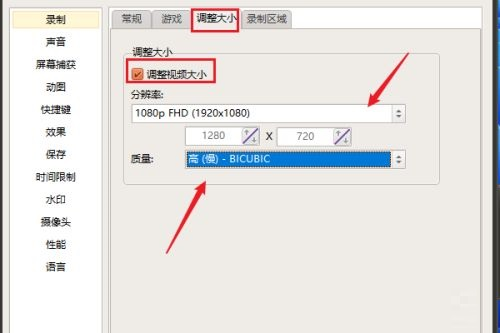
切换到设置界面上方的“调整大小”选项卡,勾选“调整视频大小”。在下拉菜单中将分辨率调整为最大(如 1080p FHD 或 4K),并将缩放质量选择为“高(慢)- BICUBIC”,以确保画面放大或缩小时不产生锯齿。
温馨提示
录制高画质(尤其是 4K 或 8K 分辨率、60fps 以上帧率)对电脑的 CPU、显卡及内存要求较高。建议确保电脑配置达标,并尽量使用独立显卡的硬件加速功能。
画质越高、帧率越高,生成的视频文件体积也会成倍增加。请确保您的硬盘有足够的剩余存储空间。
在正式录制重要内容前,建议先使用高画质参数试录一段包含快速动态画面的视频,回放检查是否存在卡顿、马赛克或音画不同步的现象,确认无误后再开始正式录制。
除了使用上面的工具外,你还可以使用简鹿屏幕录像大师这款工具录制桌面或者游戏,它也提供了高清视频录制,目前软件支持 Windows 系统,你可以在简鹿办公网站上下载使用。













